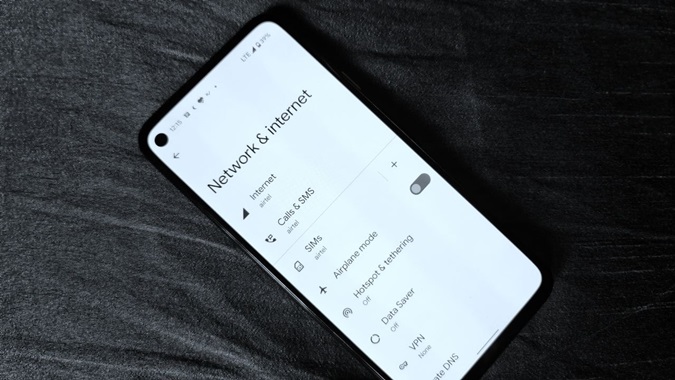
«¿Dónde están los datos de Wi-Fi o móviles en Android 12?» Si ha estado haciendo la misma pregunta después de actualizar a Android 12, no está solo. Google ha renovado las opciones de Internet tanto en la configuración regular como en el menú de configuración rápida. Veamos cómo desactivar los datos móviles o Wi-Fi en Android 12. También encontrará consejos adicionales al final.
¿Cuál es el botón de Internet en Android 12?
Antes de Android 12, uno podría tocar fácilmente el Wi-Fi o los mosaicos de datos móviles en configuraciones rápidas para encenderlas o desactivarlas. Pero si abre configuraciones rápidas ahora, no verá esas dos opciones. Básicamente, Google se deshizo de los datos móviles y el Wi-Fi se alterna y los integró en un solo mosaico de Internet.
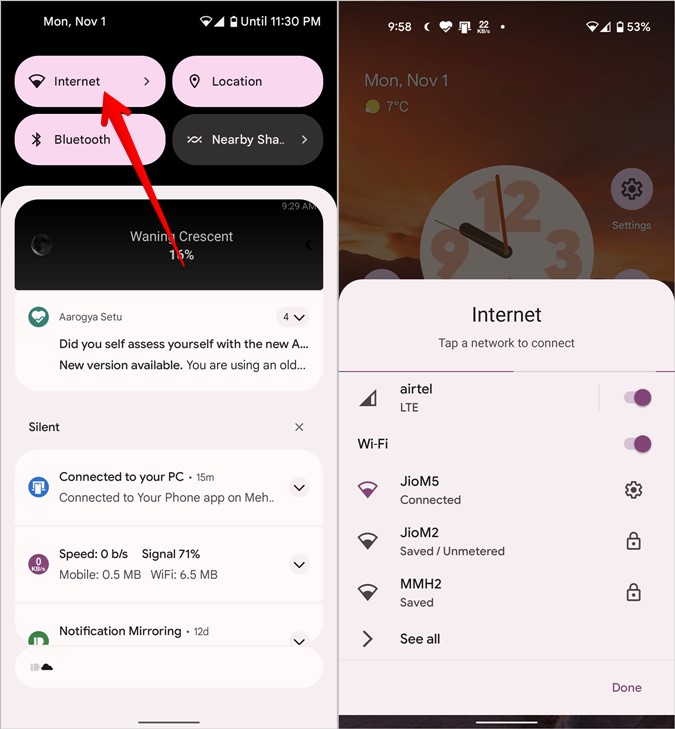
Consejo: Presione durante mucho tiempo el mosaico de Internet para abrir la configuración completa de Internet.
El cambio puede parecer molesto al principio, especialmente para los usuarios de Android a largo plazo, ya que ahora requiere más grifos para habilitar o deshabilitar rápidamente los datos en su teléfono. Sin embargo, Reclamos de Google Que este método es más intuitivo porque tanto los datos móviles como el Wi-Fi ahora están bajo el mismo paraguas, lo que hace que sea más fácil cambiar entre ellos.
El mosaico de Internet también muestra la red conectada actualmente (datos móviles o Wi-Fi), que ayuda a determinar qué conexión a Internet está utilizando su teléfono.
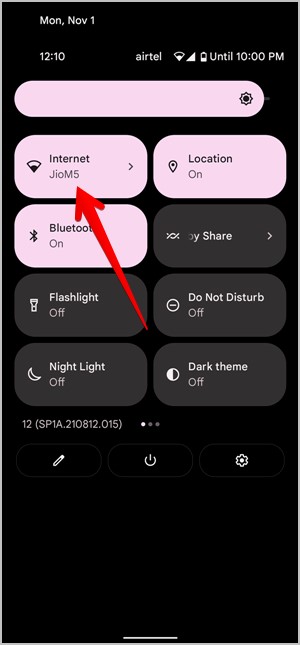
Ahora verifiquemos cómo apagar Wi-Fi o datos en Android 12.
Cómo apagar Wi-Fi en Android 12
1. Desde la configuración
1. Abierto Ajustes en tu teléfono.
2. Aprovechar Red e Internet seguido de la Internet.

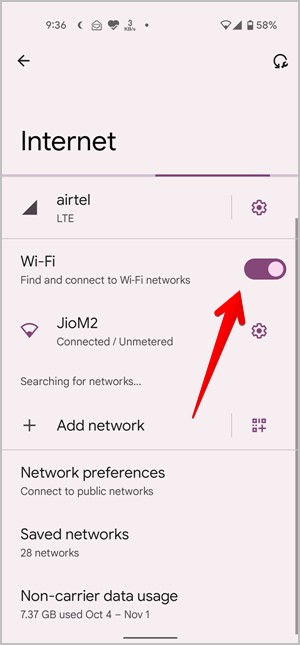
3. Apague la palanca junto a Wi-Fi para desconectar de Wi-Fi. Aquí también encontrará las redes Wi-Fi disponibles. Toque una red para conectarse a ella.
2. Desde la configuración rápida
1. Abra el panel de notificación deslizando hacia abajo.
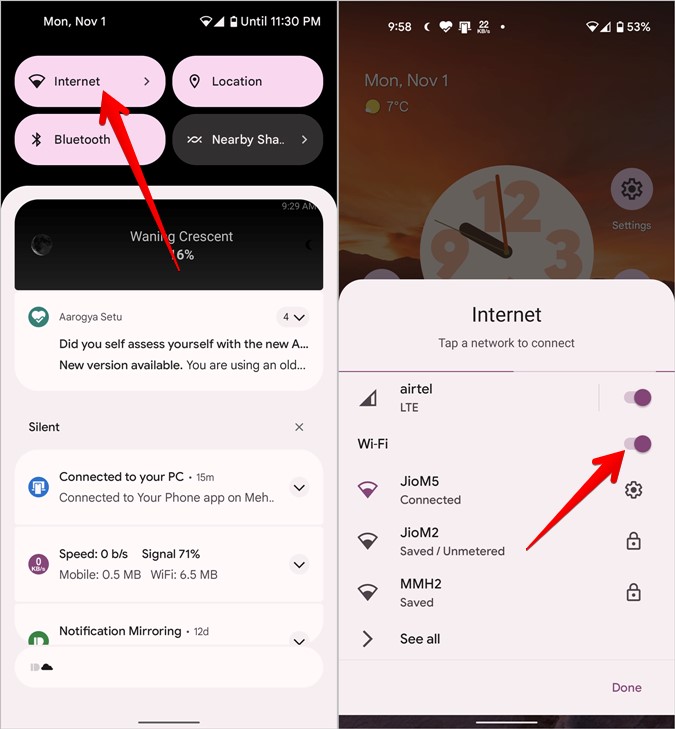
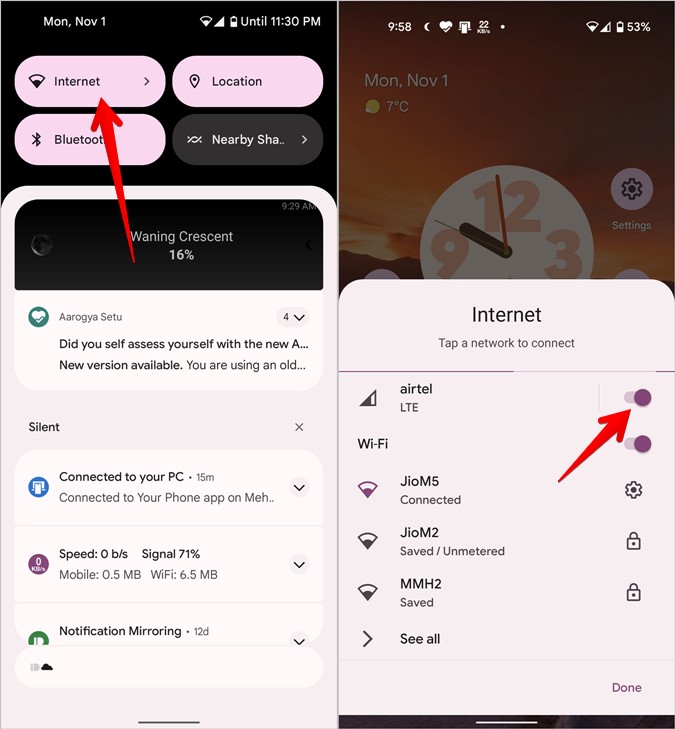
2. Toque el Internet teja. La pantalla emergente de Internet se abrirá. Apague la alternancia junto a Wi-Fi para deshabilitarlo o toque una red Wi-Fi diferente o datos móviles para conectarse a él.
Cómo desactivar los datos móviles en Android 12
1. Desde la configuración de Internet
1. Abierto Ajustes
2. Ir a Red e Internet y toque Internet.
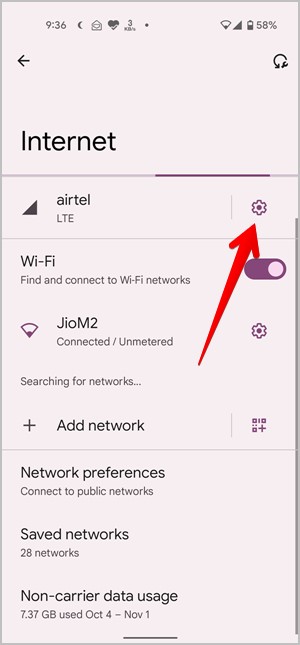
3. Toque el Icono de configuración al lado de la red móvil. Tenga en cuenta que si toca el nombre de la red, su teléfono se desconectará de Wi-Fi y se conectará a los datos móviles. Así que asegúrese de tocar el icono de engranaje.
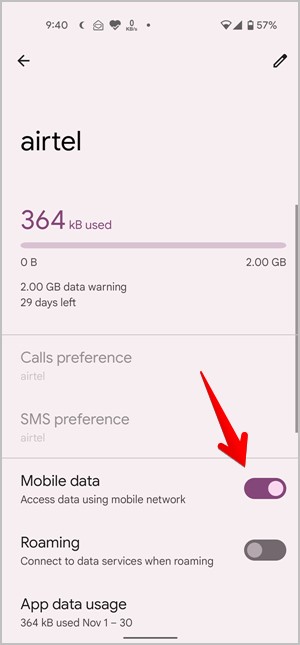
4. Apague la palanca para Datos móviles.
2. Desde la configuración de SIM
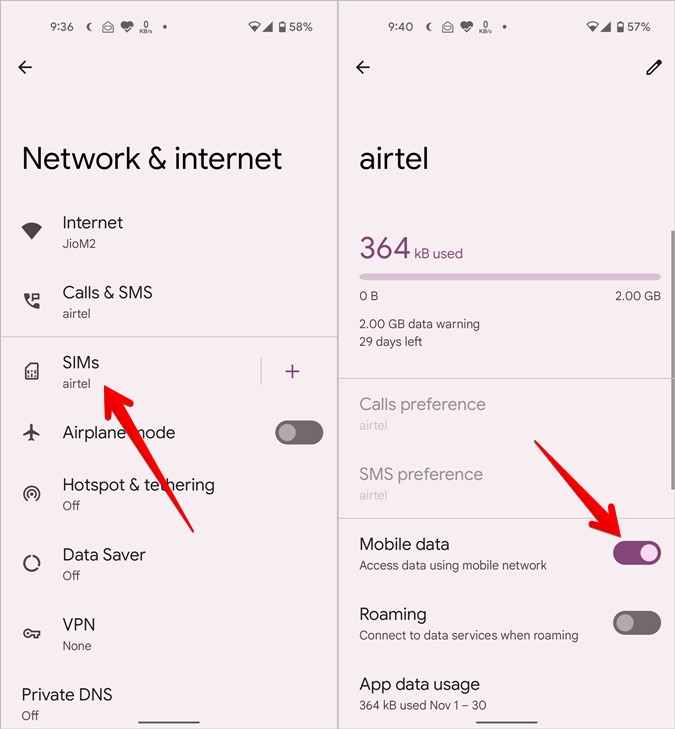
Ir a Configuración> Red e Internet. Toque el Sims texto y apagar el alternativo al lado de Datos móviles. Aquí también puede cambiar el roaming, la advertencia de datos, Volte, el tipo de red preferido y la configuración de llamadas Wi-Fi, entre otros.
3. Desde la configuración rápida
Abra el panel de notificación y toque el Internet teja. Apague el alternar junto al nombre del proveedor de red para deshabilitar los datos.
Cómo desactivar los datos por completo en Android 12
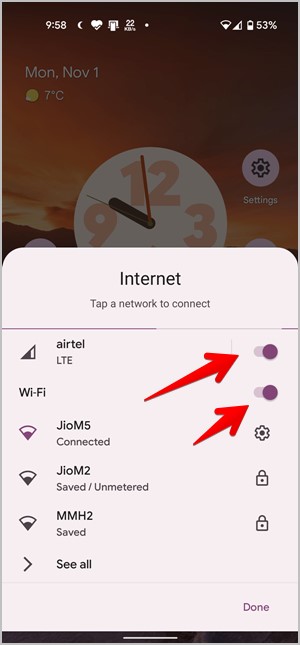
Para apagar los datos móviles y Wi-Fi, toque el Internet mosaico en configuración rápida. Luego apague el alternar junto al nombre de Wi-Fi y del proveedor de servicios celulares.
SEX: Falta la baldosa de Internet en la configuración rápida
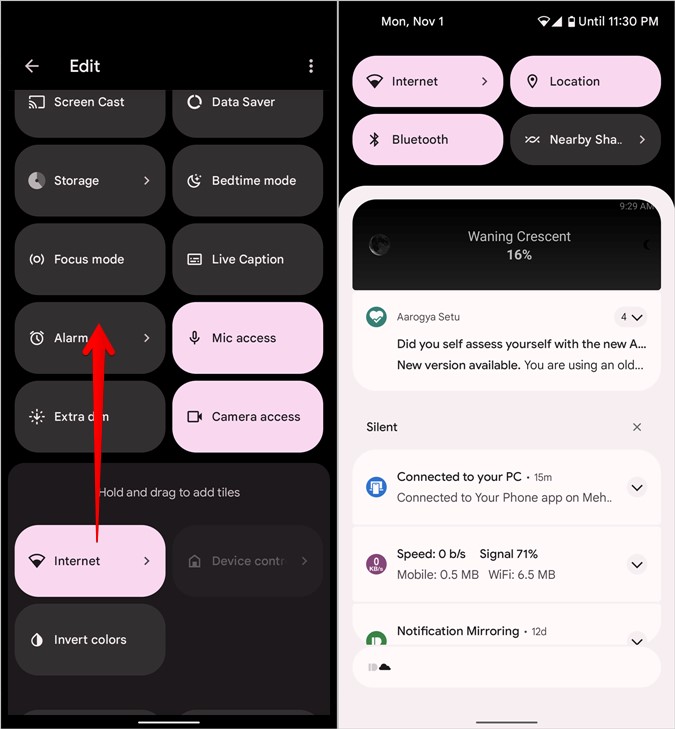
Si no puede encontrar el mosaico de Internet en configuraciones rápidas, probablemente sea porque está oculto a la vista. Primero debe habilitarlo en configuraciones rápidas como se muestra a continuación:
1. Abra el panel de notificación.
2. Deslice en la configuración rápida para ver más mosaicos. Toque el Editar (lápiz) ícono.

3. Desplácese hacia abajo y encontrará el Internet teja. Mantenga y arrastre a la sección anterior donde quiera colocarla. Regrese y ahora verá el mosaico de Internet en configuraciones rápidas.
Consejo 1: Cómo apagar Wi-Fi llamando a Android 12
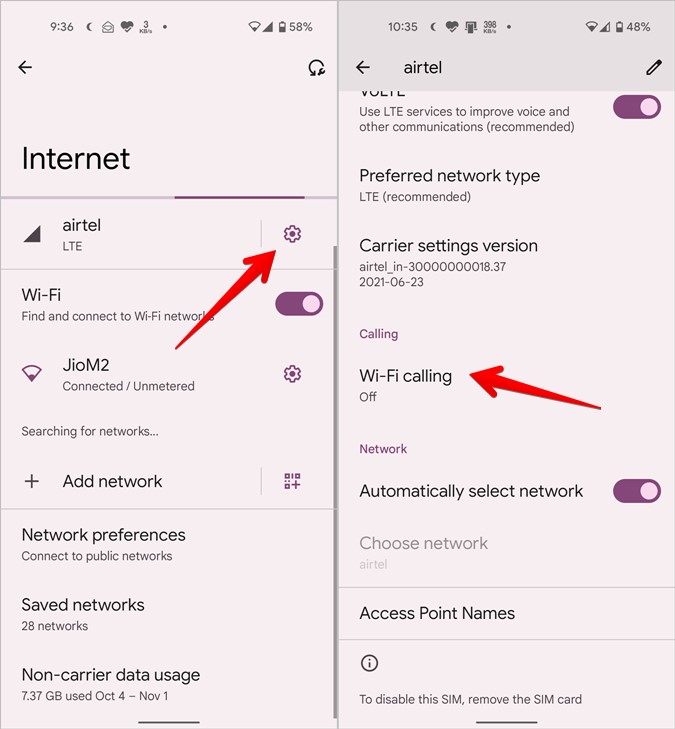
Abierto Ajustes y ir a Red e Internet> Internet. Toque el icono COG para su red móvil. Desplácese hacia abajo y toque las llamadas de Wi-Fi. Aquí puede habilitarlo o deshabilitarlo.
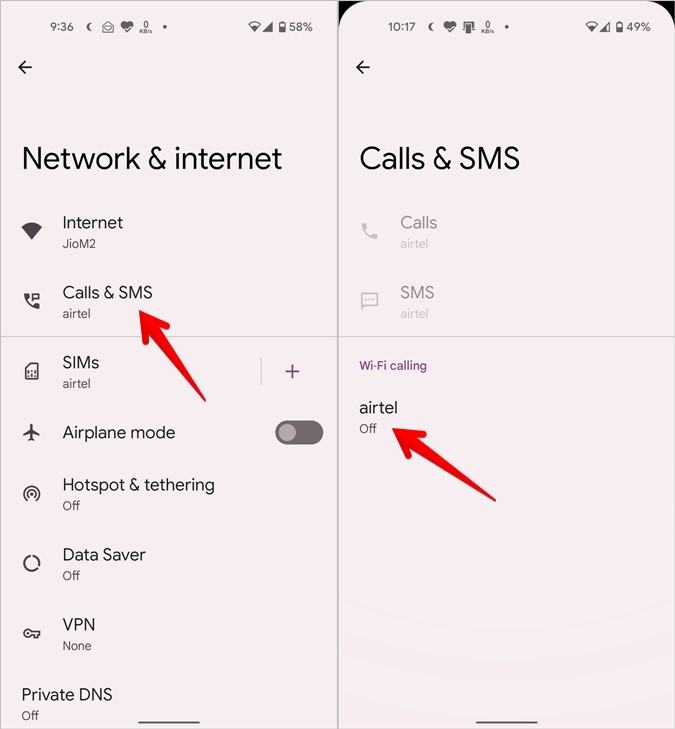
Alternativamente, ve a Configuración> Red e Internet> Llamadas y SMS. Según la sección de llamadas de Wi-Fi, active Wi-Fi llamando a su proveedor de red.
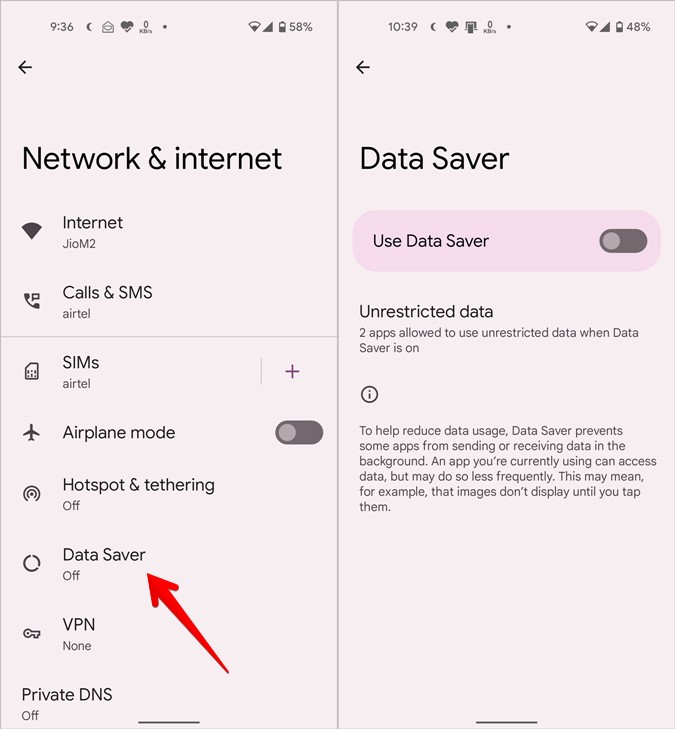
Consejo 2: Cómo encender o desactivar los datos de datos
Ir a Configuración> Red e Internet> Salvador de datos. Aquí puede habilitar o deshabilitar el modo de ahorro de datos en su teléfono Android 12. También puede agregar aplicaciones que tengan acceso al uso de datos sin restricciones.
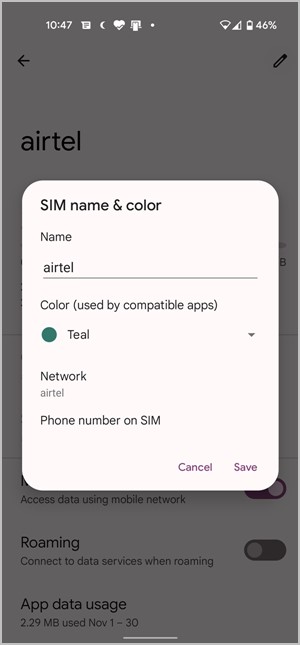
Consejo 3: Cómo cambiar el nombre y el color SIM
Abierto Configuración> Red e Internet. Toque el Sims texto. Luego toque el Editar ícono en la parte superior.
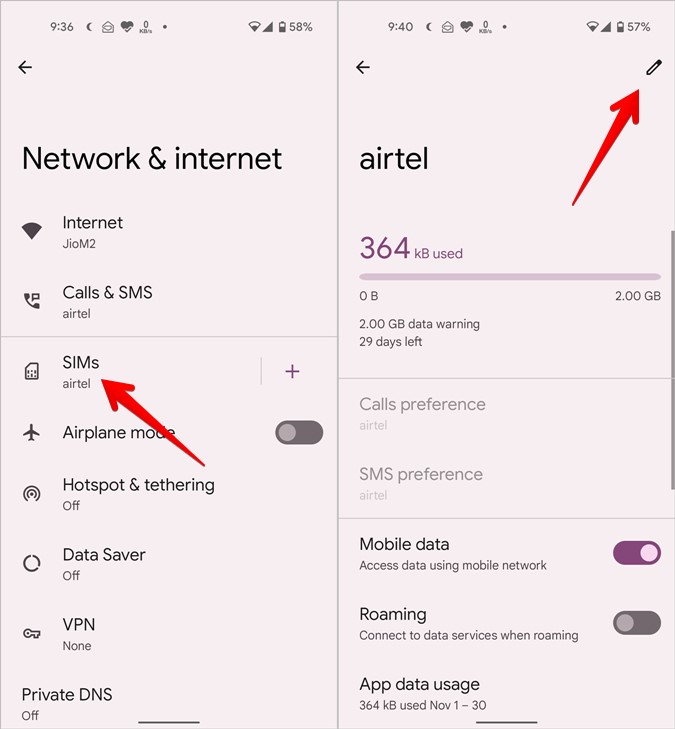
Cambie el nombre o el color SIM en la ventana emergente que aparece.
Consejo: Consulte otros consejos geniales para personalizar Android 12.
Preguntas frecuentes
¿Cuál es el icono de actualización en la pantalla de Internet?
Adentro Configuración> Red e Internet> InterT, encontrarás un ícono en la esquina superior derecha. Al presionarlo, actualizará sus conexiones a Internet, es decir, deshabilitará todas las conexiones a Internet por un tiempo y luego se volverá a conectar con ellas. Es lo mismo que activar y desactivar el modo del avión. No se preocupe ya que no elimina las redes guardadas de su teléfono.
Cómo restablecer la configuración de red en Android 12
Ir a Configuración> Sistema> Restablecer opciones. Aprovechar Restablecer Wi-Fi, Mobile & Bluetooth. Tenga en cuenta que restablecer la configuración de la red eliminará todas las redes guardadas. Tendrás que configurarlos de nuevo.
Red de monitor
Una vez que esté familiarizado con las opciones de Internet en Android 12, consulte las mejores aplicaciones de monitoreo de red para Android. Además, descubra cómo deshabilitar Internet para aplicaciones seleccionadas en Android. Y si le gustan las características ofrecidas por Android 12, descubra cómo obtenerlas en cualquier dispositivo Android.