Ir en vivo desde la aplicación de YouTube en dispositivos móviles es simple. Simplemente toque el icono más en la barra inferior y seleccione la opción Go Live para comenzar a transmitir desde su móvil. Pero, ¿y si tu pareja no está contigo? Para vivir con cualquier persona de forma remota, puede confiar en servicios de terceros o también puede usar la función Go Together recientemente lanzada de YouTube. En este artículo, compararemos las opciones nativas y de terceros y también le mostraremos el proceso paso a paso para vivir juntos en YouTube en Mobile.
La función GO Live Together de YouTube vs opciones de terceros
¿Se pregunta qué camino preferir? Hemos enumerado los pros y los contras de la función GO Live Together de YouTube y la aplicación de terceros llamada Streamyard.
YouTube’s Go Live Together Pros:
- Funciona de forma nativa en la aplicación móvil de YouTube
- Puede invitar a cualquier persona con una cuenta de YouTube
- Baja latencia y buena calidad
- Complete gratis para usar
YouTube’s Go Live Together Contras:
- Solo permite que dos personas se transmitan juntas
- Funciona solo en la aplicación móvil
- Solo el diseño vertical es posible, por lo que no es adecuado para los espectadores de escritorio
- Menos características en comparación con las opciones de terceros
Aquí es donde entran los servicios de terceros. Al probar múltiples aplicaciones como Streamyard, Melon, Restream, Streamlabs, etc., encontramos que Streamyard ofrece más opciones incluso en la versión gratuita. Los planes pagados también tienen precios razonables. Funciona tanto en dispositivos móviles como de escritorio, y también es fácil de usar.
Profesionales de Streamyard:
- MultistReam le permite transmitir a varias plataformas a la vez
- Funciona tanto en dispositivos móviles como de escritorio
- Tener opciones para personalizar, como editar el diseño
- Hasta 6 participantes en pantalla en el plan gratuito, más en el plan pagado
Contras de streamyard:
- El tiempo de transmisión se limita a 20 horas por mes en la versión gratuita
- Marca de agua en la esquina inferior derecha de la pantalla
- La resolución está limitada a 720p en la versión gratuita.
Cómo ir a vivir juntos en la aplicación móvil de YouTube
YouTube’s Go Live es probablemente la mejor opción para una transmisión en vivo completamente gratuita y de buena resolución. Pero solo si las contras les gustan los 2 participantes, el diseño vertical y el solo móvil no son un problema para usted.
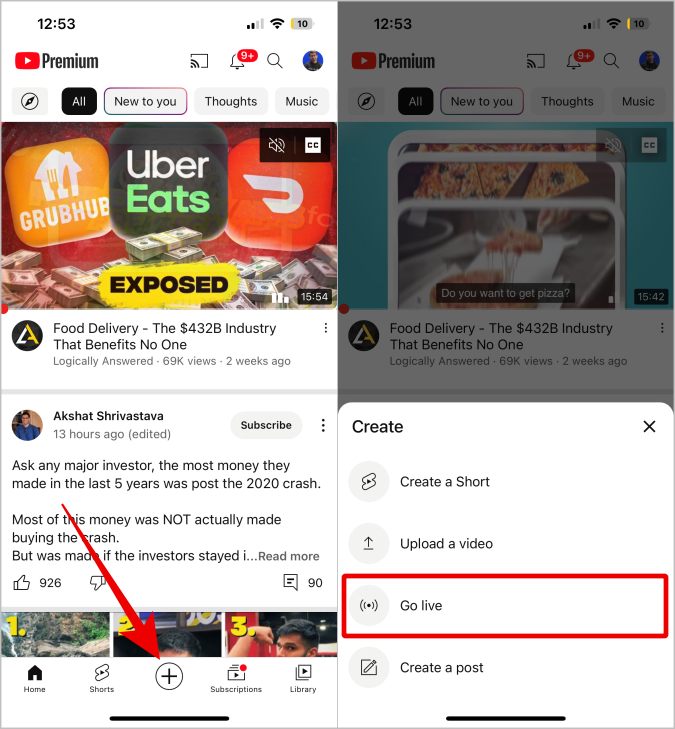
1. Abra la aplicación de YouTube en el móvil y toque el más icono en la barra inferior.
2. En el menú que se abrió, toque el Ir a vivir opción.
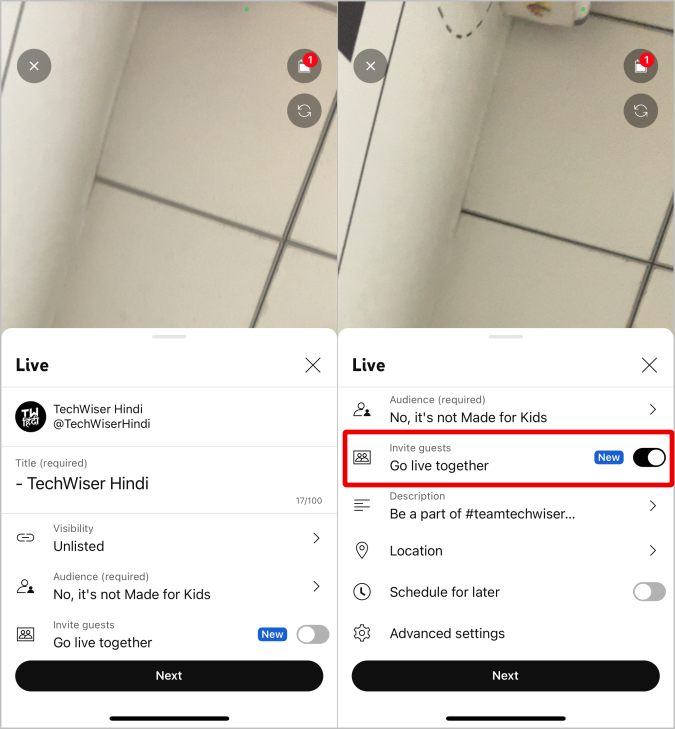
3. Abre la cámara. Aquí ingrese el título, cambie la visibilidad, la descripción, etc.
4. Finalmente, para vivir con alguien juntos de forma remota, habilite la alternancia junto a la opción GO en vivo y toque Próximo.
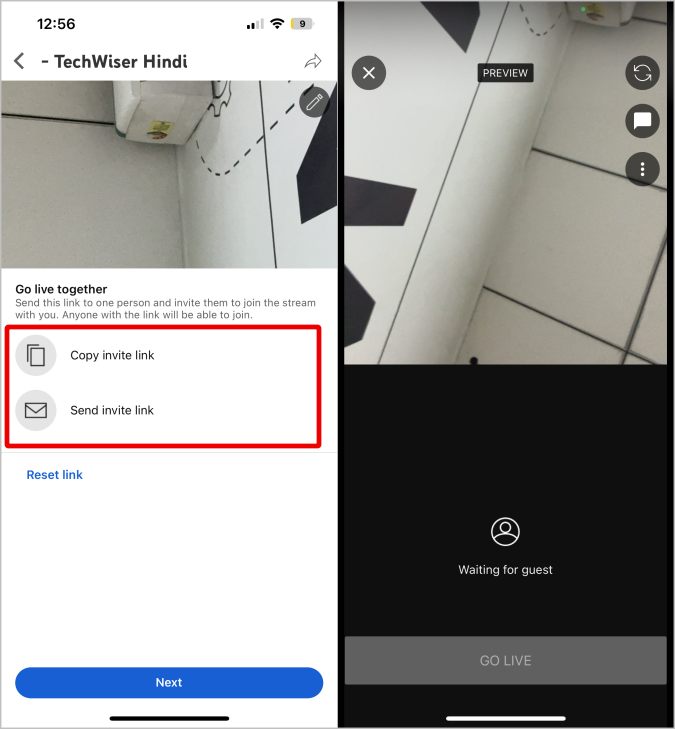
5. En la página siguiente, toque el Copiar enlace de invitación opción para copiar el enlace de invitación o también puede tocar Enviar enlace de invitación opción y envíe el enlace por correo electrónico.
6. Una vez hecho, toque Próximo. En la página siguiente, espere hasta que la persona se una a la transmisión. Recuerde que la otra persona solo puede unirse a su transmisión en vivo usando la aplicación móvil de YouTube.
Cómo ir a vivir juntos en YouTube con Streamyard
Para volver a vivir junto con Streamyard, primero debe crear una cuenta en ella.
1. Abrir el Sitio web de Streamyard e ingrese su identificación de correo electrónico y toque Empezar.
2. Streamyard enviará un código de verificación a su dirección de correo electrónico, ingresará el código en el sitio web y toque Acceso botón.
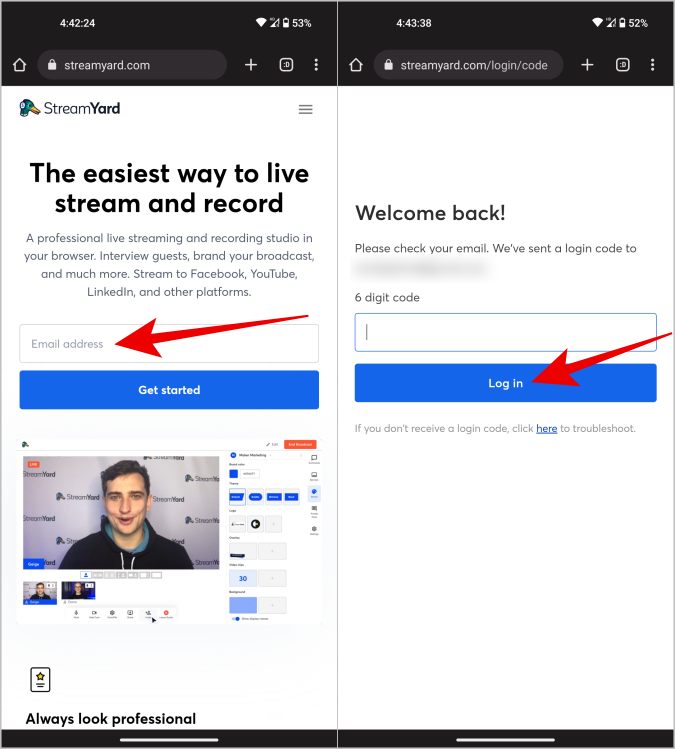
3. Una vez iniciado sesión, estará en el tablero de Streamyard. Aquí toca el Botón Crear en la parte inferior.
4. En la página siguiente, seleccione el Transmisión en vivo opción.
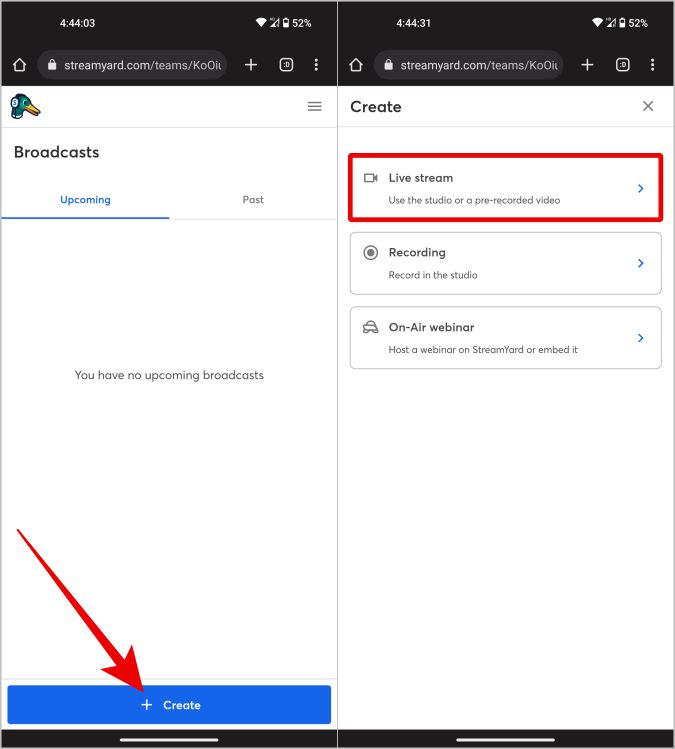
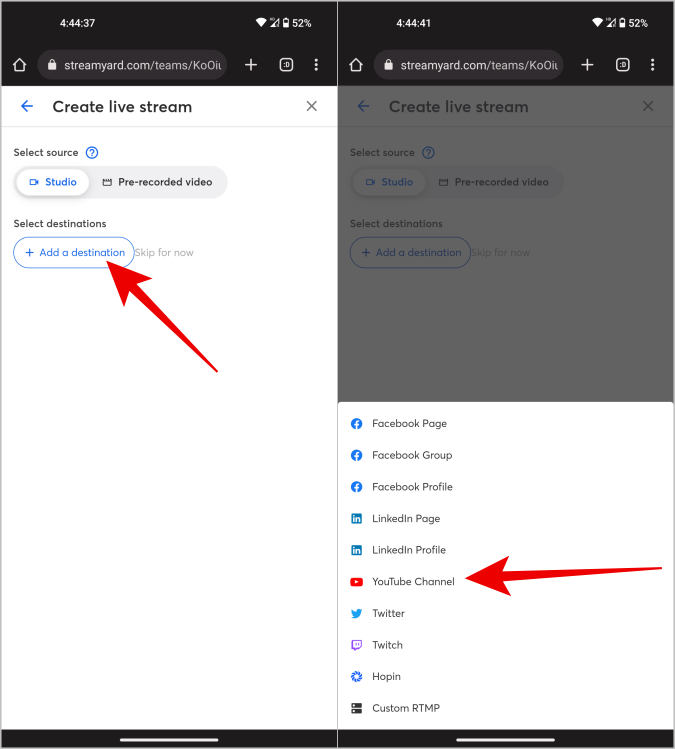
5. Ahora debajo de la opción Seleccionar destinos, toque el Agregar un destino botón y seleccionar el Canal de youtube opción.
6. Luego inicie sesión con su cuenta de Google y seleccione el canal en el que desea transmitir. Luego toque Permitir para otorgar permiso para Streamyard a la transmisión en vivo.
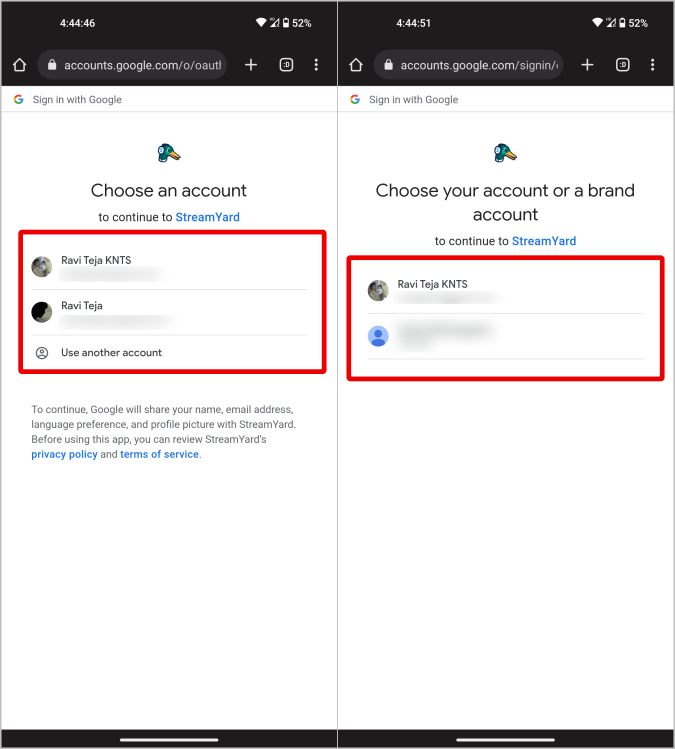
7. Desde más adelante, no tiene que agregar el canal de YouTube cada vez. Se guardará y puede seleccionar el canal de YouTube de Streamyard.
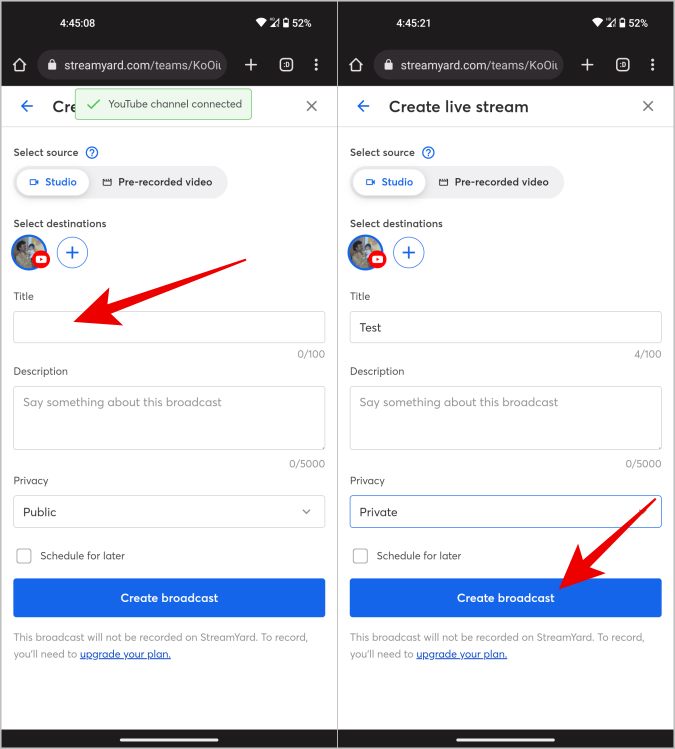
8. Ingrese detalles como el nombre en vivo, la descripción y la configuración de privacidad. Una vez hecho, toque Crear transmisión botón para comenzar.
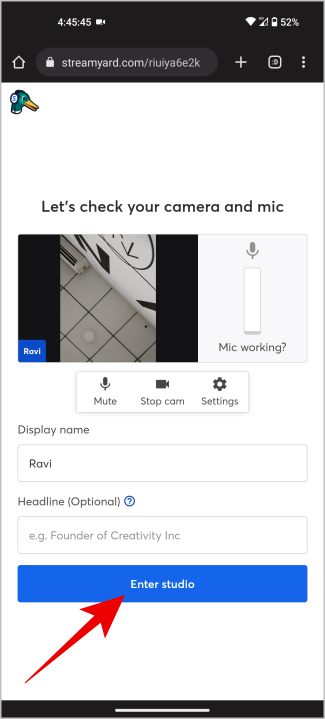
9. Antes de ingresar al estudio, consulte el micrófono y la cámara. Para hacer cualquier cambio o seleccionar otro micrófono o cámara, toque el icono de configuración.
10. Una vez que todo esté configurado, toque Ingresar al estudio opción.
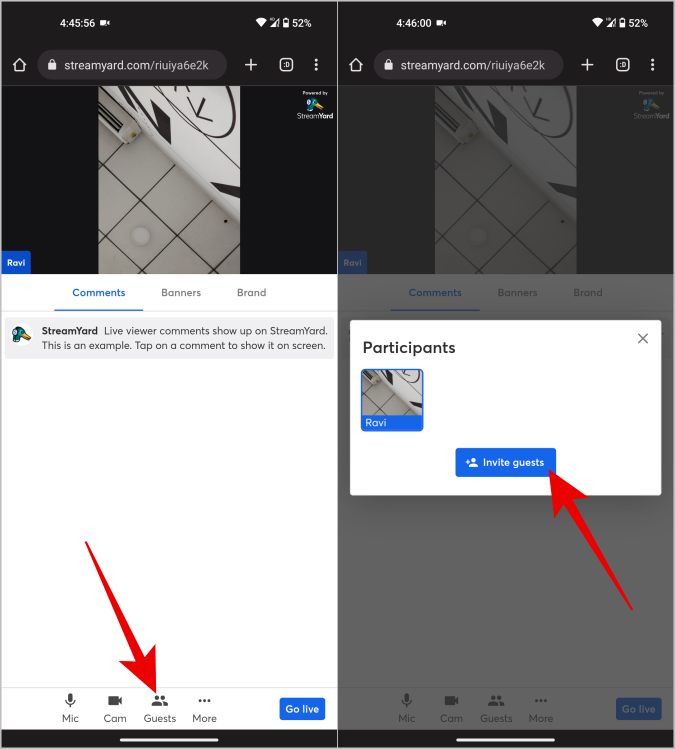
11. Antes de salir en vivo, ahora puedes agregar a otras personas con las que quieres transmitir. Solo toca el Huéspedes opción en la barra inferior y luego seleccione el Invitar a los invitados opción en la ventana emergente.
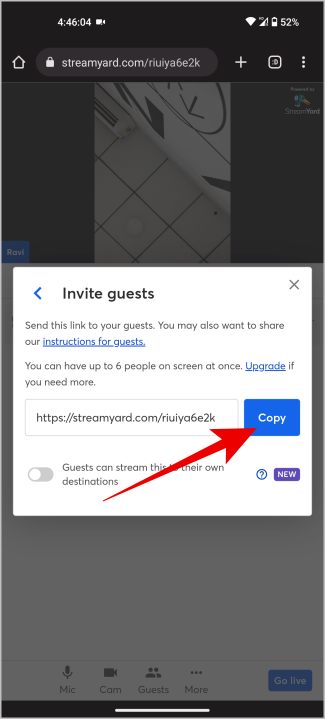
12. Ahora copie el enlace proporcionado y envíelo a cualquiera que quiera unirse. Pueden entrar en el enlace y unirse al en vivo. No hay necesidad de crear una cuenta. A diferencia de la opción nativa de YouTube, pueden ingresar desde el móvil o incluso desde el escritorio como lo deseen.
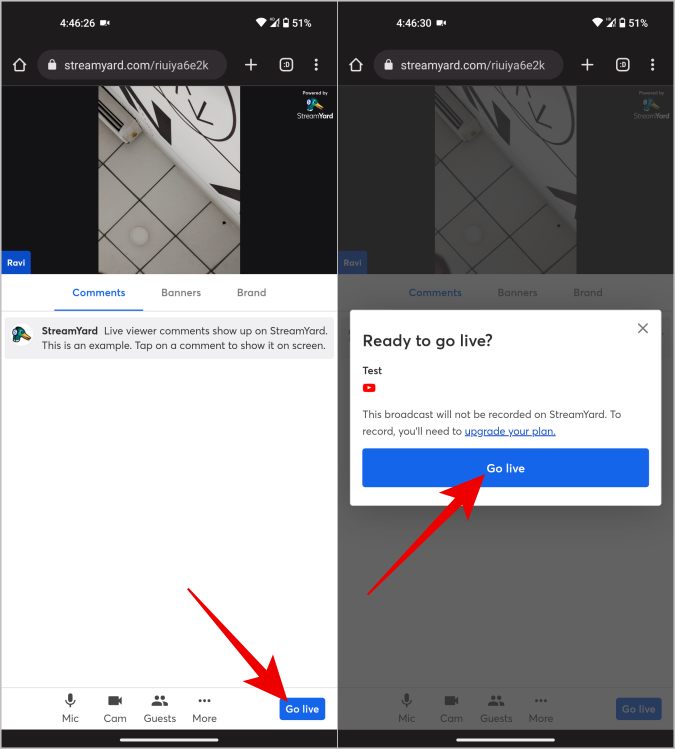
13. Una vez que se agregan, simplemente toque el Ir a vivir botón en la esquina inferior derecha y luego toque el Ir a vivir Botón en la ventana emergente nuevamente a Strean Live con cualquiera de forma remota en YouTube.
Vivir juntos en YouTube
Desafortunadamente, debe confiar en la opción nativa o en las aplicaciones web para ir en vivo en YouTube. A partir de ahora, no hay una aplicación popular que pueda ayudarlo a transmisión en vivo juntos. Además, la mayoría de los servicios de transmisión de terceros bloquean la función de transmisión en el plan pagado, y solo pueden tener una aplicación de escritorio como StreamLabs, etc., limitando nuestra opción de transmitir juntos desde el teléfono móvil.