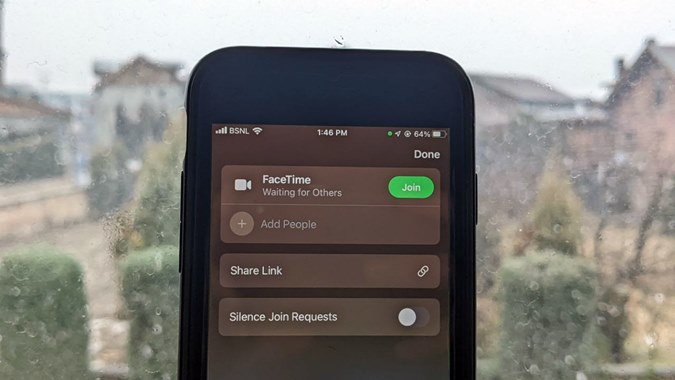
iOS 15 introdujo varias características interesantes para FaceTime. Esos son el modo de retrato, audio espacial, capacidad de Facetime con usuarios de Android o Windows, y más. Es posible que también haya notado una nueva opción de solicitud de Silence Join en la configuración de llamadas FaceTime. ¿Te preguntas qué significa la solicitud de unión de silencio en FaceTime en iPhone y iPad? Encuentra la respuesta aquí.
¿Qué hace la solicitud de unión de silencio en FaceTime?
iOS 15 Lanzó la capacidad de FaceTime fuera del sistema Apple Echo. Ahora, puede usar a los usuarios de FaceTime que tengan un dispositivo Android o Windows utilizando los enlaces FaceTime. Eso es cualquiera que tenga el enlace FaceTime puede unirse a su llamada FaceTime.
Afortunadamente, Apple ha agregado un filtro o una función de solicitud de revisión para proteger la privacidad de los usuarios. Eso significa que cada vez que un usuario se une a una llamada FaceTime usando un enlace, su solicitud se envía primero al Creador de la llamada FaceTime que puede aprobar o rechazar la solicitud de unión. Aquí es donde entra en la imagen la función de solicitud de Silence Join de FaceTime.
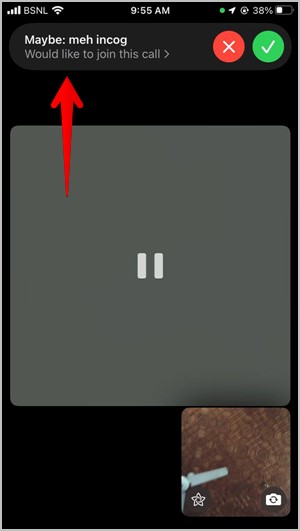
Por lo general, cada vez que alguien solicita unirse a una llamada FaceTime, el creador de la llamada escuchará un sonido de campanilla y verá una notificación de banner en la parte superior. Está bien si solo unas pocas personas se unen. Pero imagine que si varias personas quieren unirse a la llamada, las ventanas emergentes continuas de las notificaciones de banner molestarán y distraerán al Creador.
Para evitar esto, tiene la función de solicitud de Silence Join en FaceTime. Cuando está habilitado, el Creador no verá ninguna ventana emergente de solicitud de unión en la pantalla. Básicamente, las solicitudes de unión han sido silenciadas. Sin embargo, eso no significa que el creador no pueda aceptar ni rechazar ninguna solicitud nueva. Las solicitudes simplemente se ocultarán y se puede acceder desde el menú superior siempre que el Creador quiera hacerlo.
La función Silence Join Solicions es extremadamente reflexiva, especialmente cuando Apple ha abierto las puertas FaceTime para todos. Esta función está deshabilitada de forma predeterminada. Para habilitarlo, pase por la siguiente sección.
Cómo habilitar las solicitudes de unión de silencio en FaceTime
Para usar la función Silence Join Solicions, siga estos pasos:
1. Crea una llamada FaceTime.
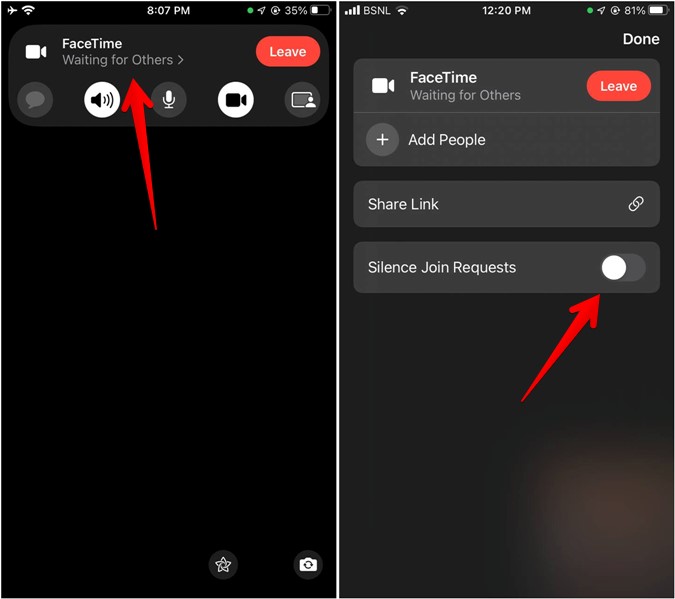
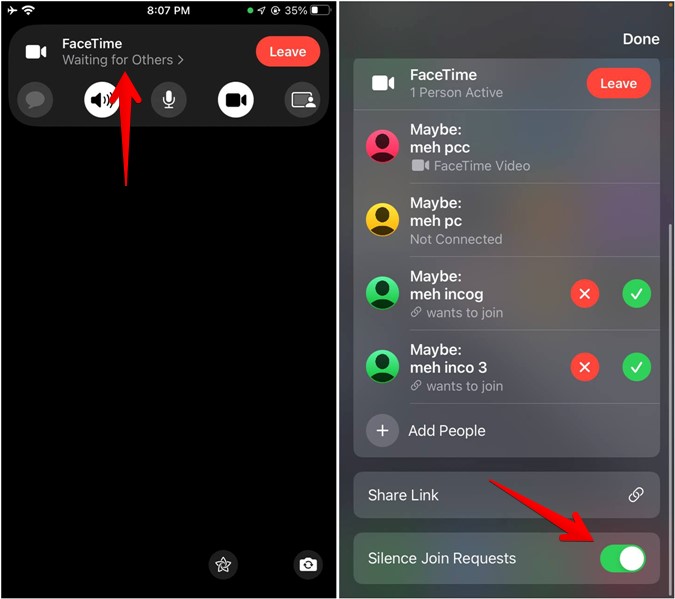
2. En la pantalla de video FaceTime, toque la pantalla en cualquier lugar para revelar la barra superior.
3. Luego, toque el texto FaceTime para mostrar más opciones. Habilitar la alternancia al lado de SILLENCIAS SOLICIONES SOLICIONES.
Cómo deshabilitar el silencio Unir las solicitudes en FaceTime
Para permitir banners para las solicitudes de unión de Facetime, debe deshabilitar la función de solicitudes de Silence Unir. Para eso, toque el texto FaceTime presente en la barra superior de una llamada FaceTime. Apague la palanca al lado de SILLENCIAS SOLICIONES SOLICIONES.
Cómo permitir o rechazar a las personas que se unan a las llamadas de FaceTime
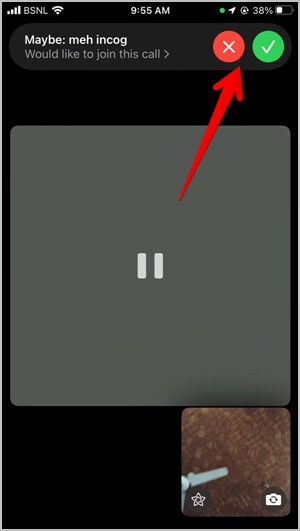
Si las solicitudes de Silence Join están deshabilitadas, verá un banner de solicitud en la parte superior cada vez que alguien intente unirse a una llamada. Toque el ícono de la marca de verificación verde para aceptar a la persona o presione el icono de la Cruz Roja para rechazarlos.
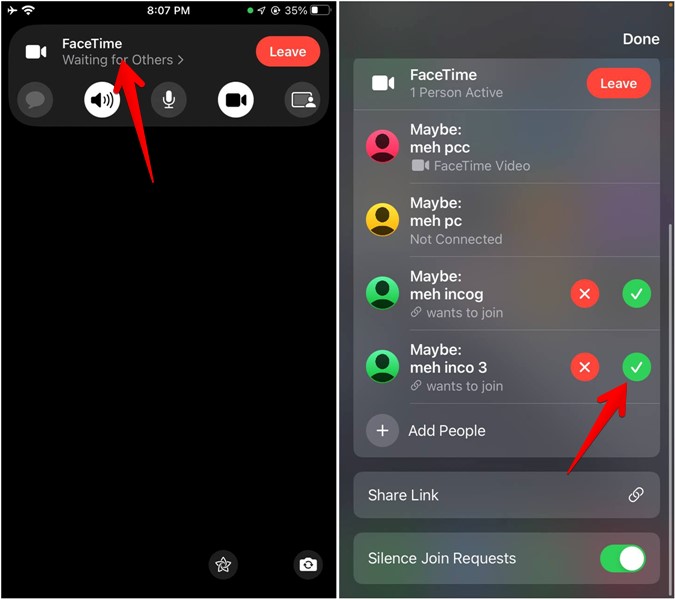
Cuando la función Silence Join de Solicitudes está habilitada o extraña tomar una acción en el banner, puede acceder a todas las solicitudes desde la pantalla de revisión. Para abrir eso, toque el texto FaceTime en la barra superior. Verá a las personas que ya están en la llamada y las solicitudes pendientes. Toque el ícono de la marca de verificación para aceptar a una persona e ícono cruzado para rechazar a alguien.
Consejo: Descubra cómo grabar llamadas de FaceTime en iPhone y Mac.
Cosas importantes para saber sobre las solicitudes de unión de silencio
- Solo el creador de la llamada FaceTime podrá habilitarla o deshabilitarla.
- Otros no serán notificados de que haya activado esta característica.
- Esta configuración no afectará nada más en sus llamadas de FaceTime.
- Deberá habilitar o deshabilitar esta configuración por separado para cada llamada FaceTime.
Silencia tu iPhone
Espero que todas sus consultas con respecto a la función Silence Join Solicions haya sido respondida aquí. Aprenda a silenciar algunas notificaciones en iPhone y cómo usar perfiles de enfoque para desactivar las notificaciones.