Discord es una plataforma de redes sociales única para ponerse en contacto con sus amigos y también encontrar personas con intereses similares. Pero también hace que Discord sea un semillero para mensajes de spam de personas que ni siquiera conoces. Si está recibiendo mensajes de spam y estafa en Discord de un usuario en particular o de diferentes usuarios, mostraremos cómo puede bloquear o detener todos los mensajes de spam (DMS) en Discord. Comencemos por bloquear un spammer o estafador específico para enviar DM en Discord.
Cómo bloquear un spammer en discord
Si constantemente recibe muchos mensajes de spam de uno o algunos usuarios de Discord, la mejor opción es bloquear a esos usuarios. A partir de ahora, para bloquear el DMS, debe bloquear al usuario por completo. Pero antes de comenzar a bloquear, sepa qué sucede cuando bloquea a cualquier usuario en Discord. Eso le dará una idea clara de qué esperar.
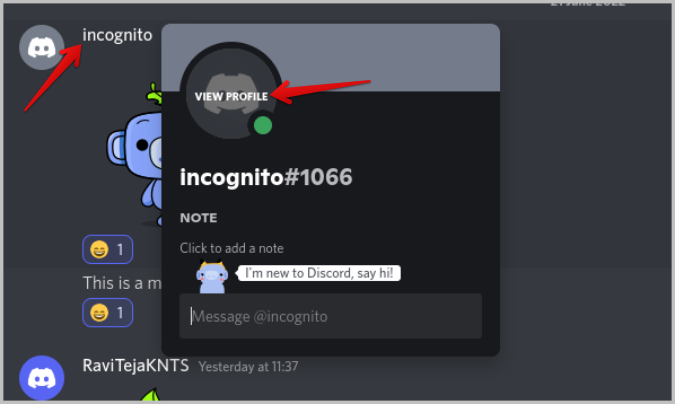
1. Para bloquear a un usuario, haga clic en su nombre de usuario o avatar (foto de perfil) de DM. En la ventana emergente, haga clic en su avatar para ver su perfil.
2. Aquí, haga clic en el menú de tres puntos y seleccione el Bloquear opción.
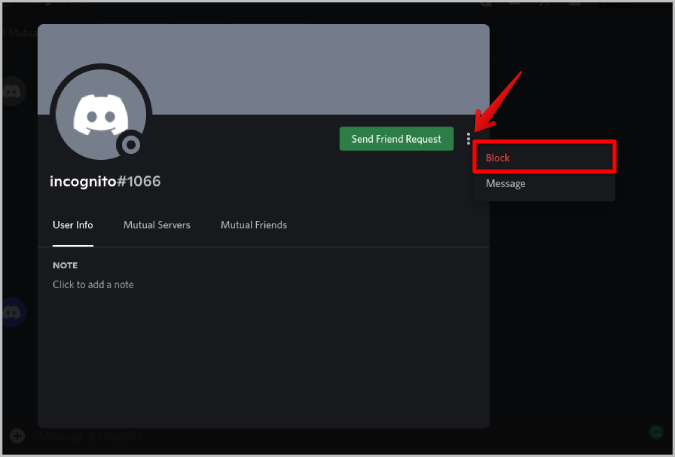
Esto debería bloquear el spammer al instante. Los usuarios bloqueados ya no pueden DM. También puede seguir un proceso similar en la aplicación Discord Smartphone.
Cómo deshabilitar a los usuarios desconocidos para enviarle mensajes
Discord tiene la opción de enviar y aceptar solicitudes de amistad. Por defecto, permite que cualquiera que comparte un servidor mutuo le envíe un mensaje. Entonces, si alguien que no sea su amigo, pueda enviarle un mensaje solo porque ambos se han unido al mismo servidor.
Pero puede deshabilitar esta opción para dejar de recibir mensajes directos de los miembros del servidor aleatorio. Hacerlo bloqueará todos los DM de los miembros del servidor desconocido a menos que haya aceptado su solicitud de amistad.
1. En Discord, haga clic en el Icono de dorso Al lado del nombre de usuario en la esquina inferior izquierda para abrir Configuración de usuario.

2. Ahora seleccione el Privacidad y seguridad Opción en la barra lateral izquierda y luego desplácese hacia abajo a la sección predeterminados de privacidad del servidor.
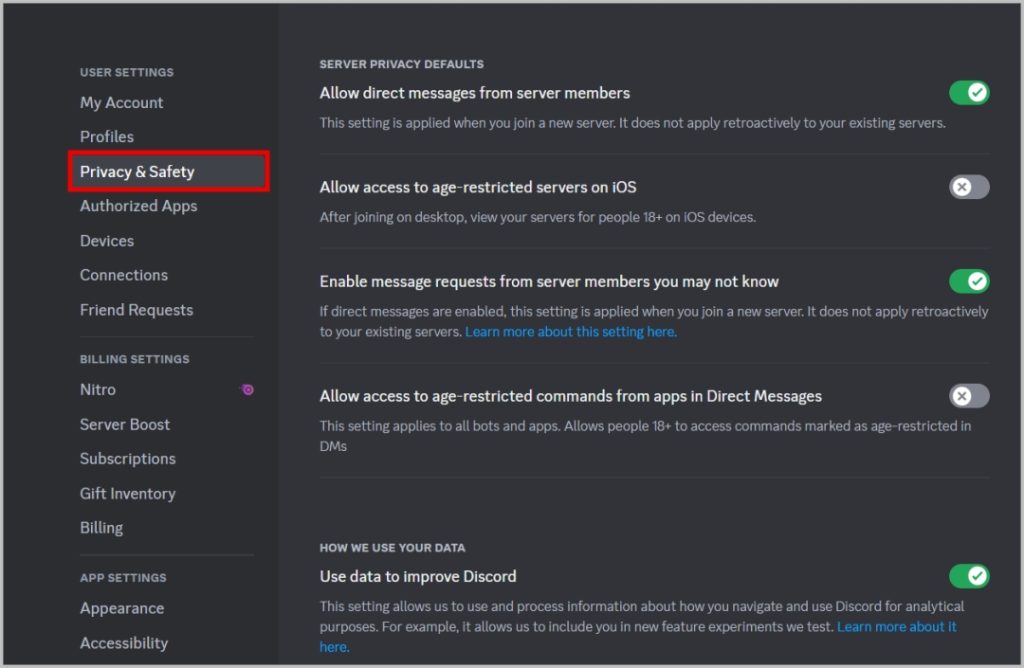
3. Aquí deshabilite la palanca al lado Permitir mensajes directos de los miembros del servidor.
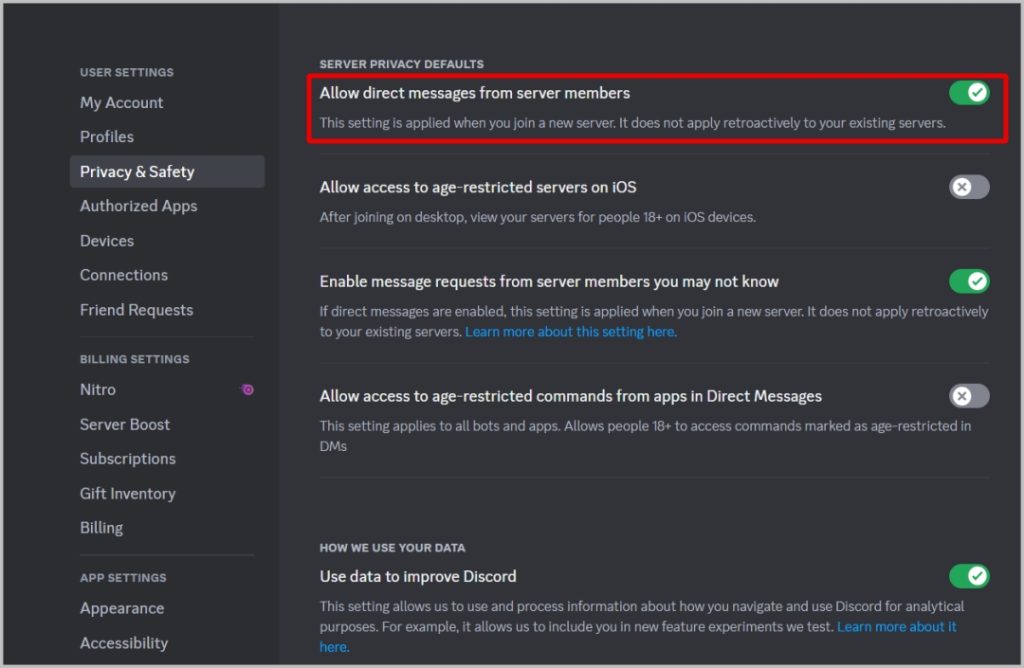
4. En la ventana emergente, haga clic en el Sí Opción para aplicar esta configuración incluso a los servidores existentes a los que se ha unido.

Eso es todo, ahora los miembros del servidor no pueden enviarle un mensaje a menos que sean sus amigos. El proceso es similar en la aplicación Mobile Discord en Android e iOS.
Cómo deshabilitar a los usuarios de servidores específicos para enviarle un mensaje
En caso de que todo su spam provenga de uno o unos pocos servidores seleccionados, puede deshabilitar a los usuarios de esos servidores específicos para detener los mensajes de spam en sus pistas. De esa manera, todavía tiene la opción de encontrar nuevas personas con sus intereses y también bloquear el spam al mismo tiempo.
1. Abra el servidor desde donde recibe spam.
2. Ahora toque el nombre del servidor en la esquina superior izquierda y luego haga clic en el Configuración de privacidad Desde el menú.
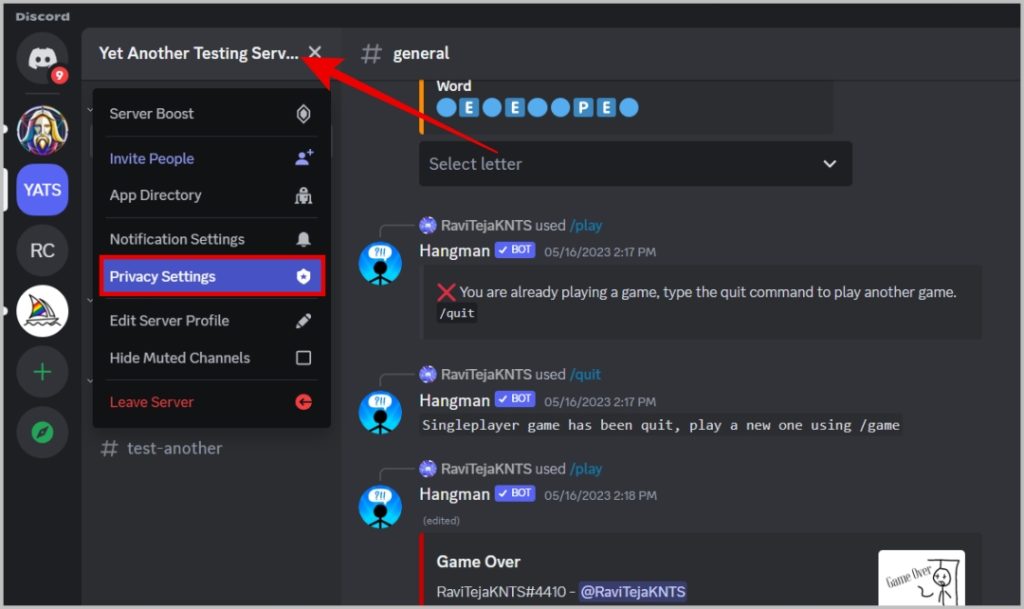
3. En la ventana emergente de la configuración de privacidad, deshabilite la palanca junto al Mensajes directos opción.

Ahora nadie de este servidor puede enviarle un mensaje. Sin embargo, si un perfil comparte otros servidores con usted, entonces él/ella aún puede enviarle mensajes. Si bien esto deja espacio para recibir algo de spam de vez en cuando, también le da la opción de charlar con nuevas personas que comparten intereses comunes de sus servidores de discordia.
Cómo habilitar el filtro de spam de DM en Discord
Todas las opciones anteriores requieren intervención manual. Por lo tanto, Discord recientemente agregó una opción de filtro de spam que ayudará a bloquear los sospechosos mensajes de spam y colocarlos debajo de la etiqueta de spam automáticamente. De esa manera, no tiene que buscar spammers para bloquearlos o incluso sacrificar la capacidad de recibir mensajes de otros usuarios. Pero, el filtro no es perfecto y en su mayoría solo bloquea el spam que incluye enlaces sombreados.
1. En Discord, haga clic en el Icono de dorso Al lado del nombre de usuario en la esquina inferior izquierda para abrir Configuración de usuario.
2. Ahora abre el Privacidad y seguridad opción desde la barra lateral izquierda. Finalmente, debajo del filtro de spam de DM, asegúrese de Filtrar mensajes directos de los no amigos se selecciona. Ahora, si alguien que no esté en la lista de sus amigos le envía mensajes de spam, sus mensajes se moverán al filtro de spam. Seleccionando Filtrar todos los mensajes directos Opción, cualquiera que lo spam lo con enlaces o mensajes se trasladará al spam.

Bloquear DMS de spam en Discord
Aquellos que reciben mucho spam en Discord tienen la opción de bloquear a dichos usuarios, no permitir a los no amigos de los mensajes o simplemente habilitar el filtro de spam. En el último, Discord bloqueará los mensajes de spam automáticamente. Puede elegir un método que lo adapte a sus necesidades de mensajería en Discord.