
Hasta ahora, solo puedes cambiar el apodo de tu perfil en Discord. La plataforma agrega un número de 4 dígitos al lado de su apodo y lo establece como su nombre de usuario. Hay varios problemas con este método, ya que este nombre de usuario tiene capitales y números aleatorios, lo que hace que sea difícil de recordar y compartir. Sin embargo, Discord recientemente agregó una opción para cambiar su nombre de usuario. Así es como funcionan los nombres de usuario y cómo cambiar el nombre de usuario y mostrar el nombre en Discord.
Cómo funcionan los nombres de usuario de Discord
Hasta ahora, Discord solía agregar un número de 4 dígitos al nombre de la pantalla para convertirlo en un nombre de usuario. Pero ahora, no hay conexión entre el nombre de la pantalla y el nombre de usuario. Puede cambiar el nombre de su pantalla de discordia o nombre de usuario tantas veces como sea necesario. Los nombres de usuario deben ser únicos y solo pueden contener alfabetos, números, subrayos y períodos. Así es como puede cambiar tanto el nombre de la pantalla como el nombre de usuario en Discord.
Cambiar el nombre de usuario y el nombre de la pantalla en Discord Desktop
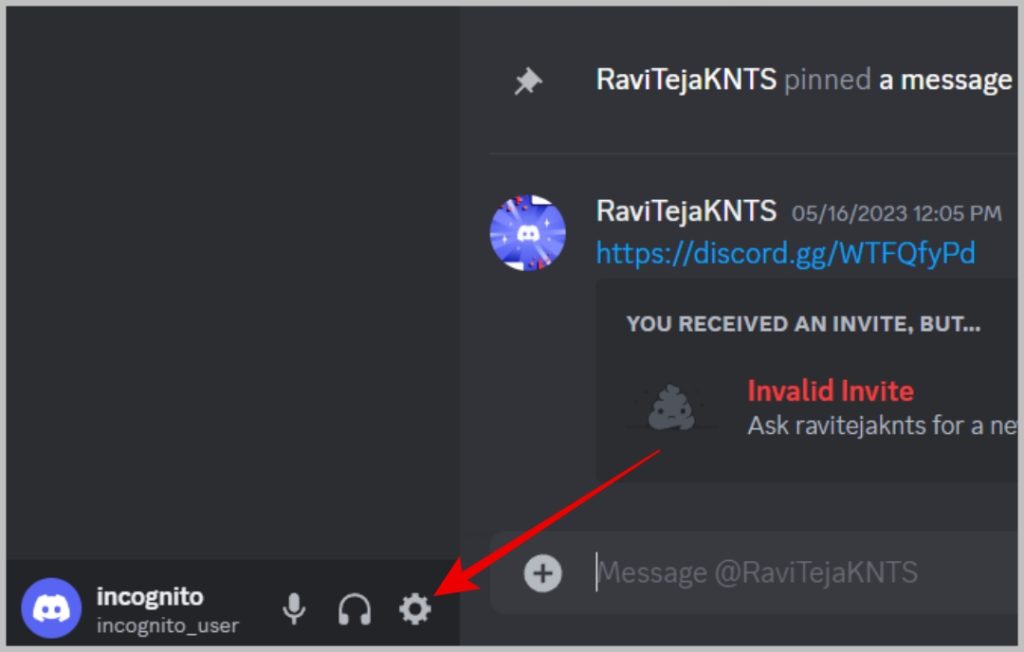
1. Abra la aplicación Discord o el sitio web de Discord en su navegador favorito. Ahora haga clic en el Icono de dorso Al lado del nombre de usuario en la esquina inferior izquierda.
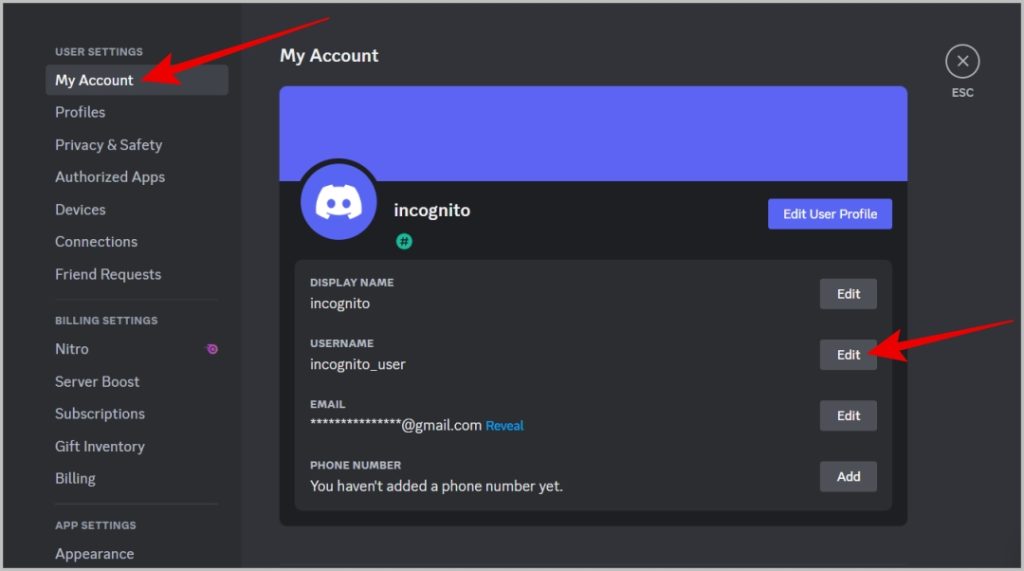
2. En la configuración del usuario, abra el Mi cuentaT Opción en la barra lateral izquierda.
3. Ahora haga clic en el Editar botón junto a la opción Nombre de usuario.
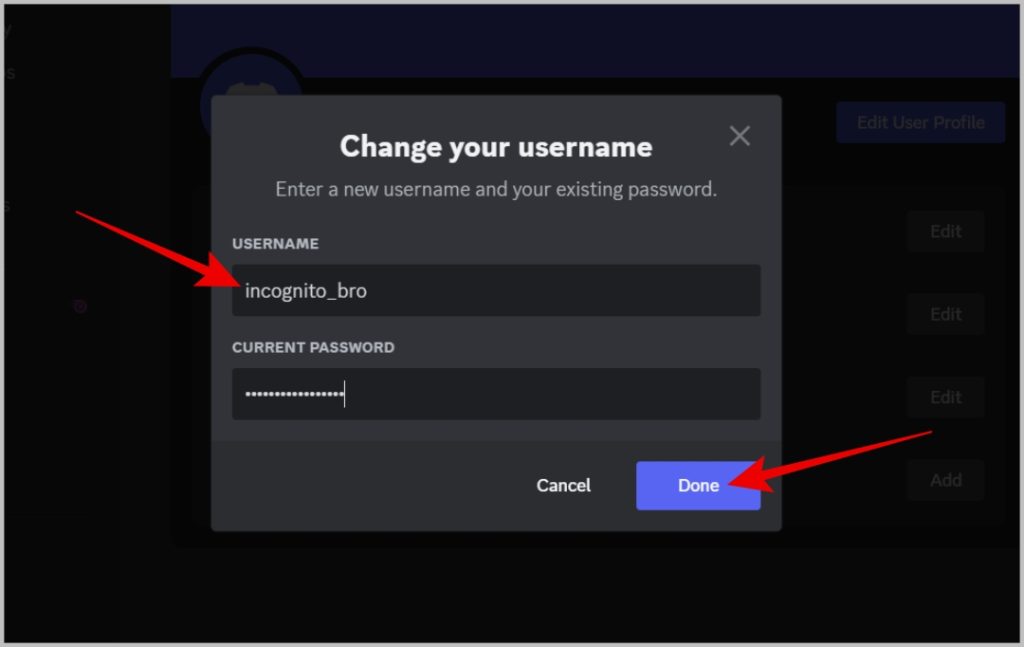
4. En la ventana emergente, ingrese un nombre de usuario y contraseña únicos y haga clic en Hecho para salvar. Si el nombre de usuario no está disponible, mostrará un mensaje de error.
5. Para cambiar el nombre de la pantalla, haga clic en el Editar botón junto a la opción Nombre de visualización.
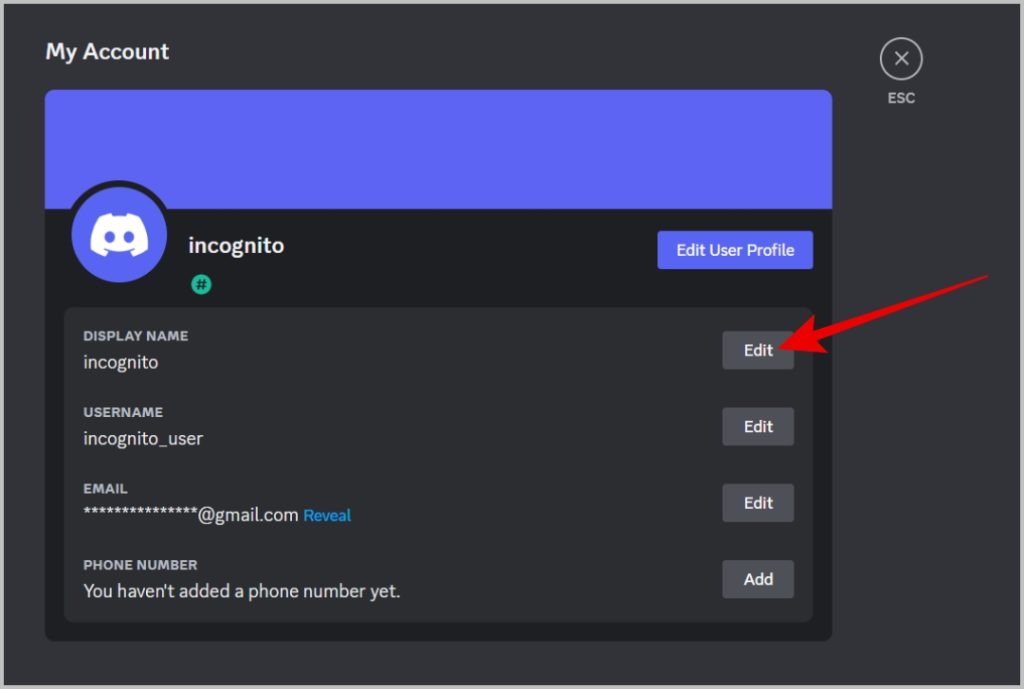
6. Ingrese su nombre de pantalla en la opción Nombre de pantalla.

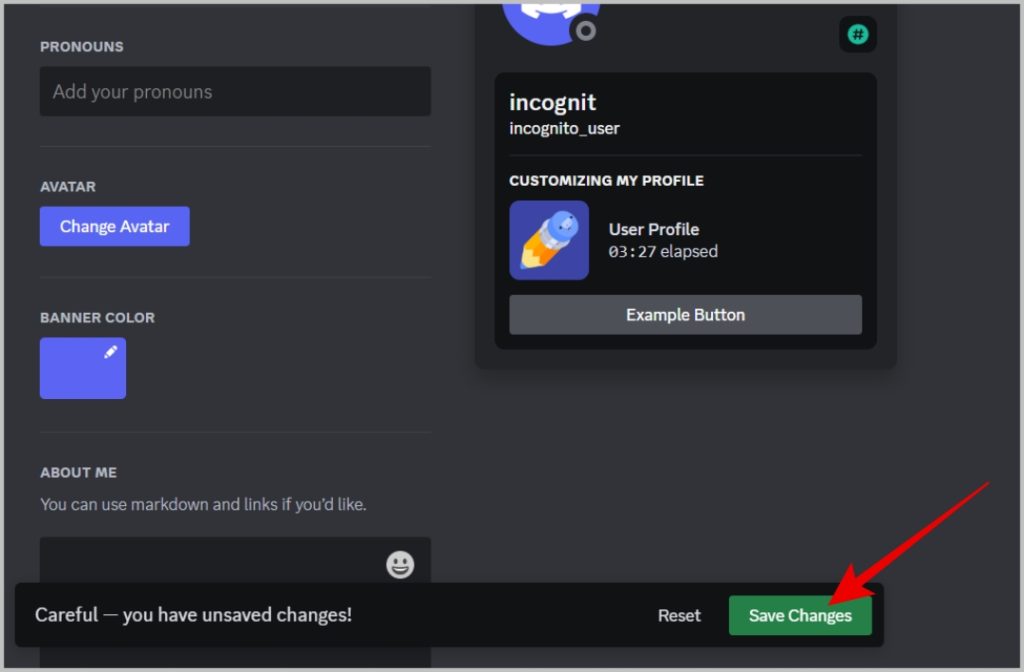
7. Una vez hecho, haga clic en el Guardar cambios opción en la parte inferior de la pantalla.
Cambiar el nombre de usuario y el nombre de la pantalla en Discord Mobile
1. Abra la aplicación Discord en su Android o iPhone. Toque el foto de perfil en la esquina inferior derecha.
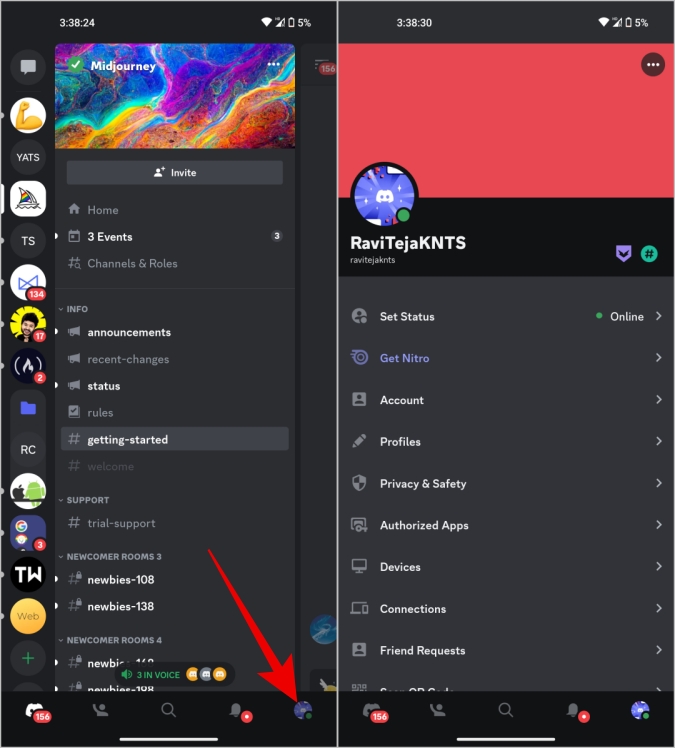
2. Ahora seleccione el Cuenta opción y toque el Nombre de usuario opción.
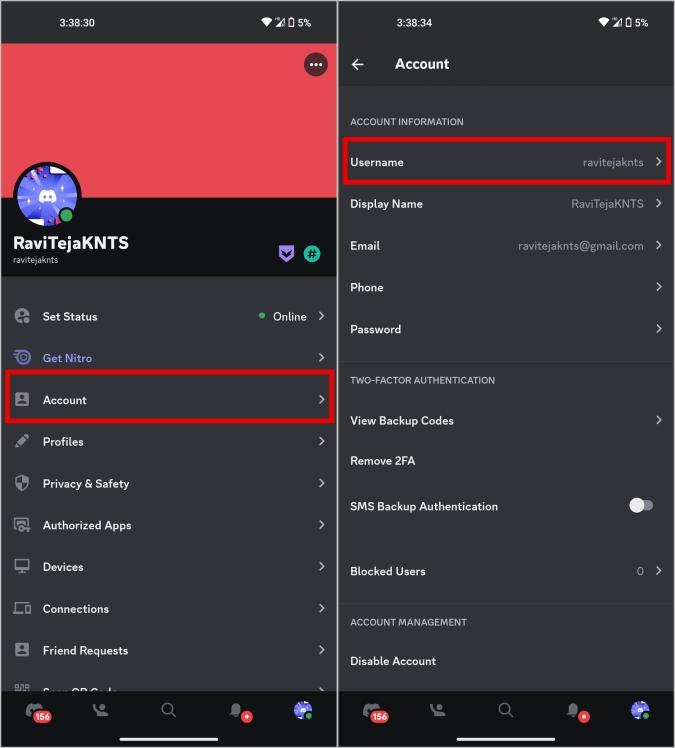
3. Ingrese el nombre de usuario y toque el Ahorrar opción. Recibirá un mensaje de error si el nombre de usuario no está disponible. Luego cambie el nombre de usuario a algo que sea más único.
4. En la página siguiente, ingrese su contraseña de discordia y toque Hecho para cambiar su nombre de usuario.

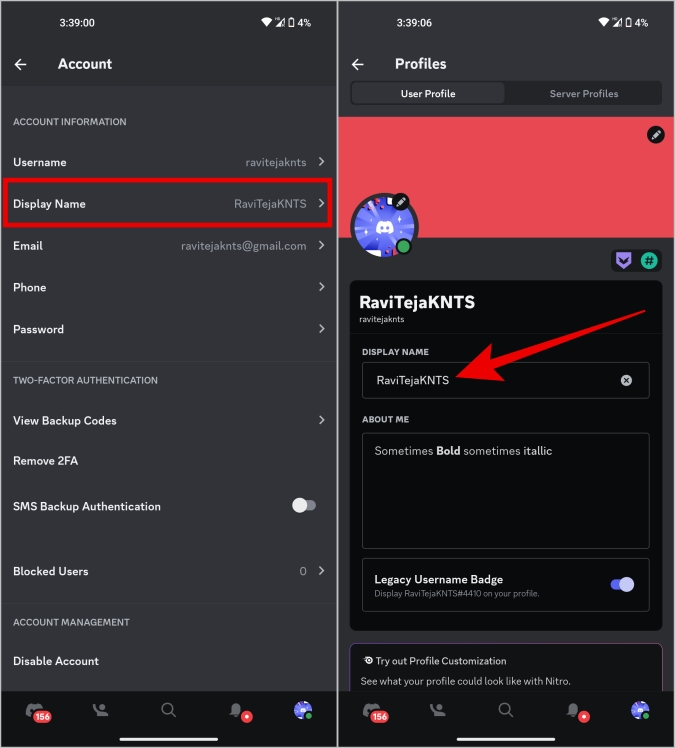
5. Ahora toca el Nombre para mostrar opción e ingrese el nombre de visualización que desea para su perfil de discordia. Una vez hecho, toque el Ahorrar opción en la esquina superior derecha.
Preguntas frecuentes
1. ¿Cuántas veces puede cambiar su nombre de usuario en Discord?
Discord oficialmente no mencionó ningún límite en la cantidad de veces que puede cambiar los nombres de usuario. A partir de ahora, puede cambiar su nombre de usuario tantas veces como desee.
2. ¿Qué sucede con los apodos de su servidor?
Si ha establecido apodos en cualquier servidor, no se ven afectados a partir de ahora. Su apodo de servidor reemplazará su nombre de pantalla en ese servidor en particular al igual que antes.
Nombres de usuario en discord
Una vez que cambie el nombre de usuario, el creado automáticamente por Discord no funcionará. Pero Discord le proporcionará una insignia de nombre de usuario. Rovering en él mostrará su nombre de usuario generado por Discord. Si es un coleccionista de insignias de discordia, será una adición a su lista de insignias de discordia.