¿No se puede encontrar la opción de reparto en Google Chrome? Eso puede ser bastante frustrante, ya que dificulta su capacidad de transmitir videos, compartir presentaciones o disfrutar de multimedia en una pantalla más grande. Puede haber varias razones para ello, desde configuraciones mal configuradas hasta una extensión defectuosa. En cualquier caso, una de las soluciones a continuación debería ayudar a solucionar la opción de reparto que no muestra problema en Google Chrome.
1. Conecte la PC a la misma red Wi-Fi que Chromecast
Si su computadora no está conectada a la misma red Wi-Fi que el dispositivo Chromecast, Google Chrome podría no poder mostrar la opción de reparto o detectar sus dispositivos. Para solucionar esto, debe asegurarse de que tanto su PC como el dispositivo Chromecast estén conectados a la misma red.
2. Agregue la opción de fundición a la barra de herramientas
¿La opción de reparto no aparece en la barra de herramientas de Google Chrome? Si es así, puede intentar acceder a la opción desde el Menú de kebab (icono de tres puntos) en la esquina superior derecha.
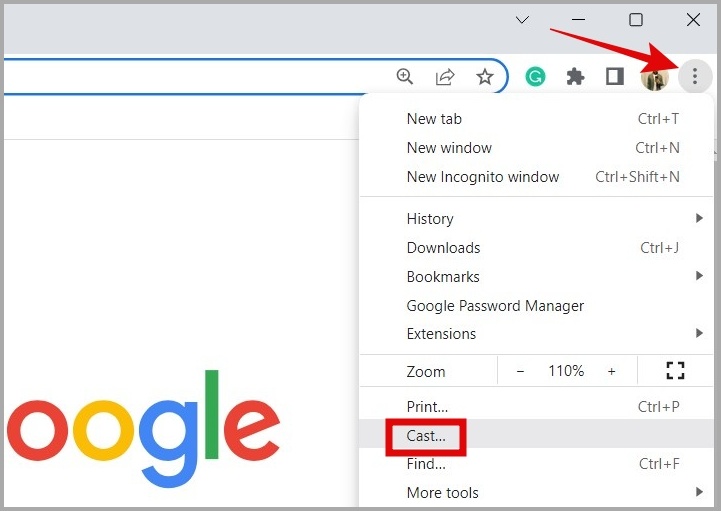
Alternativamente, también puede fijar la opción de reparto a la barra de herramientas de Chrome. Para eso, haga clic en el icono de menú de tres puntos en la esquina superior derecha y seleccione Elenco. Una vez que el Elenco La opción aparece en la barra de herramientas, haga clic con el botón derecho y seleccione Siempre muestra icono Desde el menú resultante.

3. Actualizar Google Chrome
Siempre es una buena idea mantener sus aplicaciones y servicios actualizados a la última versión. Si la opción Chromecast no aparece debido a un error dentro de Google Chrome, actualizar el navegador a su última versión debería ayudarlo.
En Google Chrome, haga clic en el Menú de kebab (Tres puntos verticales) en la esquina superior derecha. Hacer clic en Ayuda y seleccionar Acerca de Google Chrome del submenú.
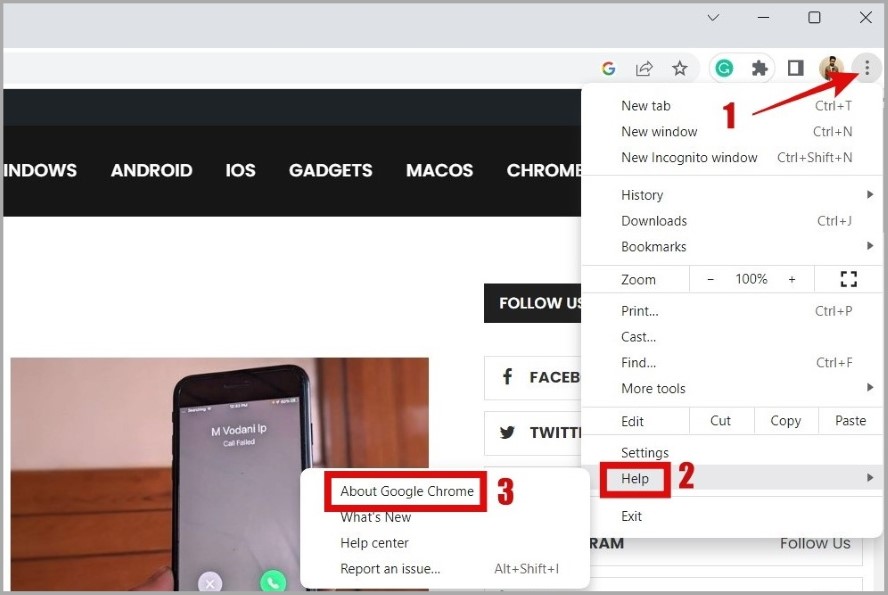
Google Chrome comenzará automáticamente a verificar las actualizaciones e instalarlas si está disponible. Después de eso, reinicie el navegador y vea si aparece la opción de reparto.
4. Desactivar extensiones
Si es como la mayoría de los usuarios de Chrome, puede estar utilizando extensiones para mejorar su experiencia de navegación. Sin embargo, no es inusual que estas extensiones de terceros encuentren fallas o exhiban un comportamiento inesperado de vez en cuando. Esto generalmente ocurre cuando tiene una extensión obsoleta o no compatible instalada. Puede intentar deshabilitar todas sus extensiones momentáneamente para ver si eso resuelve su problema.
En Google Chrome, escriba Chrome: // Extensiones En la barra de URL y prensa Ingresar. Luego, use los alternativos para deshabilitar sus extensiones una por una.
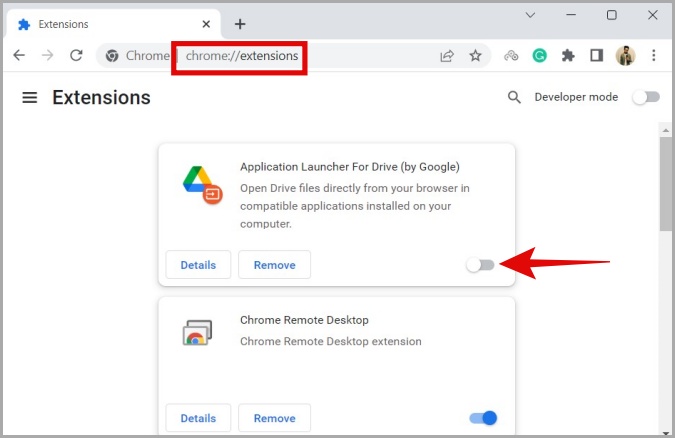
Reinicie el navegador después de esto y vea si la opción de lanzamiento reaparece. Si es así, significa que una de sus extensiones está causando el problema. Para encontrarlo, puede volver a habilitar sus extensiones una por una hasta que el problema ocurra nuevamente. Una vez que encuentre la extensión problemática, considere eliminarla de Chrome.
5. Apague VPN
¿Estás usando una conexión VPN? Si es así, podría conducir a problemas como el que está experimentando. Para verificar esta posibilidad, puede deshabilitar temporalmente su conexión VPN y ver si eso ayuda.

6. Restablecer Google Chrome
Si todas las soluciones anteriores son ineficaces, puede considerar Restablecimiento de Google Chrome en último caso. Hacerlo eliminará su configuración de Chrome, marcadores, accesos directos y extensiones.
Para restablecer Chrome, use estos pasos:
1. En Chrome, escriba Chrome: // Configuración/reinicio en la barra de direcciones y presione Ingresar. Luego, haga clic en el Restaurar la configuración de sus valores predeterminados originales opción.

2. Haga clic en el Configuración de reinicio botón para confirmar.
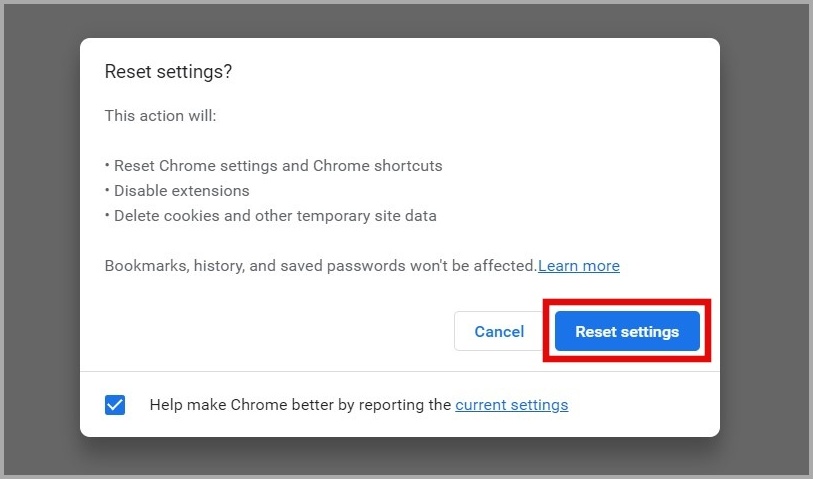
Una vez que Chrome restablece todo, la opción de reparto debe aparecer como antes.
Preguntas frecuentes
1. ¿Es el lanzamiento de pantalla igual que el reflejo de la pantalla?
La función de reparto le permite transmitir contenido desde un sitio web o aplicación compatible en un dispositivo compatible. En contraste, la espejo de la pantalla duplica la pantalla completa de su computadora o dispositivo móvil en una pantalla más grande.
2. ¿Cómo lanzar música y videos almacenados localmente de mi computadora?
Prensa CTRL + O y abra el archivo que desea lanzar. Luego, haga clic en el Elenco icono en la barra de herramientas de Chrome y seleccione el dispositivo al que desea lanzar.
Restaurar lo que falta
Con la opción de reparto en Google Chrome, puede ver fácilmente sitios web o ver contenido multimedia en su televisor inteligente. Sin embargo, no puede hacer eso si el botón de reparto no aparece en Google Chrome. Con suerte, ese ya no es el caso y uno de los consejos anteriores lo ha ayudado a solucionar el problema.