
Con iOS 15, Apple introdujo Shareplay en FaceTime. Usando Shareplay, puedes ver programas de televisión y películas y escuchar música con amigos a través de Facetime. Ahora, Apple está extendiendo el soporte de compartir a los mensajes en iOS 16. Ya no necesita estar en una llamada FaceTime para disfrutar de las golosinas de SharePlay. Es hora de disfrutar lo mismo con su grupo en mensajes. Aquí le mostramos cómo comenzar Shareplay en mensajes.
Uso de Shareplay en mensajes en iPhone y iPad
Antes de comenzar a compartir los mensajes, el destinatario o todos los usuarios del grupo deben estar en el software iOS 16 o superior. Si todavía está en iOS 15, es hora de instalar la última actualización del sistema operativo en su teléfono.
1. Abierto Ajustes en iPhone.
2. Desplazarse a General.

3. Abierto Actualización de software.

4. Descargue e instale la actualización de iOS pendiente desde el siguiente menú.
Nota: Al momento de escribir, iOS 16 está disponible en la versión beta pública. Puedes dirigirte a Programa de software de Apple Beta e instale iOS 16 en su iPhone. Se espera que la compañía libere a iOS 16 al público este otoño.
Aplicaciones compatibles con la comparación
Shareplay no se limita a Apple Music o Apple TV+ solamente. También está disponible para aplicaciones de terceros. Aplicaciones de transmisión de medios populares como Disney+, ESPN, HBO Max, Hulu, Mubi, NBA, Paramount+, Plutón TV, Showtime, UFC, TuneIn Radio, Unplug, Shudder y más ya admiten SharePlay en iPhone y iPad.
Las principales exclusiones de Shareplay incluyen Netflix, Spotify y Prime Video, ya que estas aplicaciones ya ofrecen una función similar. Por ejemplo, Prime Video tiene Ver fiestay Spotify ofrece sesiones grupales para disfrutar de la transmisión de medios con amigos y familiares, independientemente de la ubicación.
Nota: Antes de comenzar una sesión de comparación de comparación, asegúrese de que todos los contactos del grupo tengan una suscripción de aplicación válida. Por ejemplo, si el destinatario no tiene una suscripción de Apple Music, él/ella no puede unirse a Shareplay y escuchar las mismas pistas que usted.
Use Shareplay en mensajes en iPhone
Primero, le mostraremos cómo compartir su canción favorita de Apple Music en mensajes. También pasaremos por lo mismo en Apple TV+. Sin más preámbulos, comencemos.
1. Abierto Música de Apple en iPhone.
2. Encuentra una canción que quieras escuchar junto con amigos a través de Shareplay.
3. Toque el menú de tres puntos al lado de la canción y seleccione Compartir Desde el menú contextual.
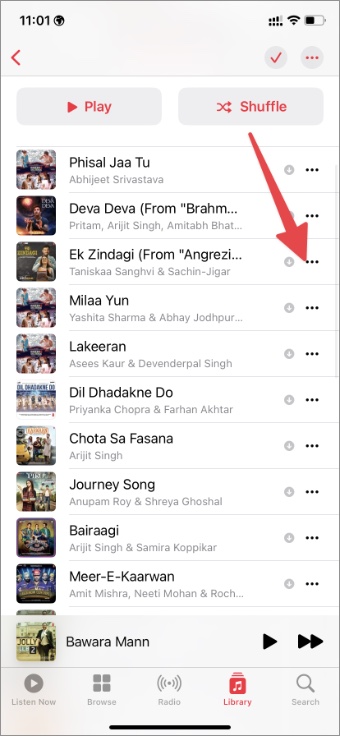
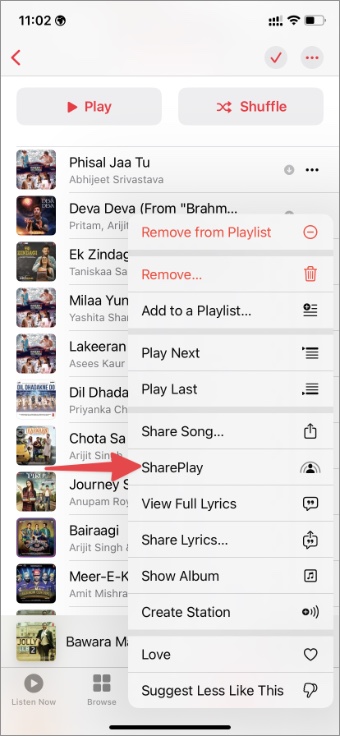
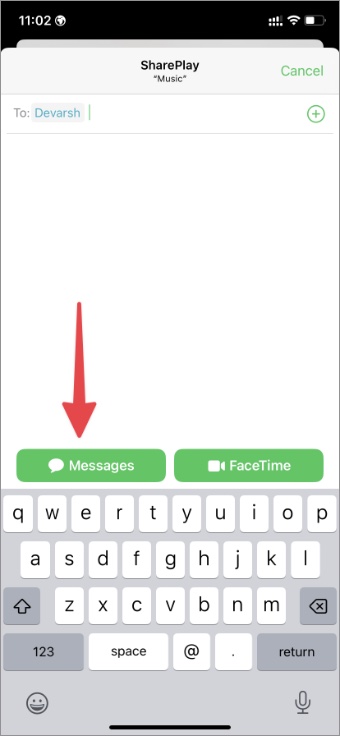
4. Escriba su nombre de contacto y presione el Mensajes Botón para invitar al grupo o a su amigo a Shareplay. Escriba su mensaje y presione el botón Enviar para compartir una invitación.

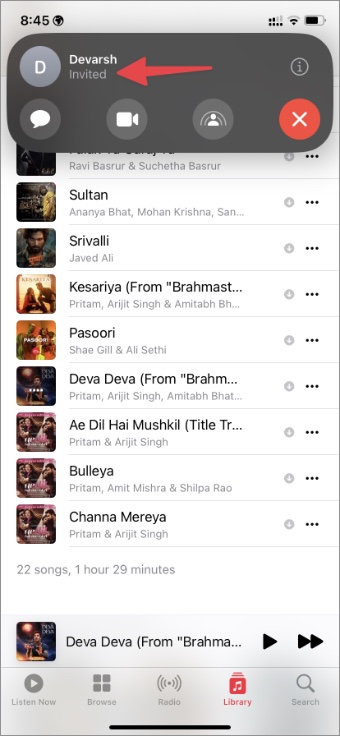
5. Recibirá una notificación una vez que su amigo se una a la invitación.
6. Comience una pista en la música y seleccione Shareplay para reproducir lo mismo con los miembros invitados.
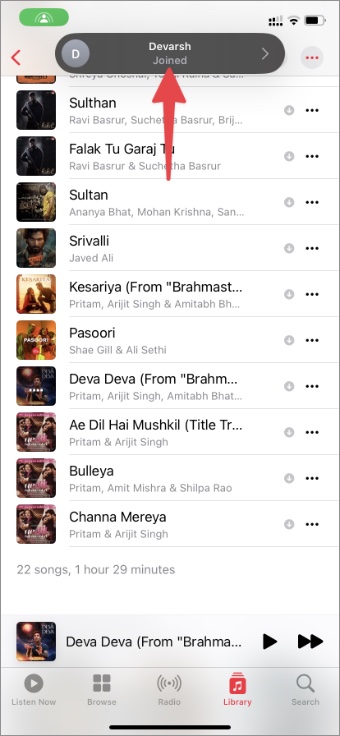
7. Puede verificar el número de usuarios en una sesión de comparación de comparación activa desde la aplicación Apple Music.
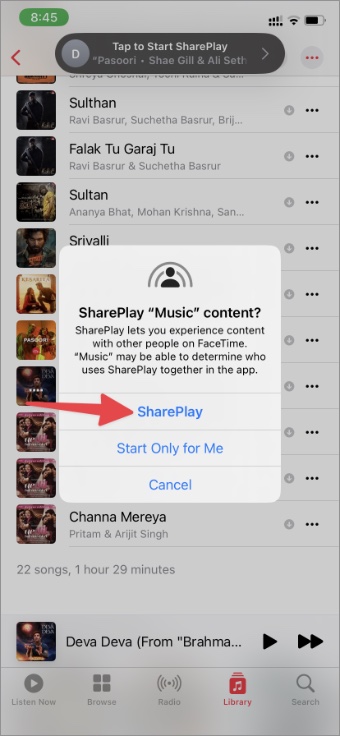
Otra persona en Shareplay también puede ver el estado de ‘Equying Together’, y desde el mismo menú, él/ella puede finalizar la sesión o invitar a más miembros al grupo. Los controles de escucha permanecen con el administrador que comenzó la sesión de comparación de compartir en Apple Music.
Ver películas juntos en Shareplay en mensajes
El ejemplo anterior le muestra cómo usar Shareplay en Apple Music. Ahora, pasaremos por lo mismo en Apple TV+. Siga los pasos a continuación para ver sus programas de televisión y películas favoritos a través de Shareplay in Mensajes.
1. Lanzamiento Apple TV+ en iPhone.
2. Abra su programa de televisión favorito y presione el ícono compartido.
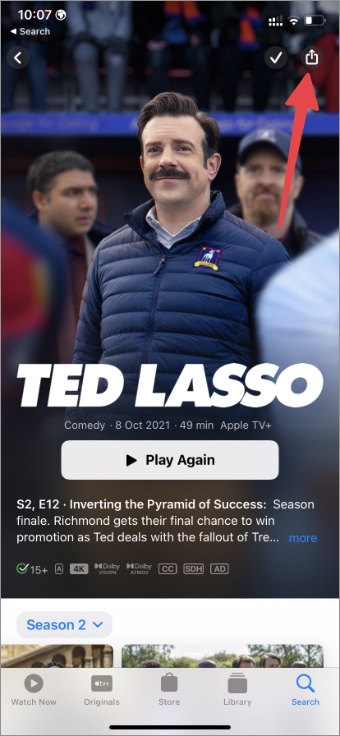
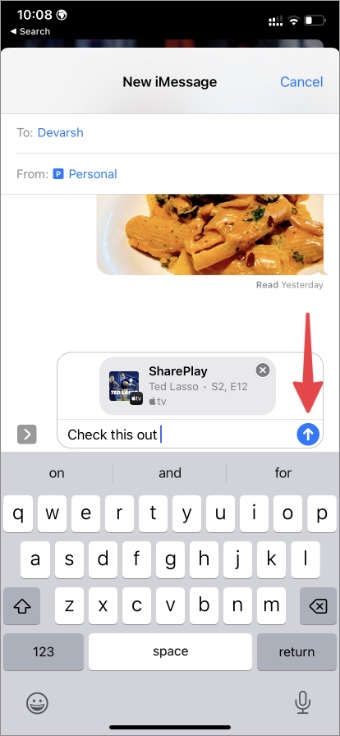
3. Seleccionar Compartir y escriba su amigo o nombre de grupo del siguiente menú.

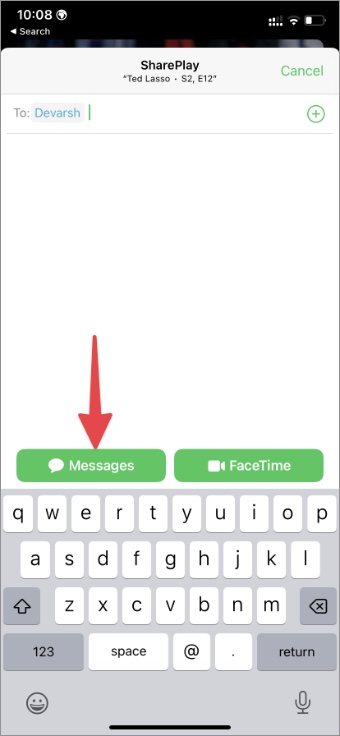
4. Grifo Mensajes y escriba su mensaje antes de presionar el botón Enviar.
5. Una vez que el destinatario acepte su invitación, toque el Comenzar botón.
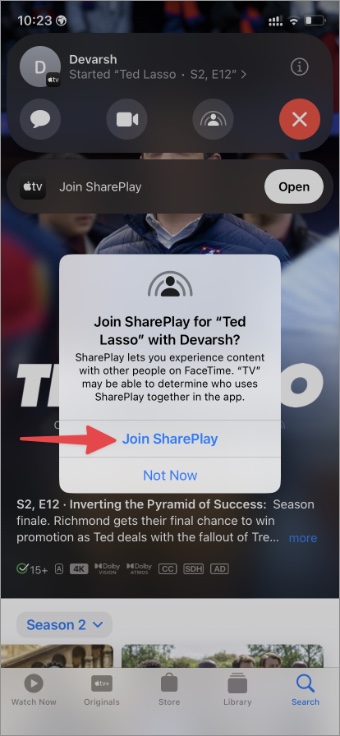
6. Seleccionar Únete a Shareplay Desde el menú emergente.

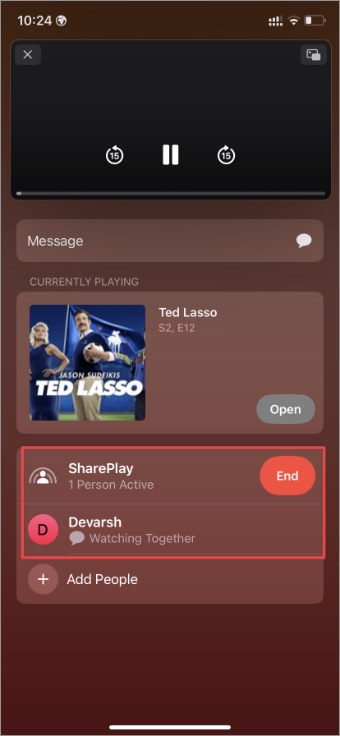
7. Puede abrir el menú SharePlay para ver cuántos usuarios hay en una sesión activa.
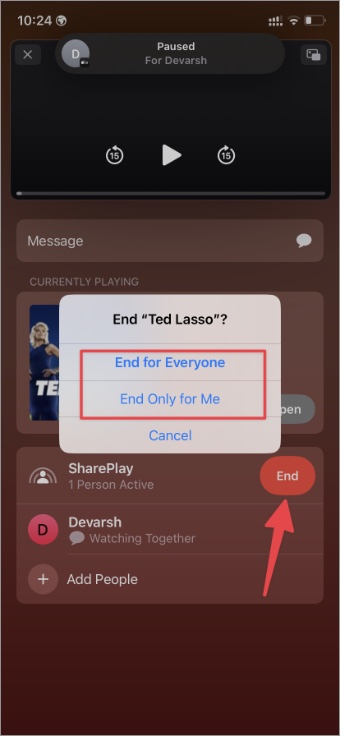
Una vez que termine el espectáculo, presione el botón final. Puede finalizar la sesión de compartir solo para usted o para todos.
Ver películas y escuchar música juntos
Apple ha clavado la experiencia de compartir con nuevas incorporaciones en iOS 16. Las aplicaciones de terceros soportan el soporte delgado en la categoría de transmisión de música. Esperamos ver más aplicaciones que adoptan la funcionalidad de Shareplay en futuras actualizaciones.