Aunque Google Chrome para Android facilita la descarga de archivos, el navegador es propenso a errores ocasionales y problemas. En la mayoría de los casos, es la conexión a Internet irregular o una falla de la aplicación temporal lo que causa el problema. Sin embargo, si ya ha descartado algún problema relacionado con Internet y reinició Chrome varias veces, es hora de profundizar. Aquí hay algunas soluciones que puede emplear si Google Chrome no está descargando archivos en su Android.
1. Verifique los permisos de la aplicación Google Chrome
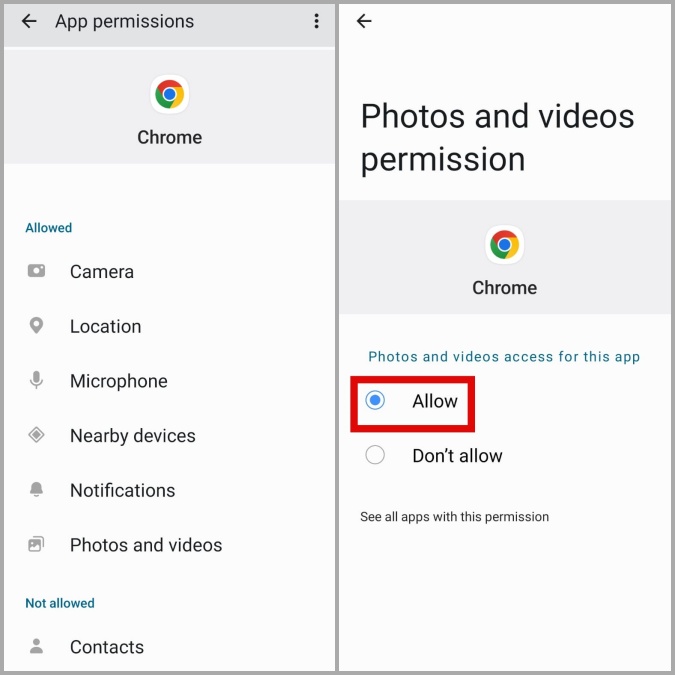
Google Chrome, como cualquier otra aplicación, requiere algunos permisos para funcionar en su teléfono. Si previamente ha negado el permiso de Google Chrome, el navegador puede no cargar páginas o completar descargas.
Para verificar los permisos de la aplicación para Chrome en Android:
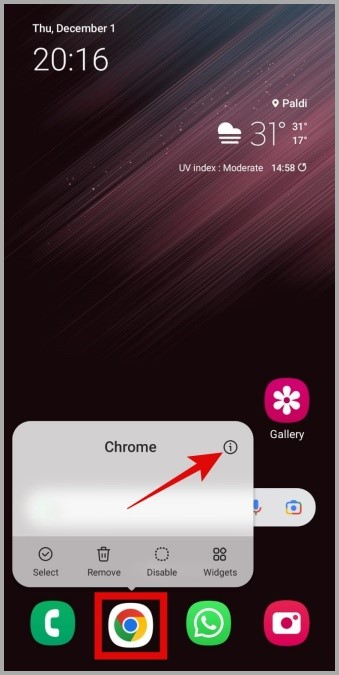
1. Prensa larga en el Google Chrome icono de la aplicación y toque el icono de información desde el menú que aparece.
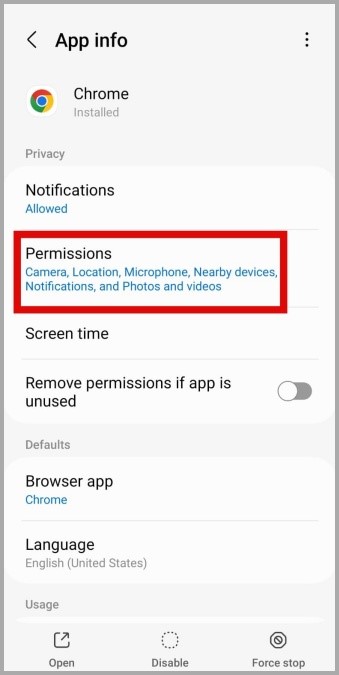
2. Ir a Permisos.
3. Permita todos los permisos uno por uno.
2. Cambie la ubicación de descarga predeterminada
Por defecto, Google Chrome guarda todos los archivos en la carpeta de descargas de su teléfono. Si Chrome no puede localizar esa carpeta por alguna razón, puede no descargar sus archivos. Puede intentar cambiar la ubicación de descarga predeterminada en Chrome para ver si eso ayuda.
1. En Chrome, toque el Menú de kebab (icono de tres puntos) en la esquina superior derecha y seleccione Descargas.

2. Toque el icono de engranaje en la parte superior y habilitar el Pregunte dónde guardar archivos Alternar desde la siguiente pantalla. Después de esto, Chrome le pedirá una ubicación de descarga cada vez que descargue un archivo.

3. Permita que Chrome use datos en segundo plano
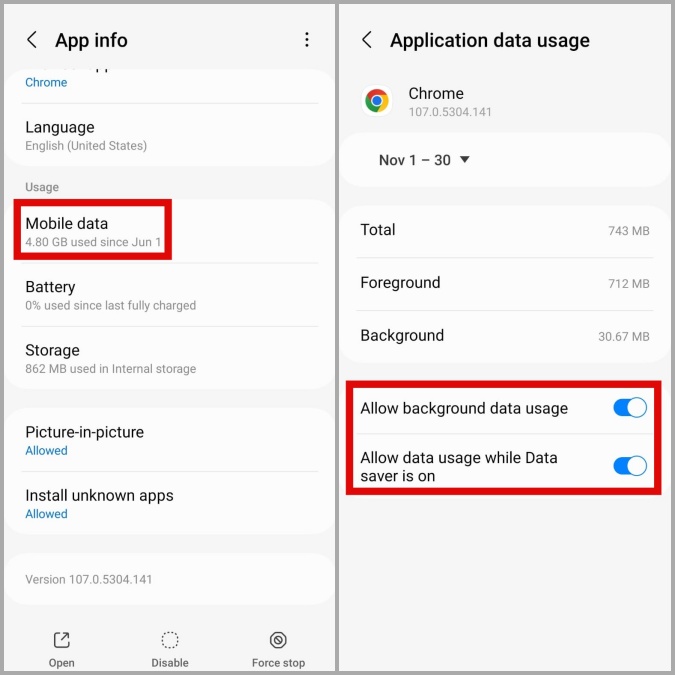
Sus descargas de Chrome en Android pueden fallar o pausar si el navegador carece del permiso necesario para usar datos en segundo plano. Para evitar esto, debe eliminar la restricción de datos de fondo para Chrome.
1. Long presione el Google Chrome icono de la aplicación y toque el icono de información desde el menú que aparece.
2. Ir a Datos móviles y habilite los alternativos al lado de Permitir el uso de datos de fondo y Permitir el uso de datos mientras el ahorro de datos está encendido.
4. Desactivar la restricción de la batería para Chrome
Cuando habilita las restricciones de la batería para una aplicación, Android limita su capacidad de trabajar en segundo plano. Si este es el caso con Chrome, sus descargas o notificaciones en el sitio web pueden fallar repetidamente.
Para eliminar la restricción de la batería para Chrome, abra la información de su aplicación. Ir a Batería y seleccionar Irrestricto desde la siguiente pantalla.

5. Cambiar el servidor DNS
Por defecto, su teléfono se conecta al Servidor DNS proporcionado por su proveedor de servicios de Internet (ISP). Es posible que el servidor DNS de su ISP esté experimentando el tiempo de inactividad, lo que resulta en tales problemas. Puede intentar cambiar a una conexión DNS diferente para ver si eso marca la diferencia.
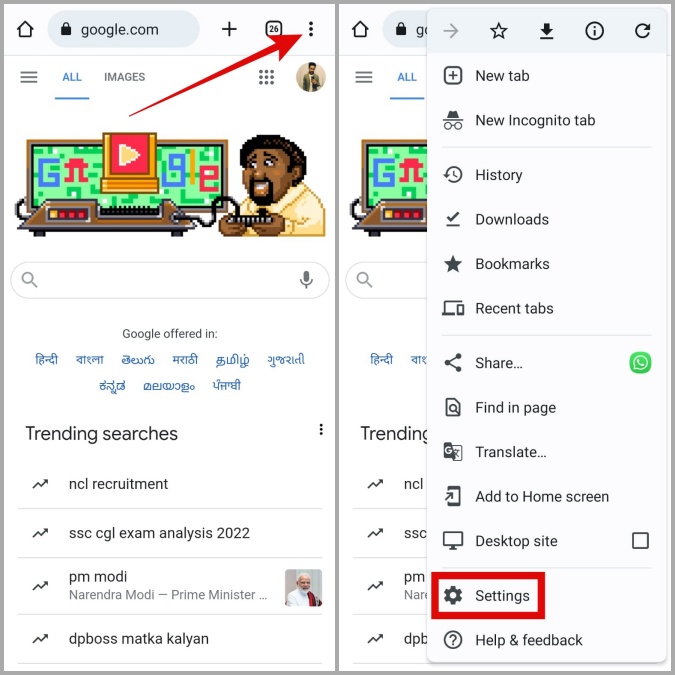
1. En Google Chrome, toque el Menú Kebab (icono de tres puntos) y seleccionar Ajustes.
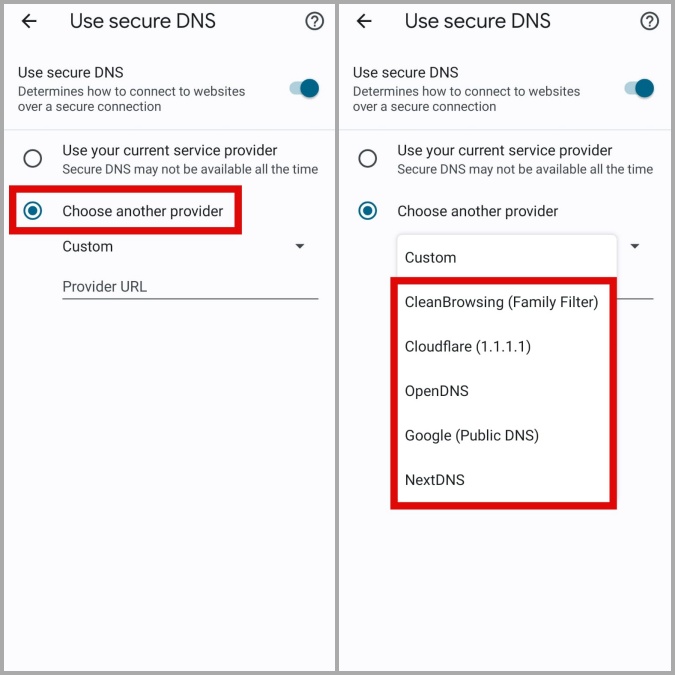
2. Ir a Privacidad y seguridad y seleccionar Use DNS seguro.
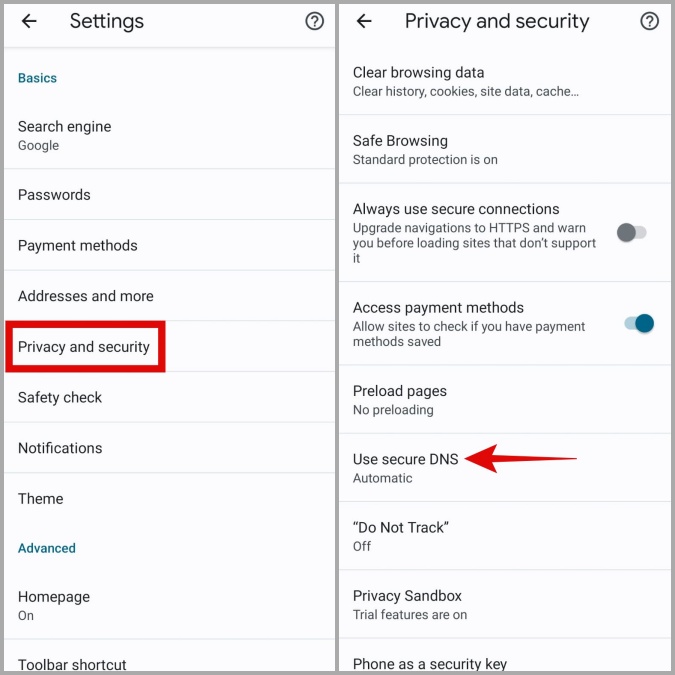
3. Seleccione el Elija otro proveedor opción y use el menú desplegable para cambiar a un servicio DNS diferente.
6. Borre el caché para Google Chrome y Download Manager
A medida que continúa usando Chrome en su teléfono para navegar por Internet y descargar archivos, el navegador acumula datos de caché para mejorar su rendimiento. Sin embargo, si esos datos se corrompen, puede interrumpir los procesos del navegador y causar problemas. Afortunadamente, eliminar los datos de caché de Chrome existentes es simple y sin riesgos. Aquí le mostramos cómo hacerlo.
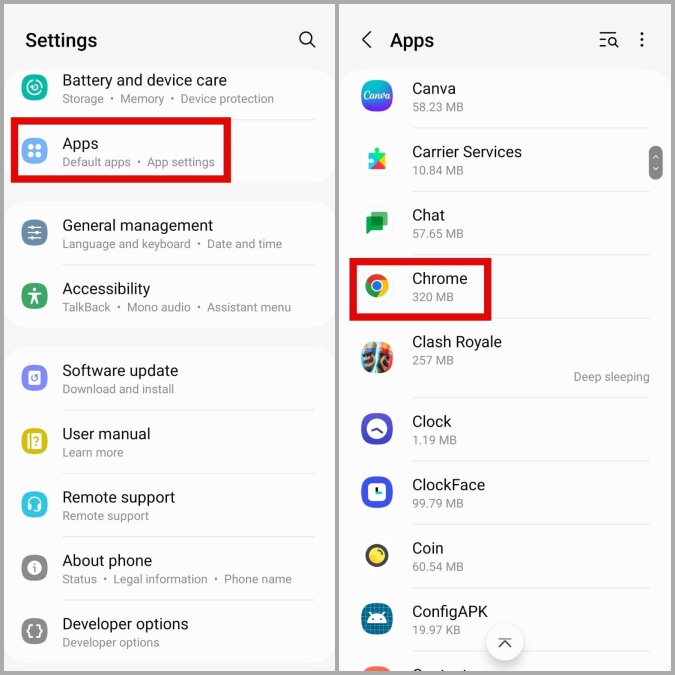
1. Abrir el Ajustes aplicación y navegar a Aplicaciones. Desplácese hacia abajo para tocar Cromo.
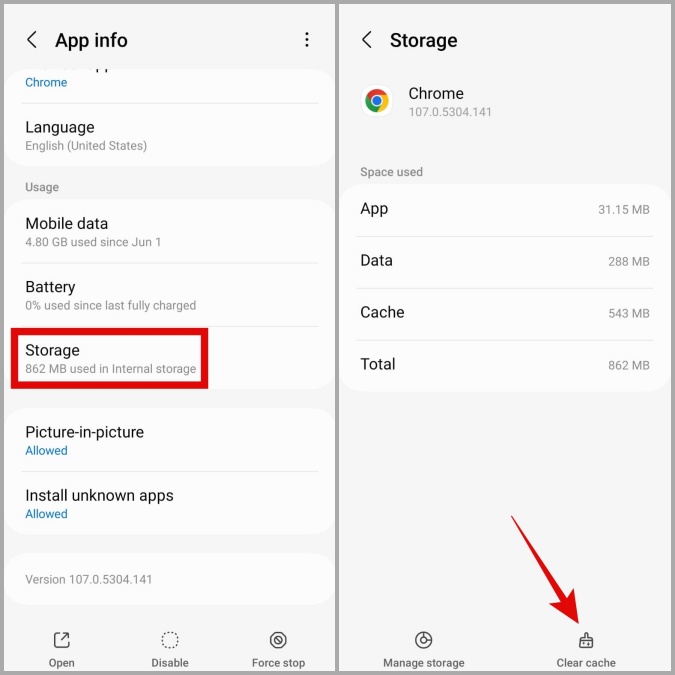
2. Ir a Almacenamiento y toca el Cache de claro opción en la parte inferior.
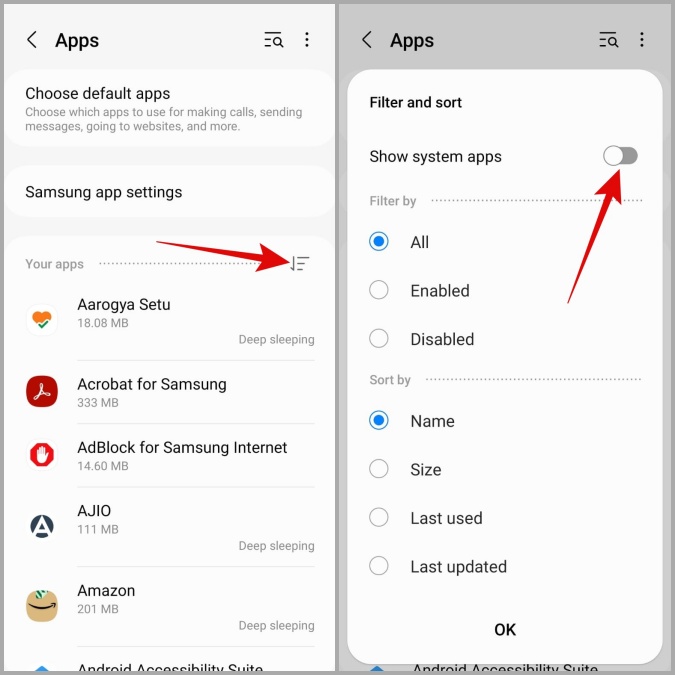
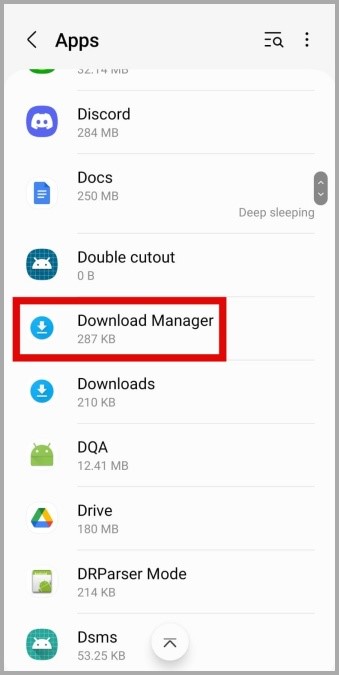
3. A continuación, también debe eliminar los datos de caché para la aplicación Download Manager. Para eso, regrese al Aplicaciones página. Entonces, toque el Filtrar y clasificar el icono y habilite la alternancia para Mostrar aplicaciones del sistema.
4. Localizar y tocar Descargar gerente.
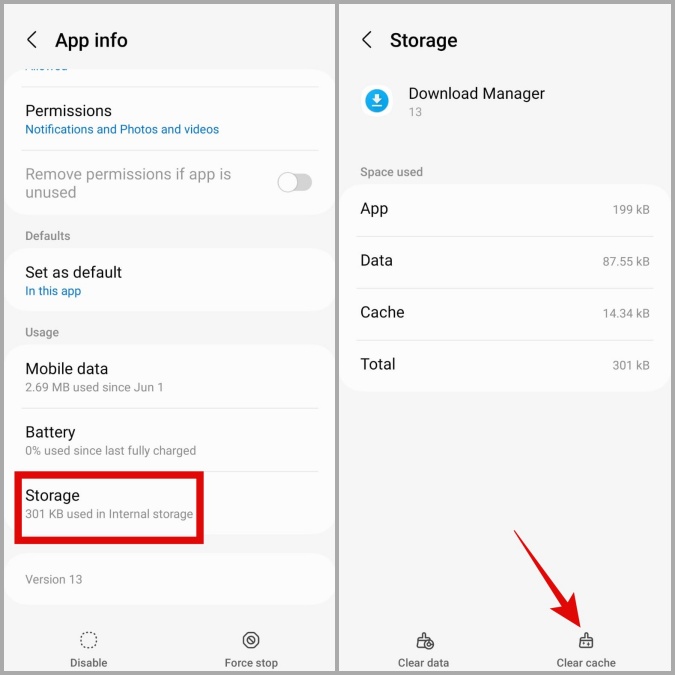
4. Ir a Almacenamiento y toca el Cache de claro opción.
7. Deshabilitar temporalmente VPN
¿Estás usando una conexión VPN? Si es así, puede encontrar problemas al descargar archivos a medida que VPN intenta enrutar su contenido a través de múltiples servidores. Para verificar esta posibilidad, deshabilite temporalmente su conexión VPN e intente descargar archivos nuevamente.
8. Espacio de almacenamiento libre
Esto puede parecer obvio, pero todavía vale la pena verificarlo. Si su teléfono se está quedando sin espacio de almacenamiento, Google Chrome puede tener problemas para guardar archivos en su teléfono.
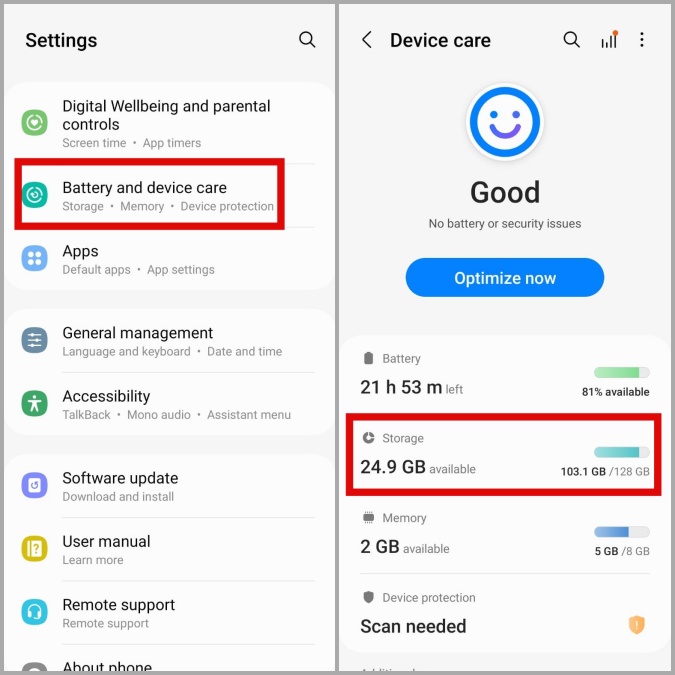
Para verificar el espacio de almacenamiento de su teléfono, abra el Ajustes aplicación y navegar a Cuidado de la batería y dispositivo > Almacenamiento. Si su dispositivo está bajo en el espacio de almacenamiento, elimine algunas aplicaciones o archivos no utilizados antes de intentar descargar archivos nuevamente.
9. Actualice Google Chrome
Google publica regularmente las actualizaciones de aplicaciones para Chrome para agregar nuevas funciones, mejorar la seguridad y solucionar errores. Entonces, si ninguna de las soluciones anteriores funciona, puede verificar si hay actualizaciones de Chrome pendientes.
Después de eso, Chrome debería descargar archivos como antes.
Reanude sus descargas
Los problemas de descarga de Google Chrome son bastante comunes, independientemente de si usa el navegador en una computadora o un teléfono inteligente. Dicho esto, una vez que aplique las soluciones anteriores, Google Chrome debería comenzar a descargar archivos en su Android como antes. Si no, podría ser una buena idea cambiar a otro navegador por algún tiempo.