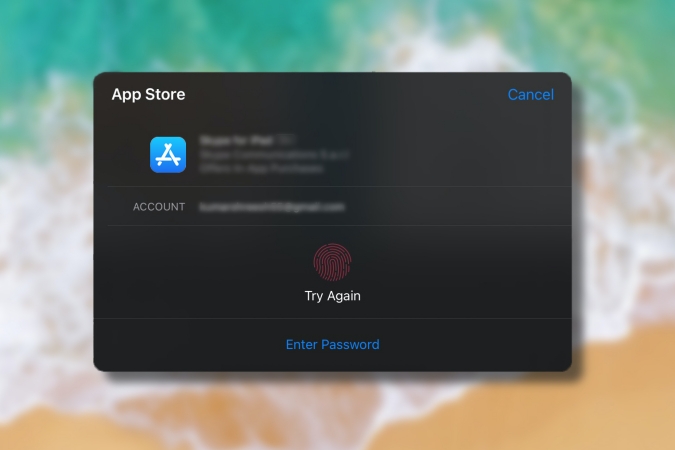
El iPad ha sido un dispositivo familiar versátil. Puede haber casos en los que necesite compartir su iPad con su pareja, hermanos o primos. Y puede ser frustrante cuando le siguen pidiendo la contraseña o FaceID porque quieren instalar una aplicación/juego en App Store. Si está buscando una solución permanente, entonces aquí es cómo deshabilitar la contraseña para evitar que App Store solicite una contraseña antes de que cada aplicación se instale. Pero primero, echemos un vistazo a la causa raíz y los efectos secundarios.
Por qué App Store sigue pidiendo contraseña (o ID de cara o ID de contacto)
La respuesta a esto es simple. Apple quiere que usted y solo usted tenga un control completo sobre su iPad. Porque en algunos escenarios, es útil. Por ejemplo, si le das tu iPad a un niño, podría Compre accidentalmente algo caro en la App Store. Pero si no tiene un niño en su hogar y desea que su iPad sea fácilmente accesible para otras personas, desentrañemos los pasos para deshabilitar esto.
Nota: Puede deshabilitar FaceID, TouchID y contraseña para descargas gratuitas, pero para las compras de la tienda de aplicaciones, no se puede deshabilitar. Ya que está restringido por los iPados en su propio bien.
Desactivar Face ID/Touch ID/contraseña en App Store
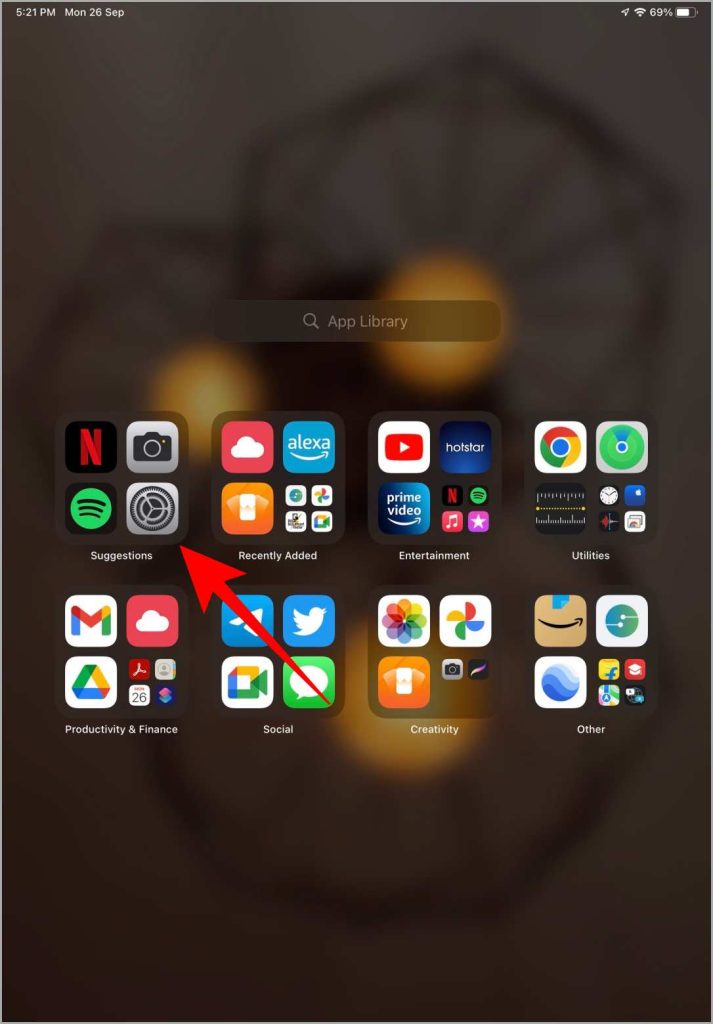
1. Vaya a la pantalla de inicio de su iPad deslizando en la pantalla. Deslizar a la izquierda hasta que abra Biblioteca de aplicaciones. Aprovechar Ajustes para abrirlo.

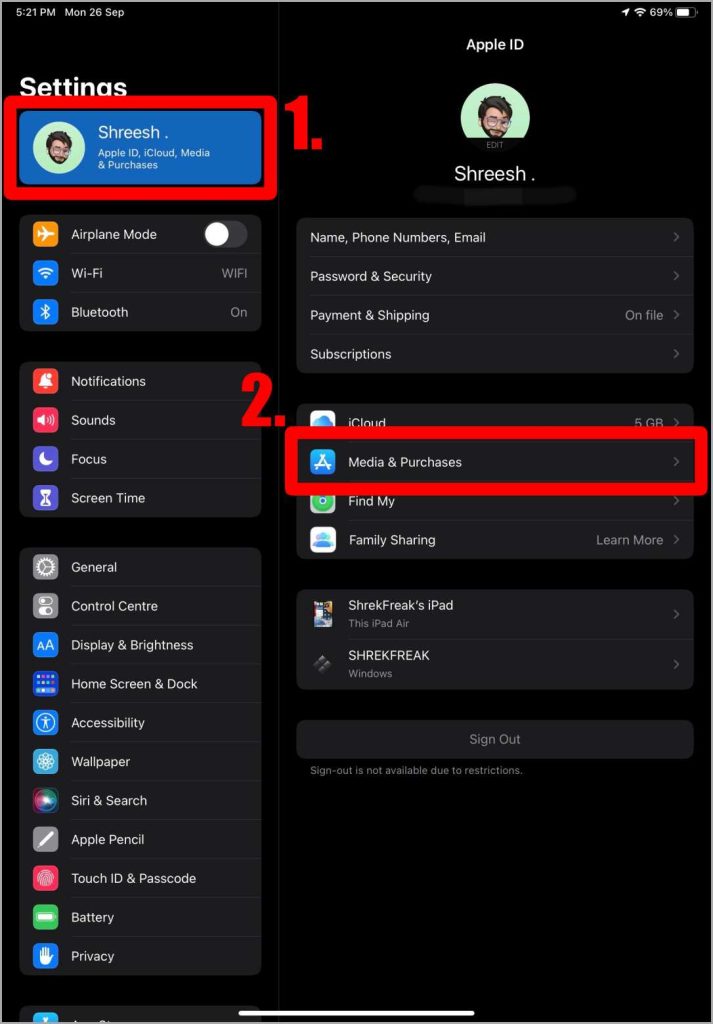
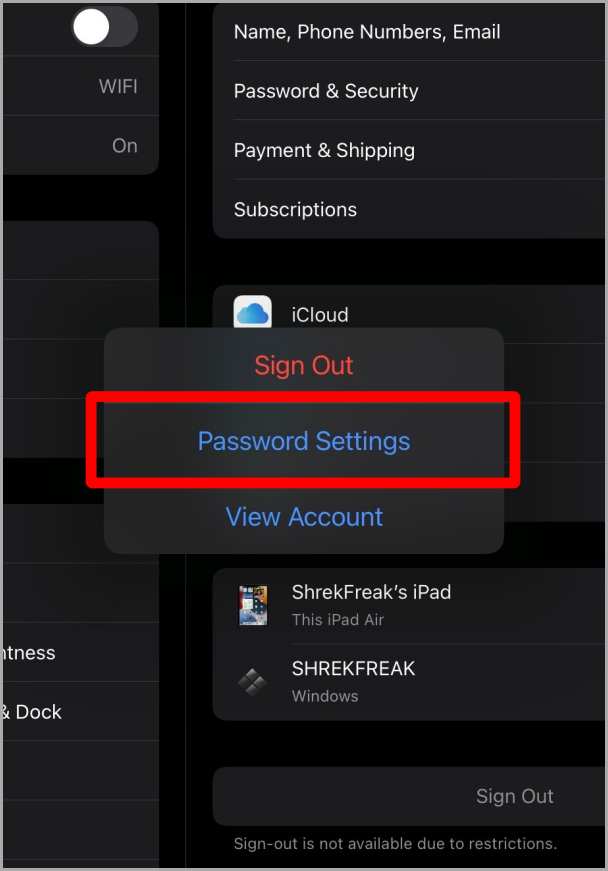
2. Toca tu ID de Apple En la configuración, luego toque Medios y compras. Aparecerá una ventana emergente en su pantalla, toque Configuración de contraseña.
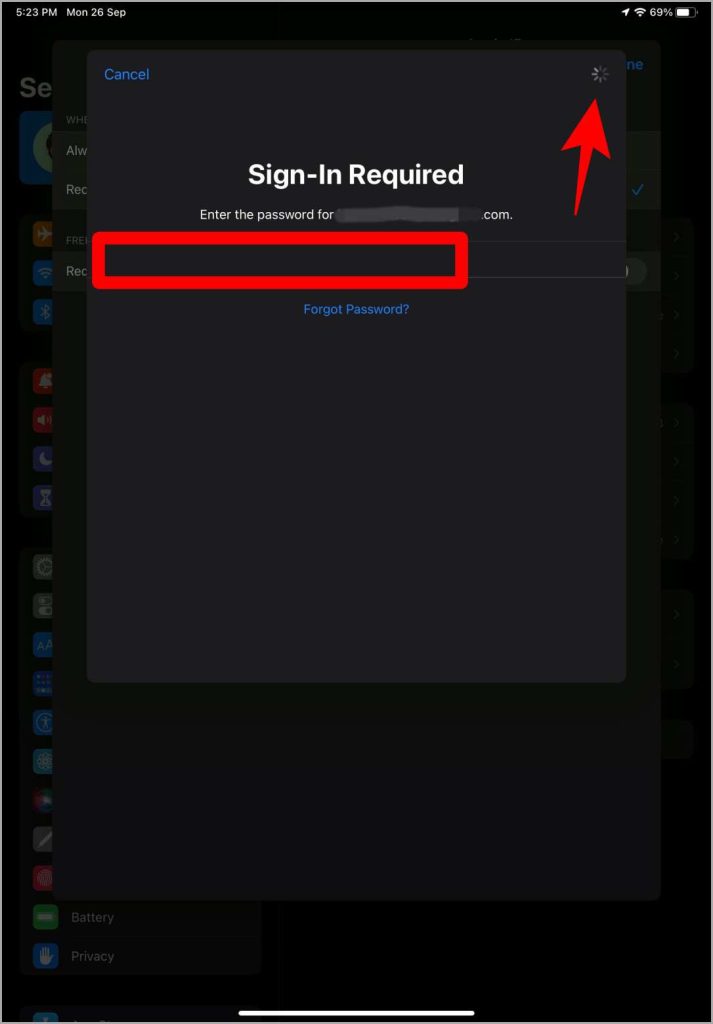
3. Se abrirá una página con nombre de contraseña. Bajo el Descargas gratuitas sección, habrá una palanca con nombre Requerir contraseña. Toque esa alternativa para apagarlo. Solicitará su contraseña de ID de Apple, completará su contraseña, luego toque Hetido para guardar los cambios realizados.
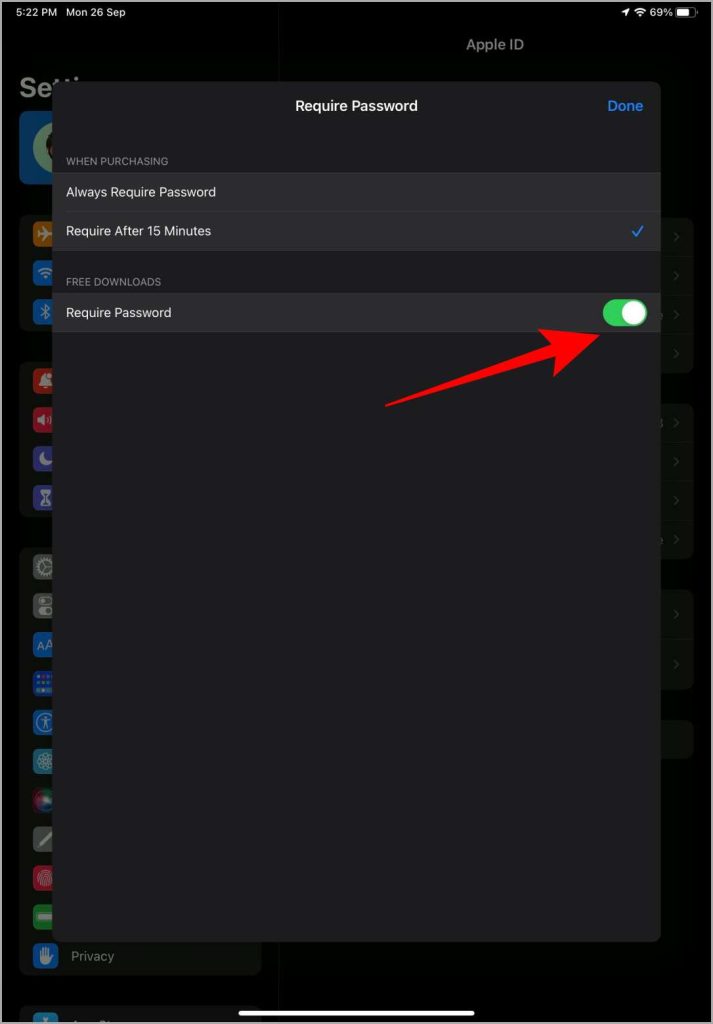
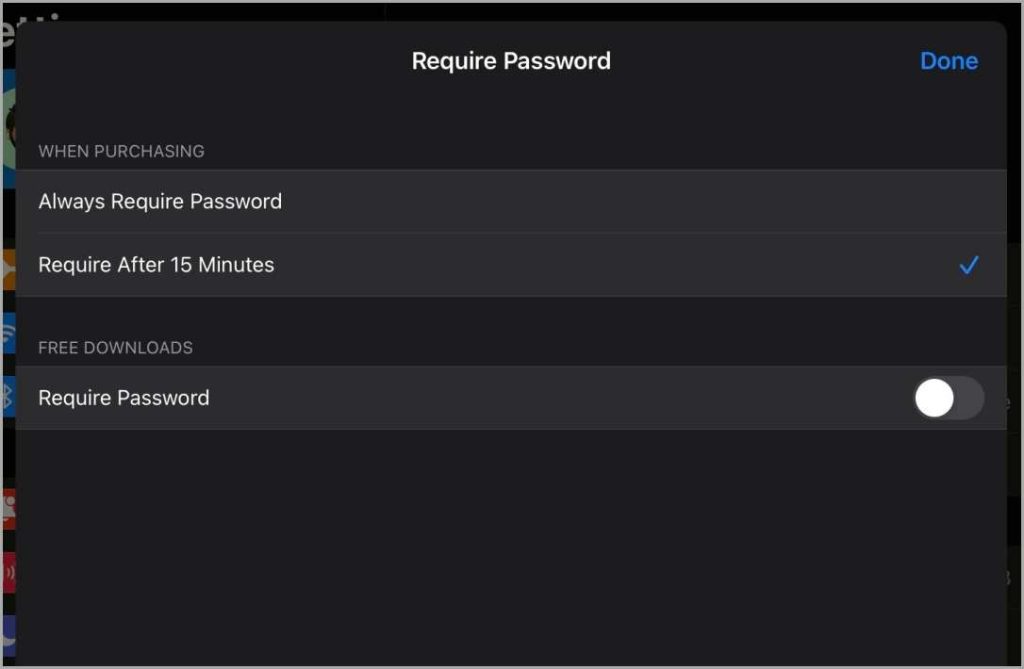
Se le redirigirá para requerir la página de contraseña después de ingresar correctamente su contraseña de ID de Apple. Encontrará la alternancia al lado de las descargas gratuitas apagadas ahora. Esto significa que hemos deshabilitado con éxito la App Store constantemente pidiendo ID de cara, ID de contacto y contraseña para descargas gratuitas.
Una lectura obligada: Cómo habilitar y usar el administrador de teatro en iPad
Preguntas frecuentes
1. ¿Puedo volver a encender la contraseña de la tienda de aplicaciones?
Sí, puedes. Para hacerlo, navegue hacia atrás para requerir la página de contraseña siguiendo los pasos mencionados anteriormente y gire la alternancia junto a las descargas gratuitas.
2. ¿Alguna vez la App Store solicitará una contraseña?
Sí o No. Si se trata de una compra pagada, entonces solicitará una identificación facial, ID de contacto o contraseña para fines de verificación. Y si es una descarga gratuita, entonces no le molestará.
3. ¿Afectará mis compras en la aplicación en la App Store?
No. Las compras en la aplicación siempre están protegidas por su ID de cara, Touch ID o contraseña únicas y cada vez que usted o alguien intente comprar algo en una aplicación, le pedirá que verifique el pago.
4. ¿Son los pasos para deshabilitar la contraseña para App Store igual en mi iPhone?
En efecto. Los pasos para hacerlo son completamente idénticos a los iPados, por lo que navegar para requerir la página de contraseña no será una molestia para usted.
Seguridad de la tienda de aplicaciones
La seguridad se ha convertido en una parte integral de nuestra identidad digital ahora. Por lo tanto, para ahorrar de compras accidentales y mal uso de su dispositivo, definitivamente debe mantener la contraseña requerida para las descargas gratuitas también. Pero si desea evitar que App Store solicite una contraseña para cada descarga gratuita, puede hacerlo rápidamente desde la configuración. Una vez que haya terminado de asegurar su iPad, es posible que desee aprender cómo comenzar Shareplay en la aplicación Mensajes en iPhone y iPad.