
¿Su teléfono Android sigue conectándose a redes Wi-Fi aleatorias por sí solo? Podría haber varias razones detrás de esto, desde preferencias de Wi-Fi mal configuradas hasta una aplicación de terceros Rouge. Afortunadamente, es posible evitar que Wi-Fi se encienda automáticamente en su Android. En esta publicación, compartiremos algunos consejos para ayudarlo con lo mismo. Entonces, vamos a hacerlo.
1. Modificar las preferencias de Wi-Fi
Cuando su teléfono Android entra en el rango de una red Wi-Fi guardada, podría conectarse a él sin solicitarlo. Hace esto de forma predeterminada. Sin embargo, si no desea que eso suceda, puede ajustar las preferencias de Wi-Fi en su teléfono siguiendo los pasos a continuación.
1. Abrir el Ajustes aplicación en su teléfono y navegar a Conexión. Entonces, toque Wi-Fi.
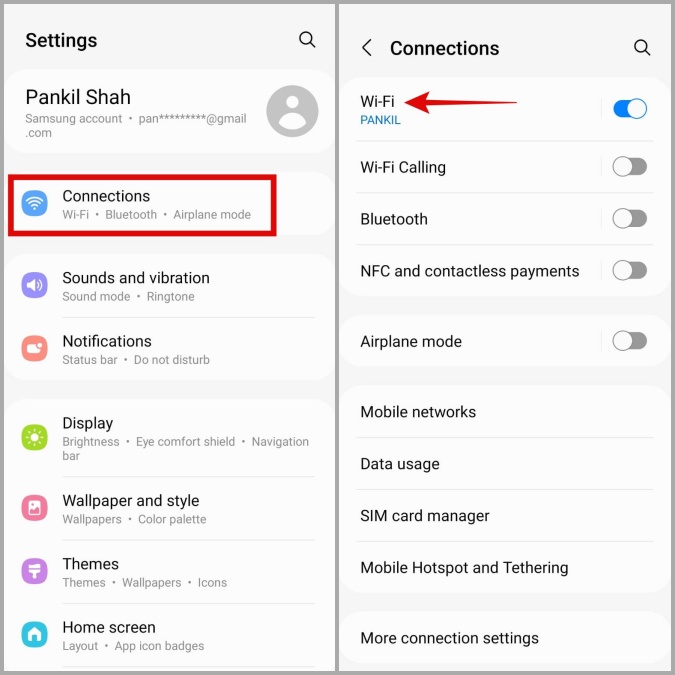
2. Toque el Menú de kebab (icono de tres puntos) en la esquina superior derecha y seleccione Wi-Fi inteligente.

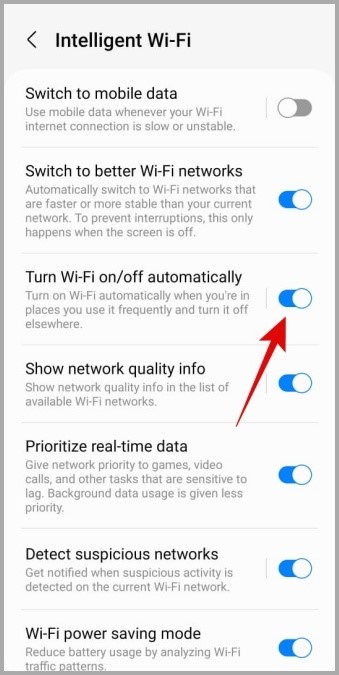
3. Alterne el interruptor junto a Activar/desactivar Wi-Fi automáticamente.
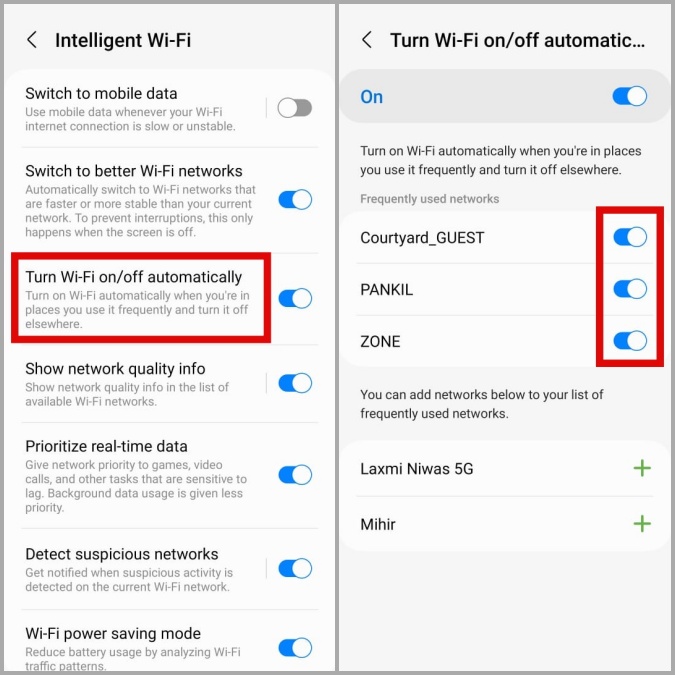
Alternativamente, si su teléfono ejecuta Android 11 o superior, puede evitar que se conecte a redes Wi-Fi específicas automáticamente. Para hacer eso, toque Activar/desactivar Wi-Fi automáticamente y use los alternativos para establecer sus preferencias.
2. Desactivar conectividad adaptativa (para teléfonos píxeles)
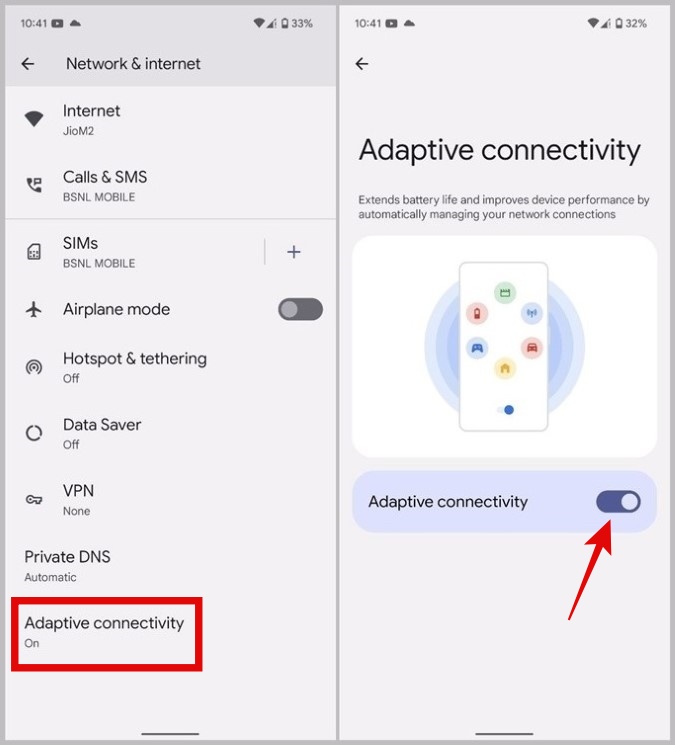
Habilitador Conectividad adaptativa en su teléfono Pixel le permite cambiar entre datos móviles y Wi-Fi en función de lo que está haciendo. Si bien esto mejora la duración de la batería de su teléfono, puede que la resulte molesta. Afortunadamente, es fácil deshabilitarlo.
1. Abrir el Ajustes aplicación en su teléfono.
2. Ir a Red e Internet > Conectividad adaptativa. Luego, apague el interruptor junto a Conectividad adaptativa.
3. Desactivar las llamadas de Wi-Fi
La llamada Wi-Fi es una característica útil que le permite hacer llamadas y recibir mensajes de texto incluso cuando su teléfono no puede recibir una señal de celda. Si ha habilitado esta función en su teléfono, podría ser la razón detrás de Wi-Fi activarse automáticamente.
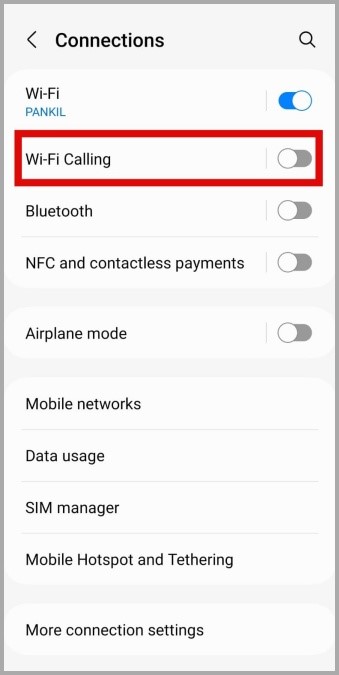
Para apagar Wi-Fi llamando a su Android, abra el Ajustes aplicación y toque Conexión. Luego, apague el interruptor junto a Llamadas de Wi-Fi.
4. Desactivar el escaneo Wi-Fi para mejorar la precisión de la ubicación
Además del GPS, su teléfono Android utiliza redes Wi-Fi cercanas y dispositivos Bluetooth para determinar su ubicación actual con precisión precisa. Esto también puede hacer que las aplicaciones y los servicios habiliten Wi-Fi en su teléfono. Así es como puedes detener eso.
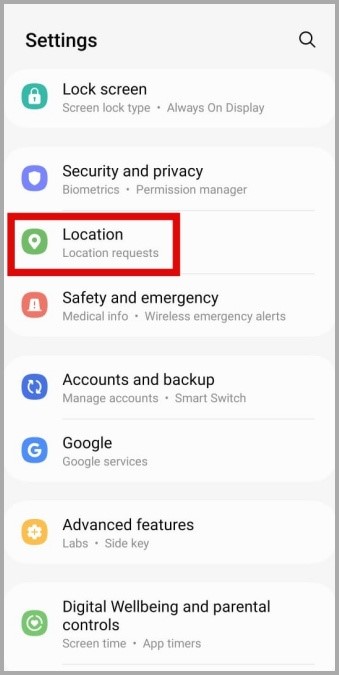
1. Abrir el Ajustes aplicación en su teléfono y desplácese hacia abajo para tocar Ubicación.
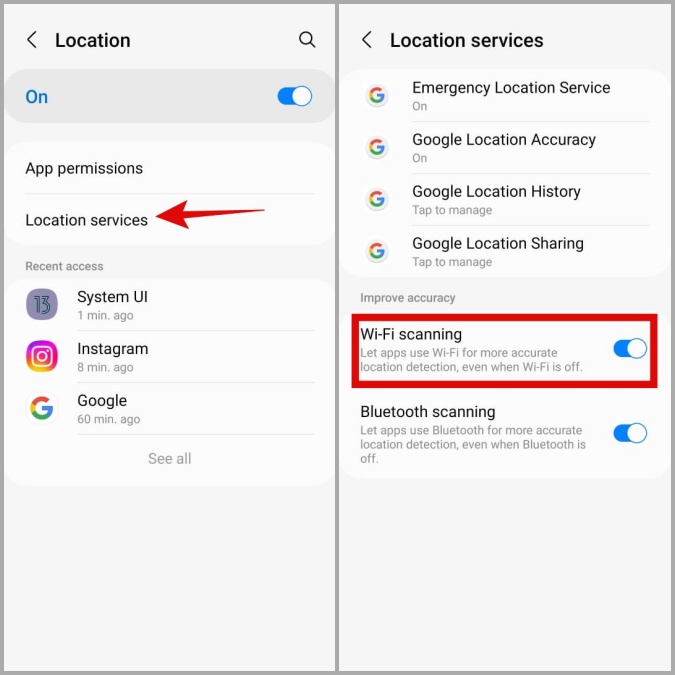
2. Grifo Servicios de ubicación y alternar el interruptor junto a Escaneo Wi-Fi.
5. Evitar que las aplicaciones controlen Wi-Fi
Las aplicaciones que pueden anular la configuración del sistema de su teléfono pueden habilitar o deshabilitar servicios como Wi-Fi, Bluetooth, ubicación y otros sin notificarlo. Es posible que una de estas aplicaciones esté causando que el Wi-Fi de su teléfono se encienda automáticamente a veces. Si no quiere eso, así es como puede evitar que las aplicaciones controlen la configuración de Wi-Fi en su Android.
1. Lanzar el Ajustes aplicación en su teléfono e ir a Aplicaciones.
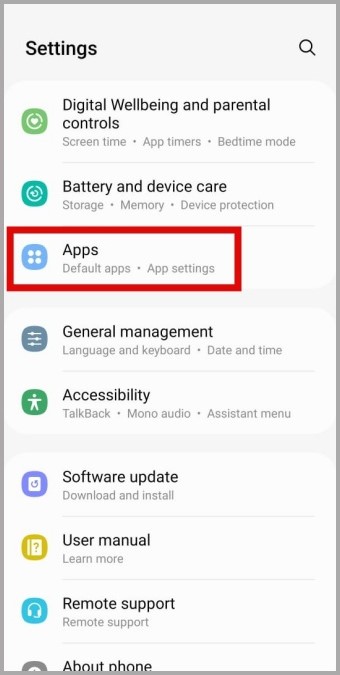
2. Toque el Menú de kebab (icono de tres puntos) en la esquina superior derecha y seleccione Acceso especial.
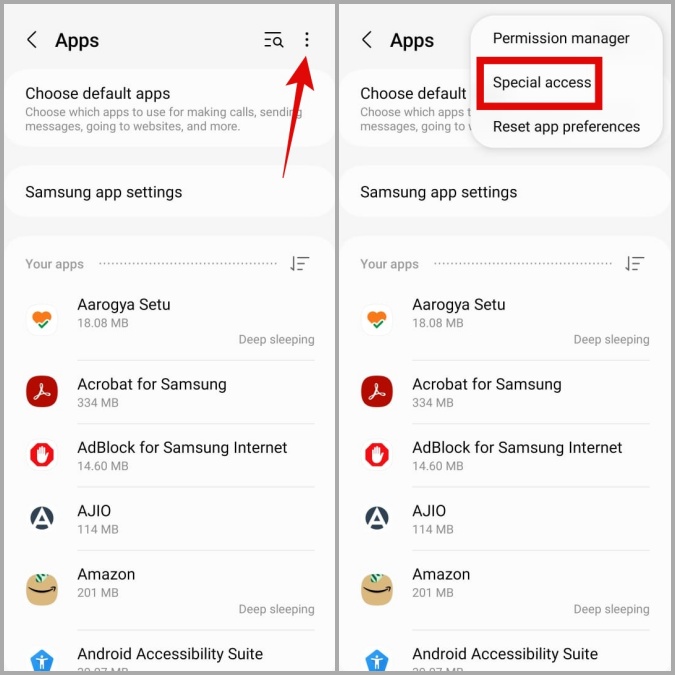
3. Ir a Control de Wi-Fi Para ver una lista de aplicaciones que pueden controlar Wi-Fi en su teléfono. Alterne el interruptor junto a una aplicación para evitar que encienda o desactive la Wi-Fi.

6. Restablecer la configuración de la red
Finalmente, si ninguna de las soluciones anteriores funciona y no puede entender qué está causando que el Wi-Fi se encienda automáticamente, restablecer la configuración de red de su teléfono puede ser su única opción. Esto restaurará todas las configuraciones de red en su teléfono a su configuración predeterminada y solucionará el problema para siempre.
Para restablecer la configuración de red en su Android:
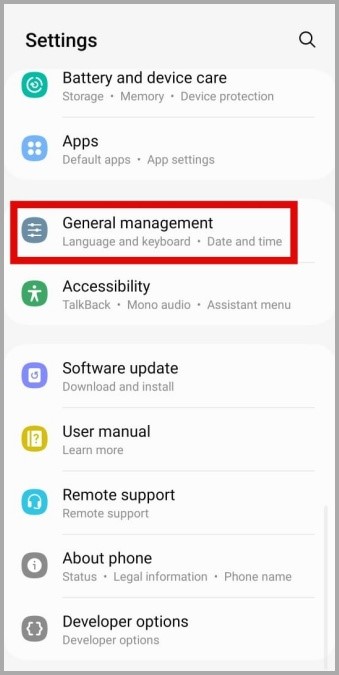
1. Abrir el Ajustes aplicación e ir a Gestión general.
2. Desplácese hacia abajo para tocar Reiniciar. Entonces, seleccione Restablecer la configuración de la red.
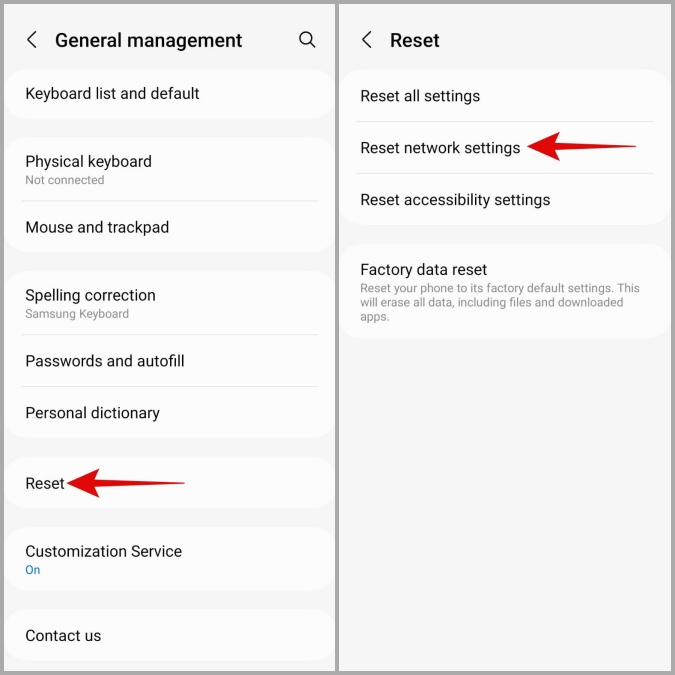
3. Golpear el Configuración de reinicio Botón y siga las instrucciones en pantalla para finalizar el proceso.

Una vez que complete los pasos anteriores, su teléfono ya no debe conectarse a las redes Wi-Fi por sí sola.
Tu dispositivo, tus reglas
Puede ser inconveniente cuando intenta permanecer fuera de línea y su teléfono se conecta a una red Wi-Fi por sí solo. Si no le importa habilitar el Wi-Fi de su teléfono manualmente, emplee los consejos anteriores para evitar que se encienda automáticamente en Android.
Del mismo modo, si encuentra que su Android enciende Bluetooth sin su permiso, hay algunas maneras de evitar que eso suceda.