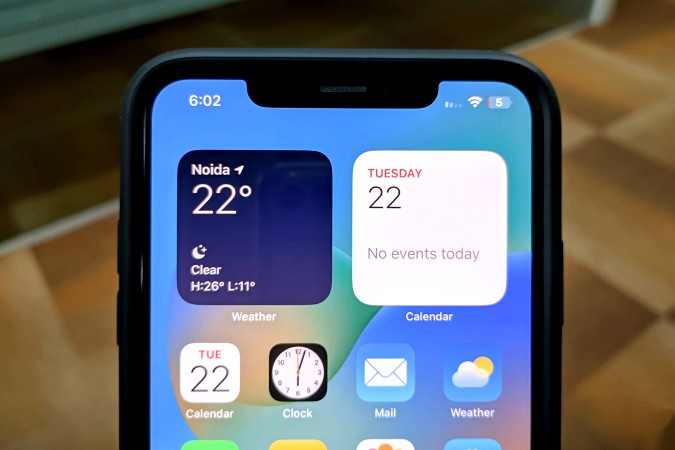
Con la introducción de iOS 14, se introdujeron widgets esperados en iPhones. Los widgets son útiles y útiles, ya que puede echar un vistazo rápidamente dentro de la aplicación sin abrir en la pantalla de inicio. Apple también introdujo una forma única y divertida de usar widgets conocidos como pila de widgets (pilas inteligentes) que le permite agregar múltiples widgets uno encima del otro, lo que a su vez guarda algún estado real en su pantalla de inicio reduciendo el desorden. Entendamos cómo usar Widget Stack o Smart Stack en sus iPhones.
Nota: Smart Stack o Widget Stack está disponible en iOS 14 y iPados 14 y posterior.
Diferencia entre la pila de widgets y la pila inteligente
Son esencialmente lo mismo con una diferencia menor. Una pila inteligente es una pila o una colección de widgets previamente construidos que los iOS crean en función de ciertos factores como las aplicaciones instaladas, la mayoría de las aplicaciones usadas, la ubicación, la actividad, el tiempo, etc. Una pila inteligente puede rotar widgets dependiendo de varios factores que mencionamos anteriormente para mostrarle información relevante y mantenerlo actualizado. Es de naturaleza dinámica.
El usuario crea manualmente una pila de widgets y, por lo tanto, no es dinámica. Los widgets que seleccionó y agregó a la pila de widgets no girarán, pero permanecerán solucionados hasta que los agregue o elimine. En resumen, no son inteligentes.
Crea una pila de widget en iPhone
Una pila de widgets también es un tipo de widget que le permite almacenar múltiples widgets a la vez. Echemos un vistazo a cómo agregar una pila de widget en la pantalla de inicio de su iPhone.
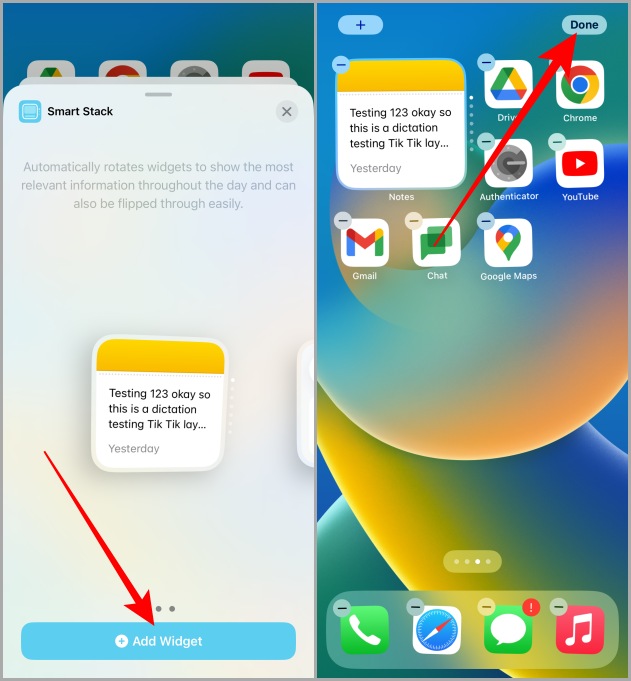
1. Vaya a la página de inicio de su iPhone en la que desea agregar una pila de widgets.
2. Prensa larga en el espacio en blanco en cualquier lugar para ingresar al Modo de jiggle.
3. Ahora toca el más ícono en la esquina superior izquierda de la pantalla.
4. En la página de widgets, desplácese hacia abajo y toque Pila inteligente.
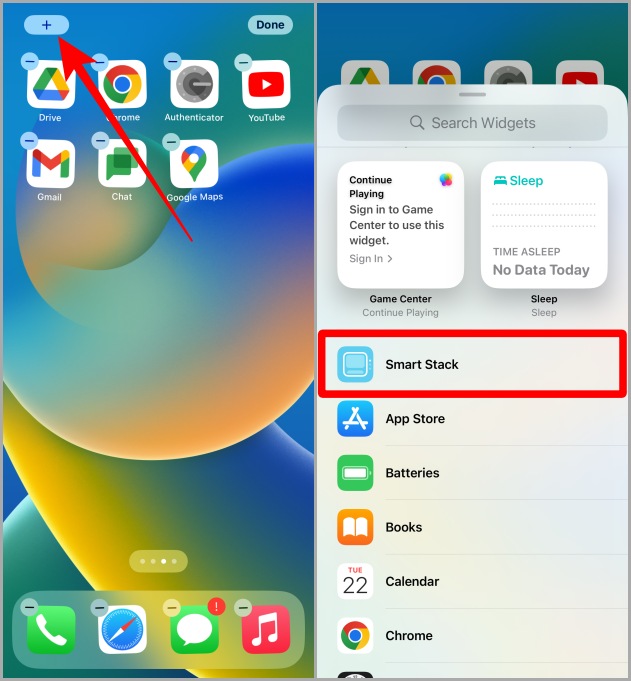
5. Elija un tamaño de pila de widgets deslizando a la izquierda y una vez confirmado, toque +Agregar widget.
6. Se agregará una pila de widgets en la pantalla de inicio, toque Hecho para confirmar.
Consejo profesional rápido: Si tiene dos widgets individuales en su pantalla de inicio y desea crear una pila con ellos, simplemente arrastre uno encima de otro y se convertirá en una pila de widgets automáticamente.
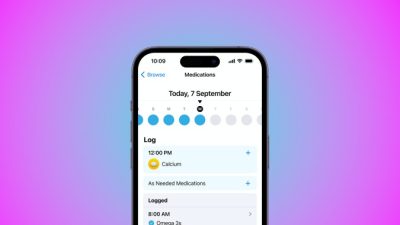
Debe leer: Cómo agregar medicamentos y establecer recordatorios en la aplicación Apple Health.
Editar una pila de widgets
Widget Stack viene con widgets con sugerencia automática dentro, por lo que es posible que desee editarlo. Mientras edita una pila, puede agregar y eliminar widgets de ella. Así que aquí están los pasos para editar una pila de widgets según su gusto.
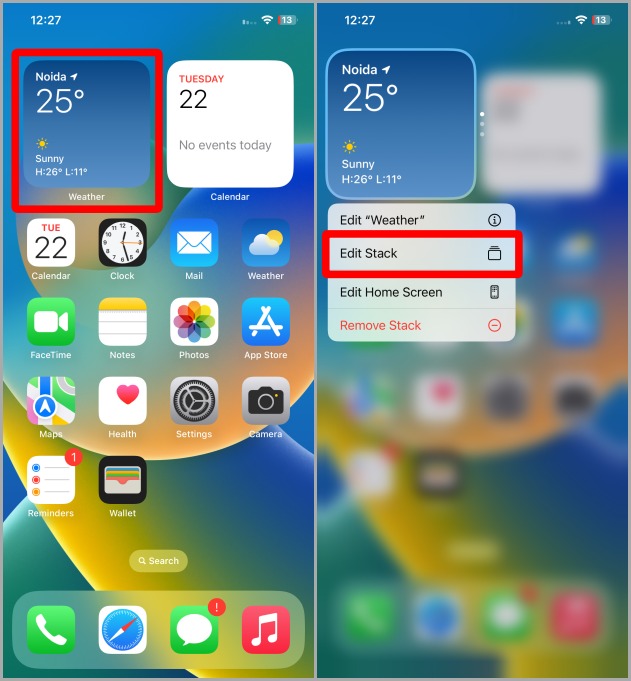
1. Navegue a la pila inteligente en su pantalla de inicio y prensa larga en él.
2. Un menú desplegable con una lista de opciones se expandirá en la parte inferior del widget, toque Editar pila.
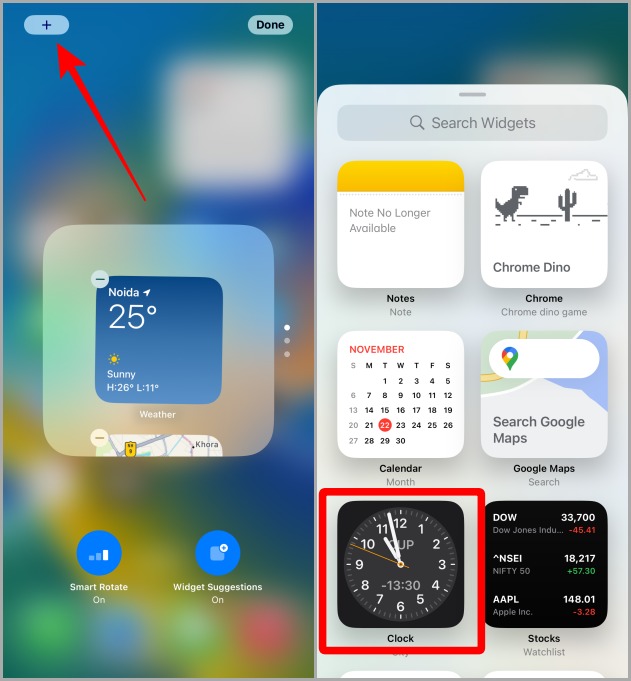
3. Toque el + icono En la esquina superior izquierda de la pantalla para agregar un widget en la pila de widget.
4. Seleccione un widget de la lista y tóquelo para elegir. Por ejemplo, estamos aprovechando el widget del reloj.
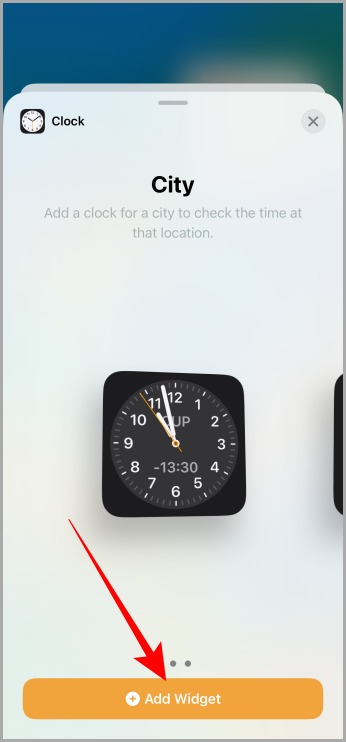
5. Elija un estilo del widget (si está disponible) deslizando a la izquierda, luego toque +Agregar widget Para agregarlo a la pila.
Retire un widget de una pila de widgets
Si desea eliminar un solo widget de la pila de widget, aquí están los pasos para hacerlo.
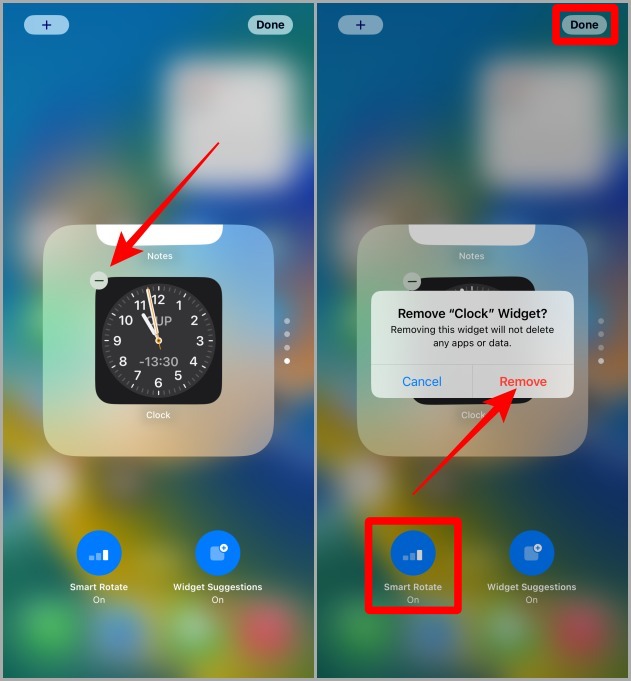
1. Ingrese el modo de edición de la pila de widget siguiendo el Pasos mencionados anteriormente.
2. Desplácese hacia arriba y hacia abajo para elegir el widget que desea quitar de la pila y luego tocar – icono En la esquina superior izquierda del widget.
3. Grifo Eliminar en el menú emergente para confirmar y luego toque Hecho.
Consejo profesional: También puedes girar el Rotar inteligente encendido y apagado de la pila de widgets desde aquí si no desea que el widget se desplace solo en la pantalla de inicio.
Editar un widget (forma alternativa)
Si ya tiene un widget y una pila de widget en su pantalla de inicio y desea mover el widget dentro de la pila, entonces aquí hay una pequeña guía rápida.
1. Primero localice el widget que desea mover dentro de la pila y presione Long sobre él y comience arrastramiento hacia la pila.
2. Una vez que el widget esté en la parte superior de la pila, simplemente suelte su dedo para dejar caer Y caerá dentro de la pila automáticamente. Ahora toca Hecho. Y ahora la pila tendrá un widget más que acaba de dejar caer, puede verificar deslizándose hacia arriba y hacia abajo en el widget.

Lea también: Cómo configurar y usar audio espacial en iPhone con iOS 16+.
Eliminar una pila de widgets
Si ha agregado una pila de widgets en su pantalla de inicio por error y desea deshacerse de ella, entonces aquí está la guía para eliminar una pila de widgets.
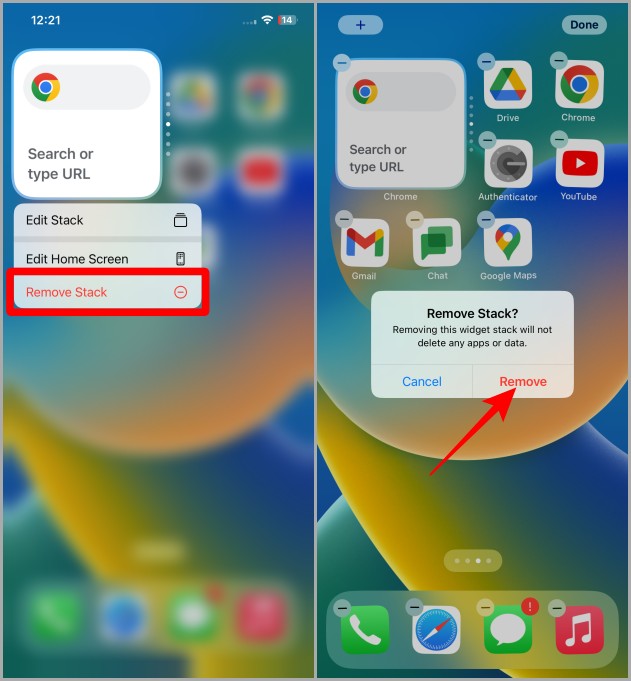
1. Navegue a la pila de widget en la pantalla de inicio de su iPhone y prensa larga en él.
2. Aprovechar Retire la pila.
3. Aparecerá un menú emergente, toque Eliminar para confirmar y la pila se eliminará de la pantalla de inicio.
Widget, widgets y pila de widget voila!
Puede continuar agregando y usando un solo widget en su pantalla de inicio o es posible que pueda usar la pila de widgets después de aprender a personalizarlo en su teléfono con la ayuda de los pasos mencionados anteriormente. Las pilas de widgets son geniales y dinámicas al mismo tiempo. Te muestran diferentes widgets durante todo el día dependiendo del tiempo y de acuerdo con su uso. La mejor parte del uso de una pila de widgets es que si desea mover todos sus widgets a otra página de su pantalla de inicio, no necesita hacerlo una y otra vez con cada widget en la pantalla. Simplemente arrastre una pila de widgets y ya habrá terminado. Espero que esto te haya ayudado a comprender las pilas inteligentes.
Widget Stack no es lo único que ahora es dinámico en el iPhone. Hay una nueva isla dinámica en la ciudad de iPhone.