¿Estás viendo el texto de SOS en la esquina superior derecha de tu iPhone? En caso afirmativo, es posible que se pregunte: «¿Por qué dice SOS en mi iPhone?» Antes de saltar a las peores conclusiones, respire profundamente y lea este artículo. Aquí le explicamos el significado de SOS en la barra de estado del iPhone y diferentes formas de deshacerse de él. Comencemos.
¿Qué significa cuando mi iPhone solo dice SOS?
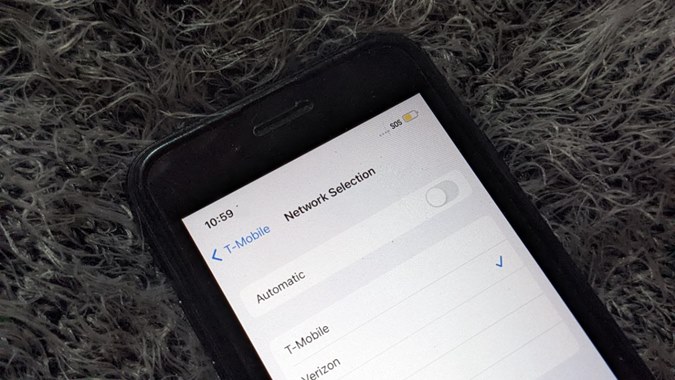
El icono SOS o el texto solo SOS significa que hay un problema con la red celular de su iPhone y, por lo tanto, no puede hacer ni recibir llamadas telefónicas regulares, enviar mensajes o usar datos celulares. Sin embargo, aún puede usar su iPhone para hacer llamadas de emergencia y, por lo tanto, el nombre SOS. Puede llamar a números de emergencia como 911 (EE. UU.), 112 (Europa) o servicios similares.

El icono SOS generalmente aparece en la esquina superior derecha del iPhone en iOS 16 y en la esquina superior izquierda en versiones anteriores.
¿Por qué mi iPhone muestra SOS?
Si se pregunta por qué su iPhone muestra SOS, hay muchas razones para eso. En primer lugar, podría significar que su iPhone no está recibiendo la red celular adecuada, porque está en un área de cobertura de red deficiente.
Del mismo modo, también podría indicar que su SIM no tiene privilegios de roaming o que la red se ha cambiado a uno diferente en la configuración de iPhone. O bien, su tarjeta SIM no se inserta correctamente, y lo que es peor, la tarjeta SIM ha dejado de funcionar por completo debido a la falta de pago de facturas, daños físicos o algo más.
Debe solucionar la conexión celular para deshacerse de SOS solo de su iPhone, y luego solo podrá usar servicios celulares.
Nota: Solo verá el icono SOS en su iPhone en Australia, Canadá y los EE. UU.
Cómo deshacerse de SOS solo en iPhone
Si tu iPhone muestra SOS en la barra de estadosiga los métodos que se indican a continuación para apagarlo.
1. Reinicie tu iPhone
A veces, el ícono SOS podría mostrarse debido a un error temporal. Para arreglarlo, simplemente Reinicie su iPhone. Para eso, presione y mantenga presionado el botón de encendido hasta que vea el control deslizante de alimentación. Arrastre el control deslizante hacia el lado derecho y su iPhone se apagará. Espere unos segundos y luego vuelva a encender su iPhone presionando el botón de encendido.
2. Verifique la red
Una razón importante para el icono SOS que se muestra en su iPhone es una red deficiente. Entonces, intente cambiar su ubicación. Muévase a una habitación diferente o, si es posible, un área diferente donde tendrá una buena señal de red.
3. Vuelva a insertar SIM
A continuación, debe eliminar la tarjeta SIM física de su iPhone. Luego, limpio con un paño suave y vuelva a colocarlo en su iPhone. Esta solución es bastante útil para deshacerse del texto de SOS en iPhones.
4. Apague los datos celulares
Ir a Configuración> Datos celulares (o datos móviles). Apague la palanca al lado de Datos celulares (o datos móviles). Espere algunos sonidos y luego vuelva a encenderlo.


5. Habilitar el roaming de datos
Asegúrese de que el roaming de datos esté habilitado en su iPhone si viaja en un estado o país diferente al lugar original donde se emitió su SIM.
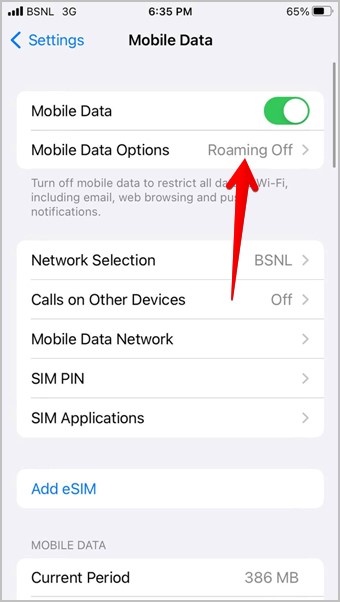
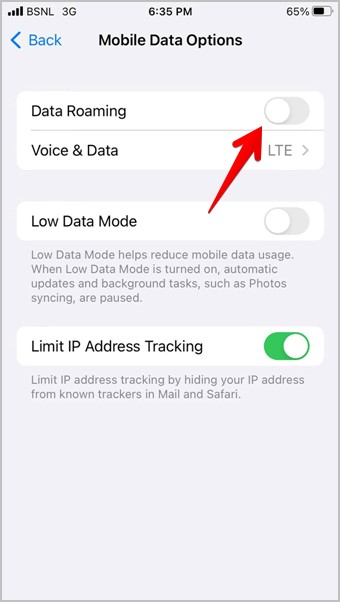
1. Ir a Configuración> Datos celulares (datos móviles).
2. Aprovechar Opciones de datos celulares (datos móviles) y habilite la palanca al lado de Roaming de datos.
6. Seleccione Red Right
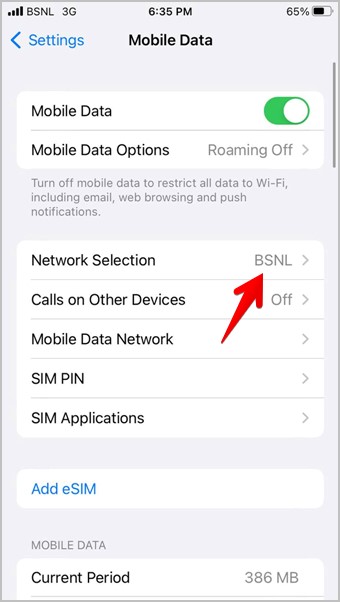
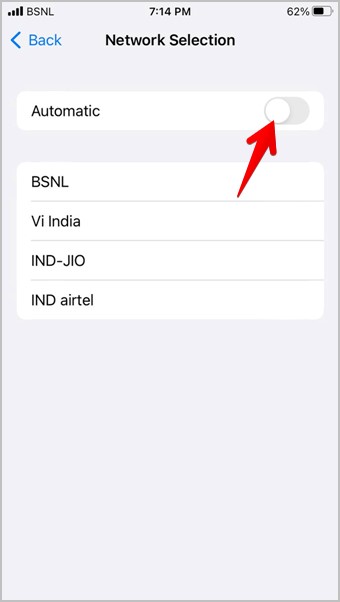
Es posible que haya seleccionado o cambiado accidentalmente a la red incorrecta en su iPhone. Esa podría ser la razón para que SOS se muestre en la barra de estado. La forma más fácil de solucionar el problema es establecer la selección de red en automática. De esa manera, su iPhone seleccionará automáticamente la red adecuada para su SIM.
Ir a Configuración> Datos celulares (datos móviles)> Selección de red. Habilitar la alternancia al lado de Automático. Si ya está encendido, apáguelo y luego habilítelo nuevamente.
7. Habilitar LTE
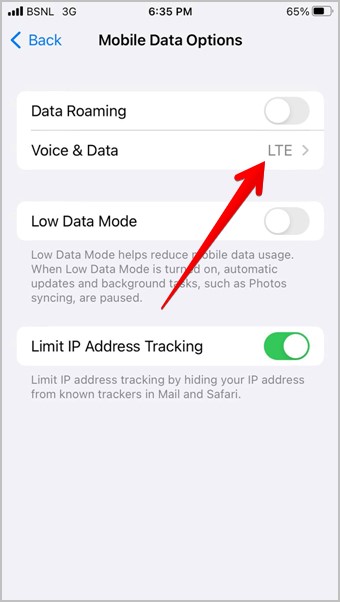
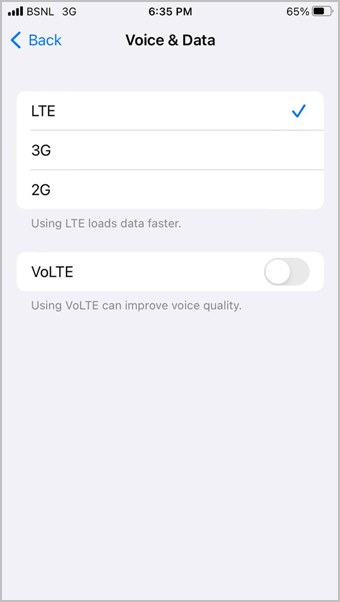
Algunos operadores como AT&T están eliminando sus redes más antiguas como 3G. Si ha seleccionado 3G en la configuración de voz y datos, puede ver el símbolo SOS en la barra de estado.
Simplemente necesita cambiar a una red más nueva para apagarla. Ir a Configuración> Datos celulares> Opciones de datos celulares> Voz y datos. Elija un modo diferente al actual. Además, intente habilitar LTE.
Consejo: Aprenda a arreglar LTE/4G no funciona en iPhone.
8. Actualice la configuración de su iPhone y operador
A menudo, debido a la antigua configuración de los operadores, es posible que tenga un problema de red en su iPhone y es por eso que podría obtener el símbolo SOS. Para apagarlo, debe actualizar la configuración de su operador manualmente. Del mismo modo, también debe actualizar iOS a la última versión.
Para verificar las actualizaciones disponibles para ambos, vaya a Configuración> General> Acerca de. Asegúrese de estar conectado a una red Wi-Fi. Si hay una actualización disponible, instálela en su iPhone.
9. Restablecer la configuración de la red
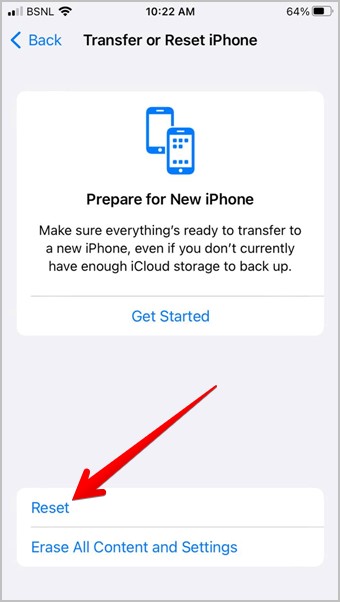
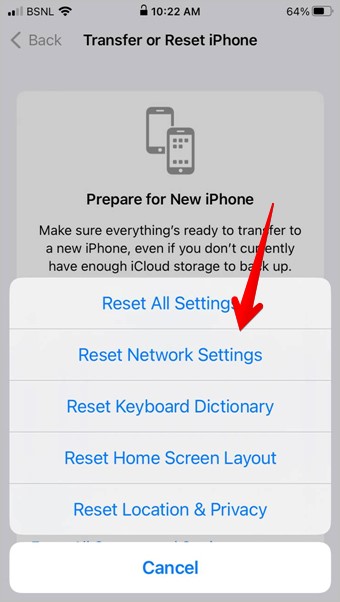
Por último, si nada parece ayudar a deshacerse de SOS en la barra de estado de su iPhone, debe restablecer la configuración de red en su iPhone. Hacerlo restaurará todas las configuraciones de red como Wi-Fi, Bluetooth, etc., a sus valores predeterminados. Tienes que configurarlos de nuevo.
Ir a Configuración> General> Transferir o restablecer iPhone. Entonces, ve a Restablecer> Restablecer la configuración de la red.
Consejo: ¿No ves ningún texto de servicio en tu iPhone? Aprenda el significado de no servicio en iOS.
Llamada final: contactar proveedor de red
Espero que hayas entendido el significado del símbolo SOS en la barra de estado de tu iPhone. Del mismo modo, conozca el significado de los símbolos en el centro de control del iPhone. Sin embargo, si no puede deshacerse del texto SOS de su iPhone, debe comunicarse con su proveedor de red. Podría haber un problema con su SIM.