
¿Estás cansado de tener un historial de búsqueda desordenado en tu Instagram? ¿Quieres ocultar o limpiar tus búsquedas de Instagram porque no quieres que los niños o tu pareja los vean? Si es así, hay varias formas de aclarar fácilmente y desactivar su historial de búsqueda en Instagram. No aparecen más sugerencias de búsqueda vergonzosas o no deseadas, especialmente cuando alguien está mirando por encima del hombro.
1. Eliminar búsquedas específicas
Todos tenemos algunas búsquedas vergonzosas en Instagram y podríamos querer despejar el nombre de usuario que se avecina en el historial de búsqueda. Puede eliminar fácilmente esa búsqueda específica. Aquí está cómo.
1. Toque el icono de lupa y luego toque barra de búsqueda en la parte superior.
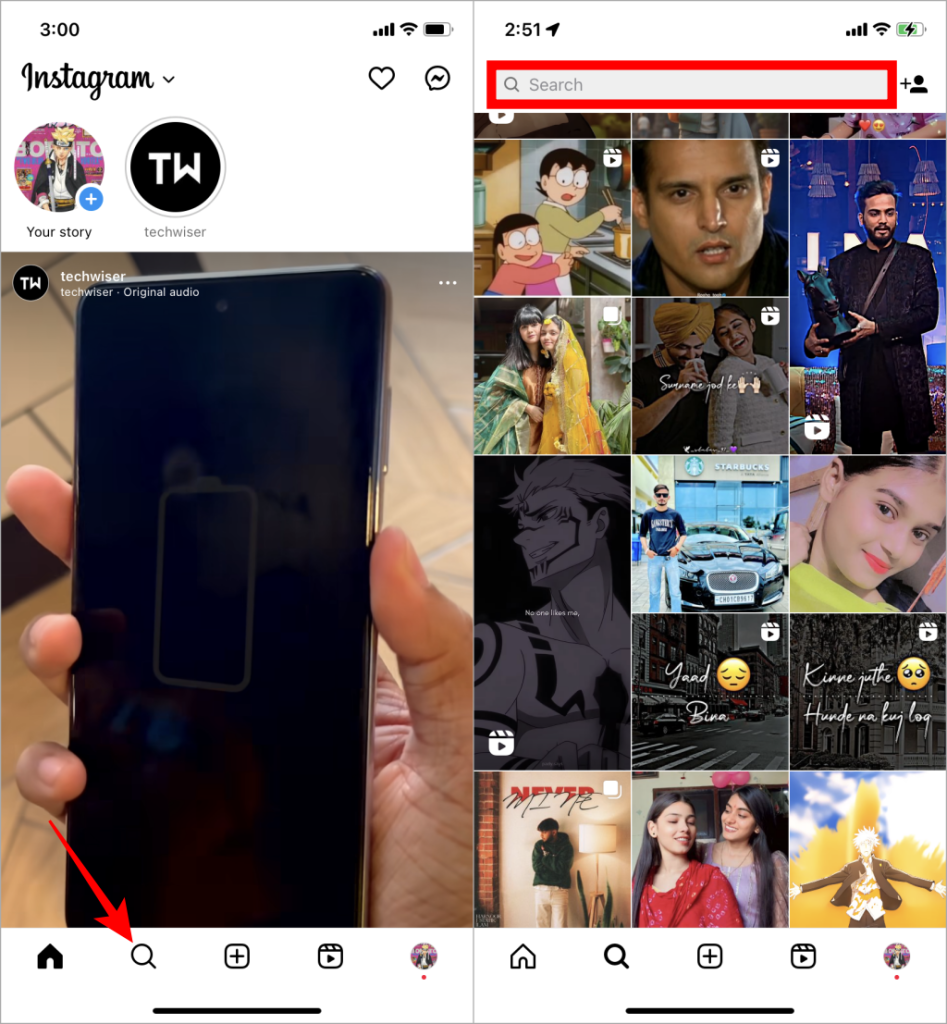
2. Toque el icono cruzado Junto a la consulta de búsqueda específica que desea eliminar.

2. Clear Complete Search History
Eliminar consultas de búsqueda individuales en Instagram es inconveniente cuando hay muchas consultas de búsqueda para eliminar. Aquí hay una forma fácil y rápida de eliminar todo el historial de búsqueda de una vez.
1. Ir a Pestaña de búsqueda (icono de lupa) y toque el barra de búsqueda Como se menciona en el método anterior. Entonces, toque Ver todo.

2. Aquí, aparecerá una lista de sus búsquedas recientes. Toque el Despejar todo Opción disponible en la parte superior derecha.

3. Ahora Instagram solicitará una confirmación para borrar todo el historial de búsqueda. Aprovechar Claro todo.

3. Eliminar el historial de búsqueda de un marco de tiempo
Instagram proporciona la opción de borrar su historial de búsqueda dentro de un período. Esto puede ser útil cuando solo el historial parcial debe eliminarse.
1. Vaya a su perfil y toque el Botón de hamburguesa (tres líneas horizontales).

2. Ahora, toque Configuración y privacidad y seleccionar Centro de cuentas.

3. Aparecerá el Centro de Meta Cuentas. Aquí, en la sección Configuración de la cuenta, saltar a Su información y permisos.

4. Ahora, toque Historial de búsqueda.

5. Después de esto, toque el Borrar todas las búsquedas Botón en la parte inferior y seleccione el plazo del que se debe borrar el historial. Después de seleccionar el plazo, toque Borrar todas las búsquedas.

Consejo profesional: Saber cómo firmar de Instagram en todos los dispositivos es crucial para proteger su privacidad y tenemos una guía para usted sobre cómo lograrlo.
4. Eliminar el historial de búsqueda usando el navegador
Instagram en los navegadores web se ha vuelto más utilizable que antes. Mientras trabaja en el escritorio, usar Instagram en su navegador es más conveniente que estar en el móvil uno al lado del otro. Aquí es cómo borrar el historial de búsqueda en el navegador.
1. Abra Instagram en su navegador y haga clic en Buscar.

2. En la sección de búsqueda, haga clic en Claro todo.

3. Instagram solicitará una confirmación para borrar todo el historial de búsqueda. hacer clic en Claro todo.

Lea también: ¿Sabe que puede detener/reanudar el historial de búsqueda y ver el historial de YouTube desde la página de Actividad de Google en la web de escritorio, Android y iPhone?
5. Habilitar y configurar el historial de búsqueda de Auto Clear Auto
¿Es demasiado seguir limpiando la historia de vez en cuando? No se preocupe porque hay una configuración oculta en Instagram que sigue limpiando automáticamente su historial de búsqueda sin intervención manual. Aquí está cómo habilitarlo.
1. Ve a tu Perfil> Toque en el Menú de hamburguesas (tres líneas horizontales)> Configuración y privacidad> Centro de cuentas Como se menciona en el método anterior.
2. Aquí, toque Su información y permisos Y luego en Historial de búsqueda.

3. En el historial de búsqueda, toque Mantenga las búsquedas. Por defecto, las búsquedas de Instagram se guardan durante 30 días. Seleccione el plazo después del cual desea que el historial se elimine automáticamente.

4. Ahora Instagram solicitará una confirmación para habilitar la limpieza automática del historial de búsqueda, toque Confirmar.

Lea también: ¿Qué pasa si quieres ir a incógnito en ChatGPT y no quieres que guarde chats? Así es como puede deshabilitar el historial de chat en ChatGPT en las aplicaciones web de escritorio, iOS y móviles.
Historia no contada
El historial de búsqueda registra las búsquedas y nos permite profundizar en el pasado. Se vuelve súper útil cuando seguimos pensando en una cuenta de Instagram que visitamos en el pasado, pero olvidamos seguir y ahora queremos verificarla. Por otro lado, también puede servir como evidencia de todas sus búsquedas en línea y potencialmente ser descubierto por su molesto amigo o hermano. Pero ahora sabe cómo administrar sus búsquedas y mantenerlas bajo control.