App Store es la puerta de enlace para instalar aplicaciones en iPhones y iPad. Imagínese si de repente, la App Store desaparece del iPhone o iPad. Bueno, esto ha estado sucediendo con muchos usuarios de iPhone. Si falta App Store en su iPhone o iPad, esta publicación ayudará a recuperar la App Store en su teléfono. Comencemos.
Nota: La App Store no se puede desinstalar desde el iPhone. Solo se puede ocultar o deshabilitar.
1. Reiniciar iPhone
Antes de probar las soluciones reales para restaurar la tienda de aplicaciones que falta en su iPhone, debe Reinicie su teléfono. Esto se debe a que a menudo debido a errores menores, los iconos de aplicaciones desaparecen. Un reinicio simple debe recuperar el icono de la aplicación que falta.
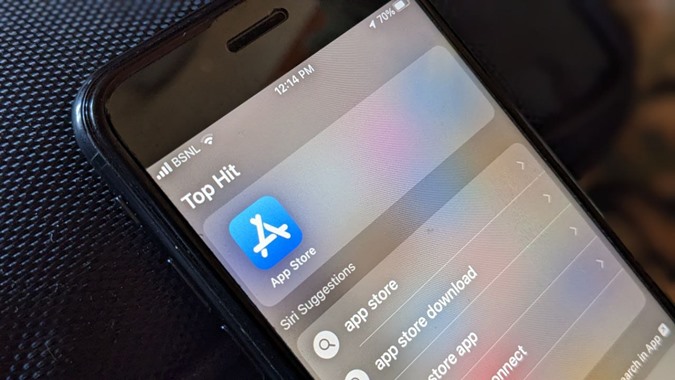
2. Encuentre la App Store usando Spotlight Search
Una de las mejores maneras de encontrar la App Store que falta en iPhone y iPad es utilizando la función de búsqueda.
1. Deslice la pantalla de inicio para abrir la búsqueda.
2. Escriba App Store en la barra de búsqueda.
3. El icono de la tienda de aplicaciones aparecerá en los resultados de búsqueda. Mantenga presionándolo y seleccione Agregar a la pantalla de inicio.

4. Si no ve esta opción, eso significa que la App Store ya está presente en su pantalla de inicio. Pero no se preocupe, puede agregarlo nuevamente. Simplemente arrastre el icono de App Store hacia arriba para que aparezca la pantalla de inicio. Levante el dedo para dejar el icono de la tienda de aplicaciones en la pantalla de inicio.
3. Encuentre App Store en la biblioteca de aplicaciones
Otra forma de localizar la App Store que se ha perdido en iPhone o iPad es mirar en la biblioteca de aplicaciones. La biblioteca de aplicaciones que se introdujo en iOS 14 organiza automáticamente sus aplicaciones en diferentes categorías como servicios públicos, social, entretenimiento, etc. Si eliminó la App Store de la pantalla de inicio, debe estar en la biblioteca de aplicaciones.
Para encontrar App Store en la biblioteca de aplicaciones, siga estos pasos:
1. En su pantalla de inicio, deslice a la izquierda varias veces hasta llegar al Biblioteca de aplicaciones pantalla. Se verá así:
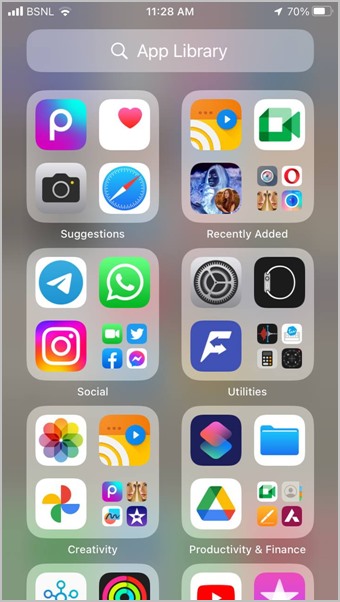
2. Toque el barra de búsqueda En la parte superior de la biblioteca de aplicaciones y busca Tienda de aplicaciones. Mantenga presionado el icono de la tienda de aplicaciones y muévalo a la pantalla de inicio.

3. Alternativamente, toque el icono de cuatro aplicaciones del Carpeta de servicios públicos para expandir la carpeta. Aquí encontrará el icono de la tienda de aplicaciones. Toque y mantenga presionado el icono de la tienda de aplicaciones y arrástrelo hacia la pantalla de inicio. Deje el icono en la pantalla de inicio.
4. Mira las carpetas dentro
Por lo general, los métodos anteriores deberían ayudarlo a agregar la App Store que falta a la pantalla de inicio, pero también puede mirar dentro de las carpetas en la pantalla de inicio. Es posible que haya trasladado accidentalmente la App Store a una carpeta. Así que revise todas las carpetas en la pantalla de inicio y vea si puede detectar App Store. Luego, simplemente arrastre la tienda de aplicaciones a la pantalla de inicio.
Consejo: Cuando busca App Store usando la búsqueda de Spotlight, puede ver el nombre de la carpeta junto al icono de la aplicación.
5. Mira las páginas ocultas dentro
¿Faltaron App Store junto con otras aplicaciones o una página completa de la pantalla de inicio en su iPhone? Básicamente, iOS 14+ permite a los usuarios ocultar páginas de pantalla de inicio completas para desactivar la pantalla de inicio. Es posible que haya ocultado accidentalmente la página de inicio y es por eso que su tienda de aplicaciones debe haber desaparecido de la pantalla de inicio de su iPhone.
Nota: Debería poder encontrar App Store utilizando la búsqueda de Spotlight y la biblioteca de aplicaciones, incluso si la página de inicio que tiene la App Store está oculta.
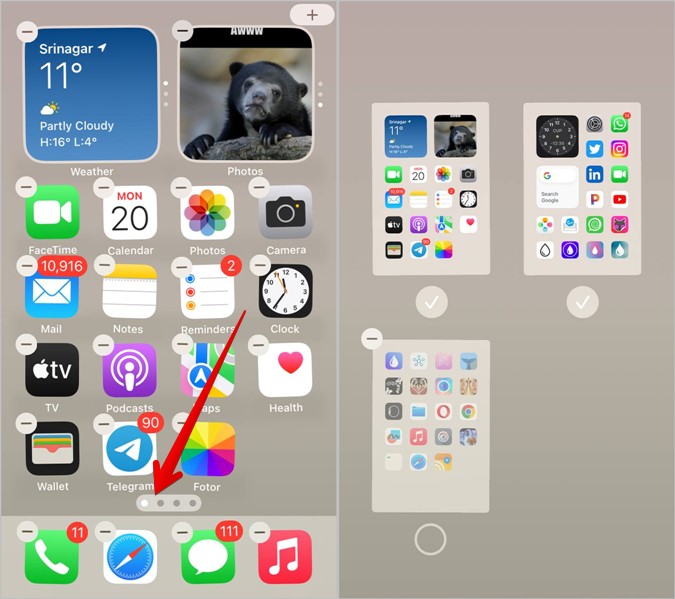
Para desanimar una página y encontrar App Store, siga estos pasos:
1. Presione mucho tiempo en cualquier lugar de la pantalla de inicio hasta que los íconos comiencen a sacudir.
2. Toque el puntos de página en la parte inferior.
3. Todas las páginas de la pantalla de inicio aparecen. Asegúrese de que se seleccionen todas las páginas. Si no ve un icono de marca de verificación en una página, toque el círculo de selección para habilitarlo. Eso es todo. La página debe aparecer en la pantalla de inicio.
6. Apague las restricciones
Si no puede encontrar la tienda de aplicaciones en su iPhone utilizando los métodos anteriores, entonces podría deshabilitarse en la configuración del tiempo de pantalla.
Para habilitar App Store y agregarla hacia atrás, siga estos pasos:
1. Abierto Ajustes en tu iPhone.
2. Ir a Tiempo de pantalla seguido de Restricciones de contenido y privacidad.

3. Aprovechar compras de iTunes & App Store.
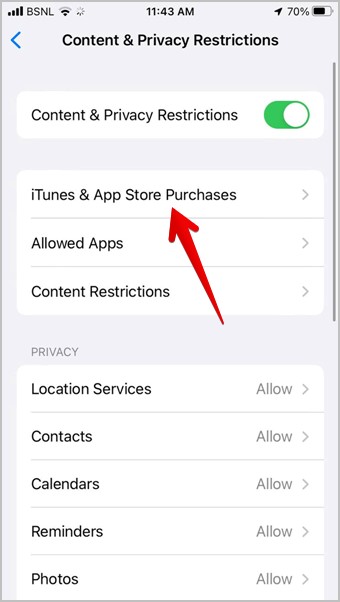
4. Grifo Instalación de aplicaciones y asegúrate Permitir se selecciona.

Eso es todo. Use cualquiera de los métodos anteriores para encontrar App Store en su iPhone o iPad.
Nota: En iOS 11 y baja, ve a Configuración> General> Restricciones> Tienda iTunes. Seleccionar En.
7. Actualizar el software de iPhone
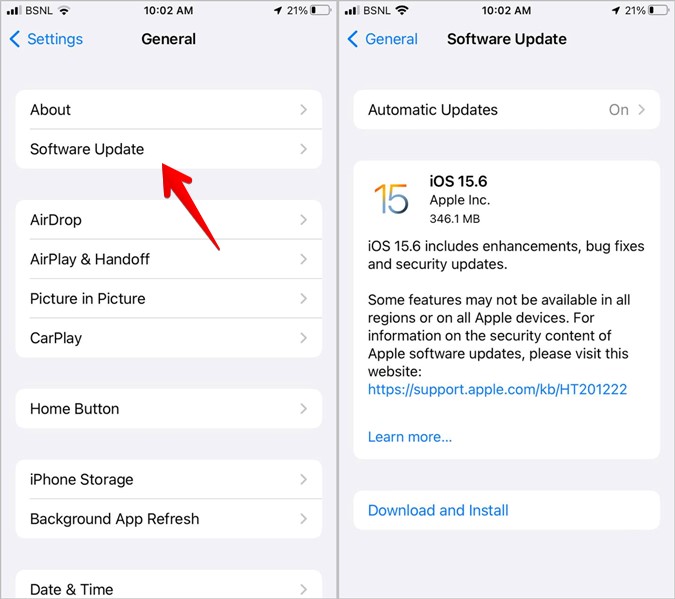
Existe la probabilidad de que un error en la versión iOS instalado en su iPhone esté causando que la App Store desaparezca. Debe actualizar el sistema operativo de su iPhone a la última versión.
Ir a Configuración> General> Actualización de software. Instale la actualización si está disponible.
8. Restablecer el diseño de la pantalla de inicio
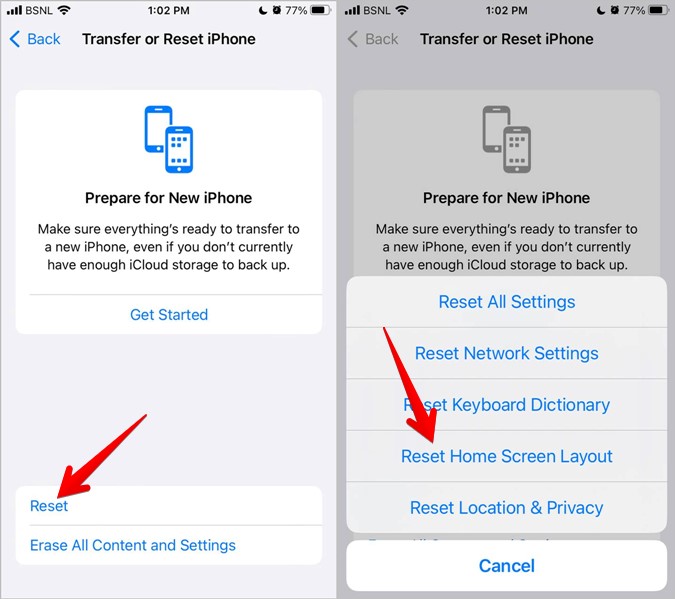
Si nada ayuda a solucionar la App Store que falta en su iPhone o problema de iPad, entonces debe restablecer el diseño de la pantalla de inicio de su iPhone. Hacerlo eliminará todas las personalizaciones que ha realizado en la pantalla de inicio, como las aplicaciones agregadas a la pantalla de inicio, las páginas ocultas, etc. y su pantalla de inicio se verá similar a la disponible en un nuevo iPhone donde las aplicaciones de Apple preinstaladas, incluida la tienda de aplicaciones, están presentes en la pantalla principal.
Nota: Restablecer la pantalla de inicio no desinstalará ninguna aplicación de su iPhone.
Para restablecer el diseño de la pantalla de inicio, vaya a Configuración> General> Transferir o restablecer iPhone> Restablecer> Restablecer el diseño de la pantalla de inicio.
9. Restablecer Configuración
Por último, debe intentar restablecer la configuración de su iPhone. Hacerlo restaurará todas las configuraciones a sus valores predeterminados, agregando así la tienda de aplicaciones a la pantalla de inicio en caso de que cualquier configuración fuera responsable. El restablecimiento de la configuración no desinstalará ninguna aplicación ni eliminará datos de su iPhone.
Para restablecer todas las configuraciones en su iPhone, vaya a Configuración> General> Transferir o restablecer iPhone> RESET> Restablecer todas las configuraciones.

Consejos para usar App Store
Después de encontrar la App Store que falta en su iPhone o iPad, puede usarla para descargar aplicaciones. Sepa cómo evitar que App Store le pregunte a la contraseña cada vez que descarga algo. Además, sepa cómo obtener un reembolso para las compras de la tienda de aplicaciones.