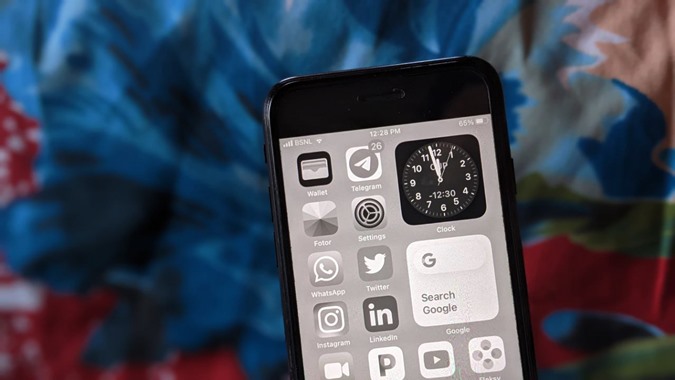
Además del popular modo oscuro, puede usar otra característica para facilitar la pantalla a los ojos de su iPhone. Conocido como filtro de color, es básicamente una configuración de accesibilidad que agrega filtros de color en la pantalla para diferenciar los colores para las personas que les resulta difícil leer el texto en la pantalla. Uno de los filtros de color es la escala de grises que elimina los colores y muestra todo en colores grises, negros y blancos solamente. Comprobemos cómo activar o desactivar la escala de grises en el iPhone.
1. Desde la configuración de accesibilidad
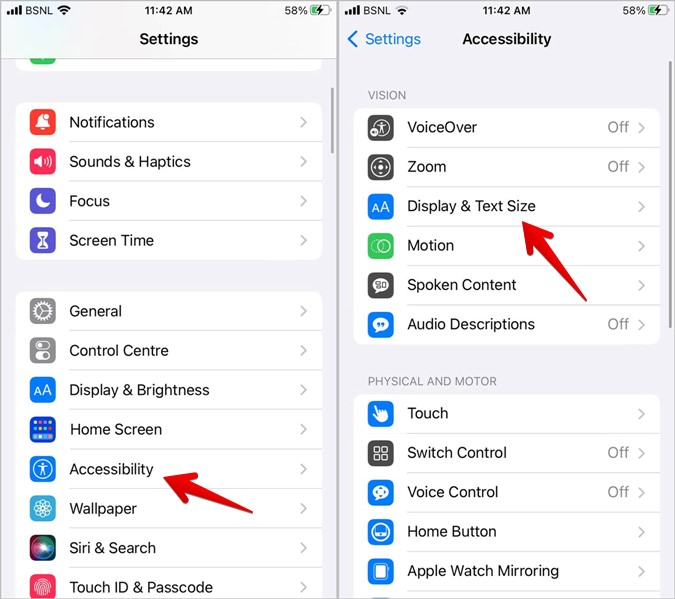
Dado que la escala de grises es un función de accesibilidadpuede habilitarlo o deshabilitarlo en iOS desde la configuración de accesibilidad como se muestra en los siguientes pasos:
1. Abierto Ajustes en tu iPhone.
2. Ir a Accesibilidad seguido de Tamaño de pantalla y texto.
3. Aprovechar Filtros de color.

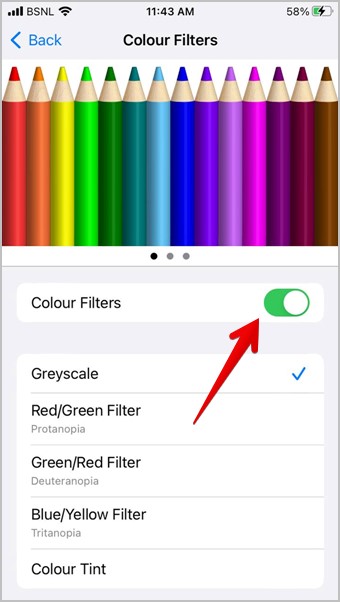
4. Habilitar la alternancia al lado de Filtros de color y seleccione el Escala de granos Opción para cambiar el iPhone a la escala de grises.
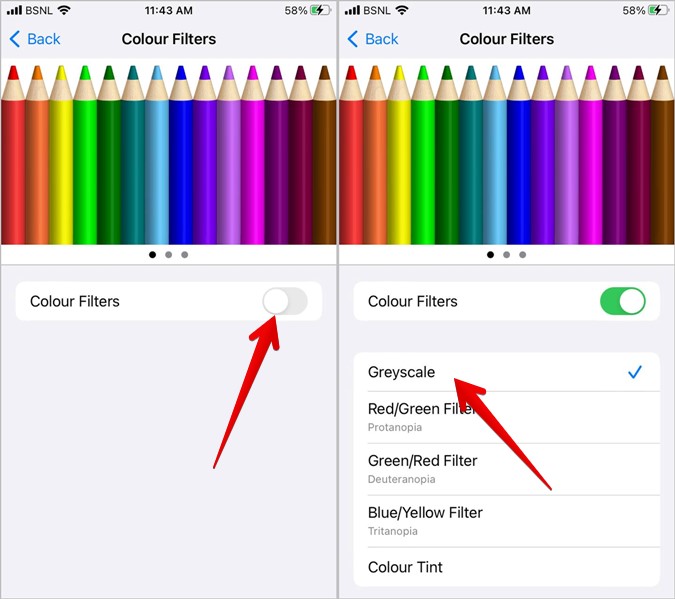
5. Si desea deshabilitar la escala de grises, simplemente apague el alternar al lado de Filtros de color opción en el paso 4.
2. Desde los atajos de accesibilidad
Si desea habilitar la escala de grises en su iPhone con frecuencia, pasar por la configuración cada vez no lo haría feliz. Afortunadamente, puede habilitar la escala de grises utilizando el acceso directo de accesibilidad. Una vez habilitado, solo necesita presionar el botón de inicio (si está disponible) o el botón lateral (potencia) tres veces en su iPhone para activar la escala de grises.
Habilite la escala de grises utilizando el atajo de accesibilidad
1. Habilite la configuración del filtro de color como se muestra en el método anterior.
2. Para crear el acceso directo, abra la aplicación Configuración nuevamente en su iPhone.
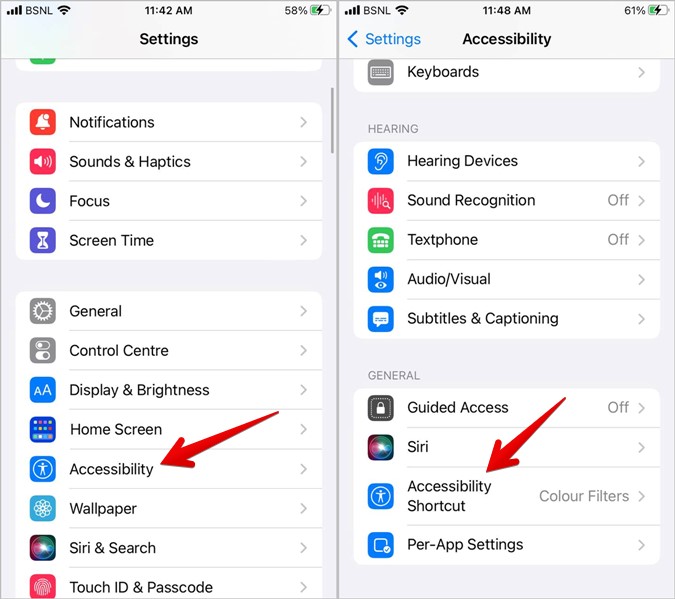
3. Ir a Accesibilidad.
4. Desplácese hacia abajo hacia abajo y toque el Accesibilidad atajo.
5. Aprovechar Filtros de color. Debería mostrar una marca de verificación al lado.
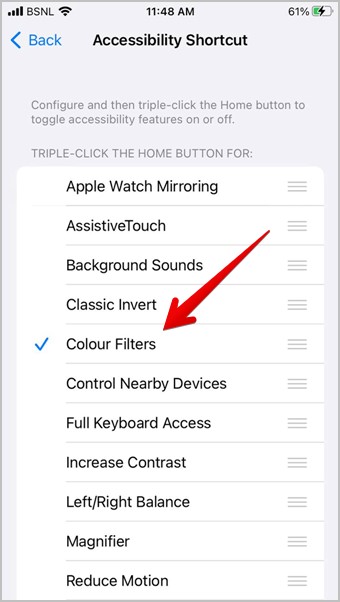
6. Ahora, cada vez que haga clic en el botón de inicio o lateral, el filtro de escala de grises se habilitará o deshabilitará en su iPhone.
Propina: Puede crear múltiples atajos de accesibilidad. Simplemente, seleccione los requeridos.
Retire la escala de grises en iOS del atajo de accesibilidad
Si la escala de grises se enciende al azar en su iPhone, esta es la misma configuración que podría ser responsable. Debe eliminar la configuración del filtro de color del acceso directo de accesibilidad.
Para eso, ve a Configuración> Accesibilidad> Atdo de accesibilidad y toque Filtros de color. La marca de verificación al lado debería desaparecer. Eso es todo. La configuración del filtro de color ya no puede ser controlada por el atajo de accesibilidad.
3. Desde el centro de control
Si prefiere activar y desactivar la configuración del centro de control de su iPhone, puede usarlo para hacer que el iPhone sea blanco y negro o para sacarlo del modo blanco y negro.
1. Primero, debe configurar el atajo de accesibilidad de filtro de color como se muestra en el método 2.
2. Ir a Configuración> Centro de control en tu iPhone.
3. Toque el (+) icono al lado de Atajos de accesibilidad.
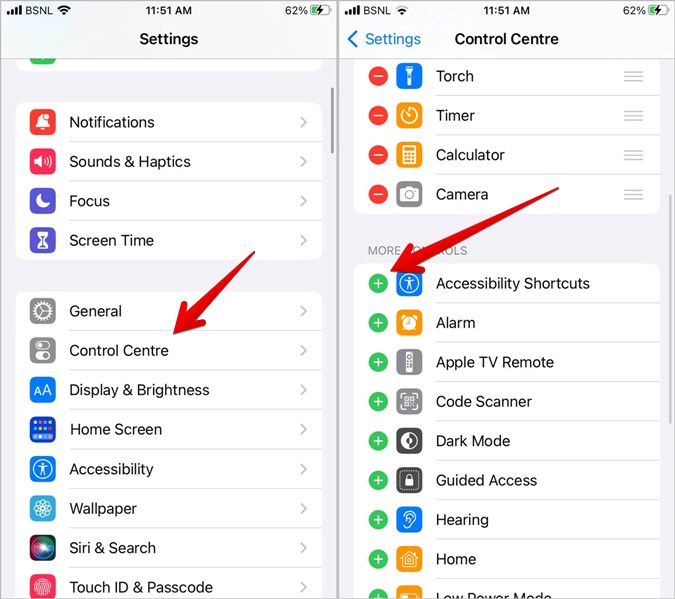
4. Abra el centro de control y verá un nuevo botón que parece un humano dentro de un círculo. Toque este botón para activar o apagar el filtro de escala de grises en su iPhone.

Consejo: Conozca el significado de los iconos presentes en el centro de control del iPhone.
4. Usando el toque trasero
Si está en iOS 14 y superior, también puede usar la función Back Tap para cambiar su iPhone a una escala de grises o arreglar la escala de grises en su iPhone.
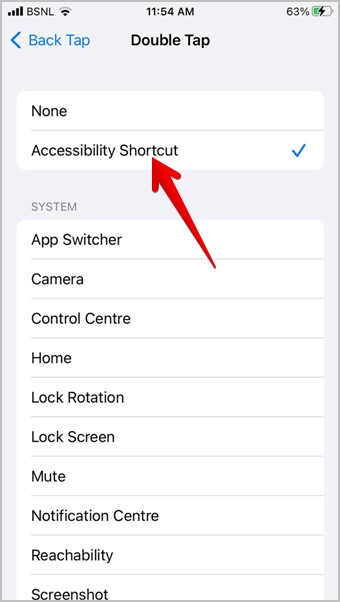
1. Ir a Configuración> Accesibilidad> Toque.
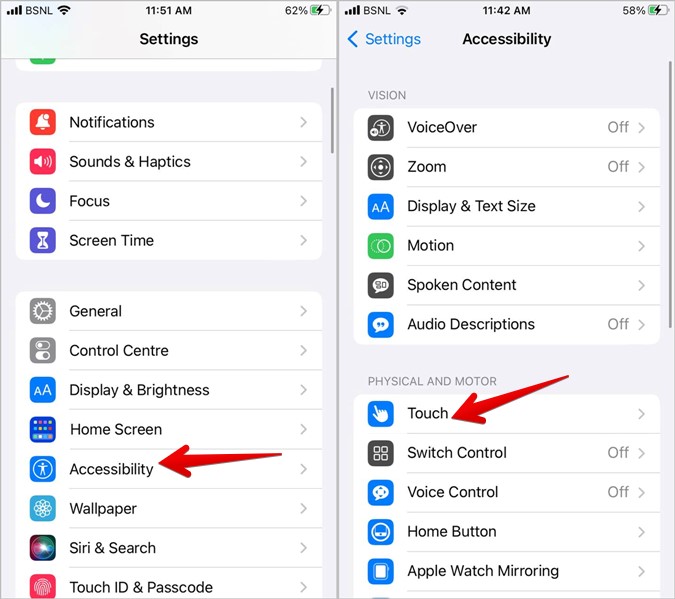
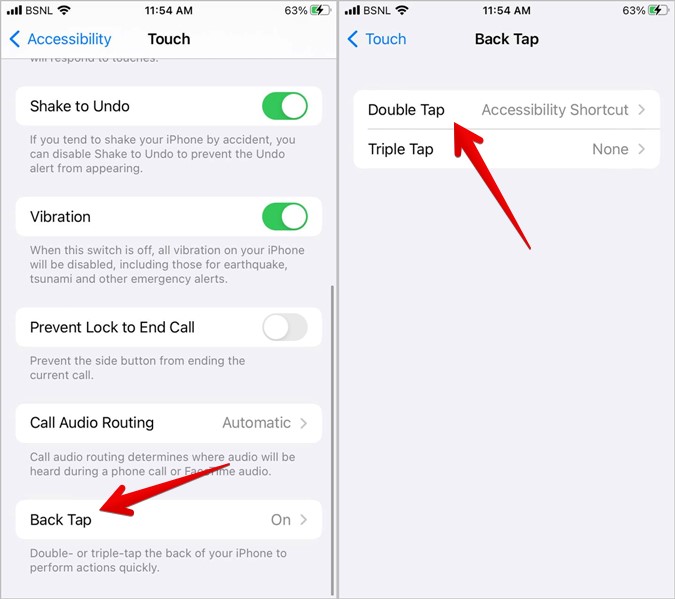
2. Aprovechar Toque trasero seguido de Toque doble.
3. Seleccionar Atajo de accesibilidad. Asegúrese de activar el atajo de accesibilidad primero como se muestra en el Método 2.
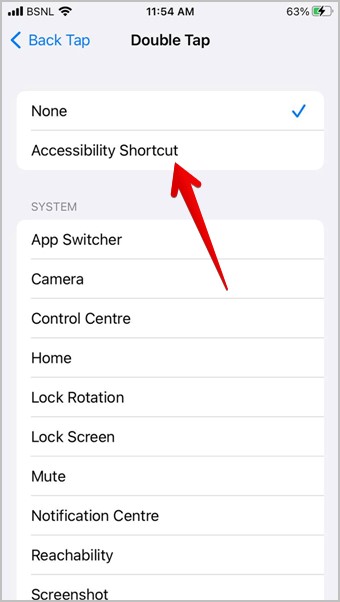
4. Ahora, doble toque en la parte trasera de su iPhone para encender o desactivar la escala de grises.
5. Para evitar que la escala de gris se active al azar, siga los pasos 1 y 2, luego desmarque el atajo de accesibilidad.
5. Usando Siri
Si usted es un usuario de Siri, puede pedirle a Siri que habilite o deshabilite la escala de grises en su iPhone también. Simplemente active Siri y diga: «Encienda el filtro de escala de grises» o «Apague el filtro de escala de grises».
6. Usando la automatización
También puede convertir su iPhone en escala de grises en un momento específico como una puesta de sol o después de realizar alguna acción. Esto es posible con la ayuda de la automatización en la aplicación Apple Actualcuts.
Encienda la escala de grises utilizando la automatización
Siga estos pasos para crear una automatización para activar la escala de grises automáticamente en iPhone:
1. Instalar y abrir el Aplicación de atajos de Apple en tu iPhone.
2. Toque el Automatización pestaña en la parte inferior.
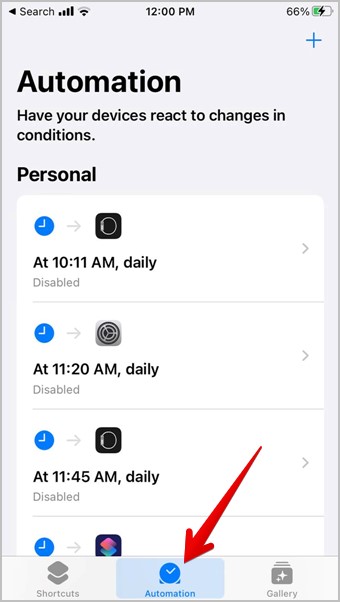
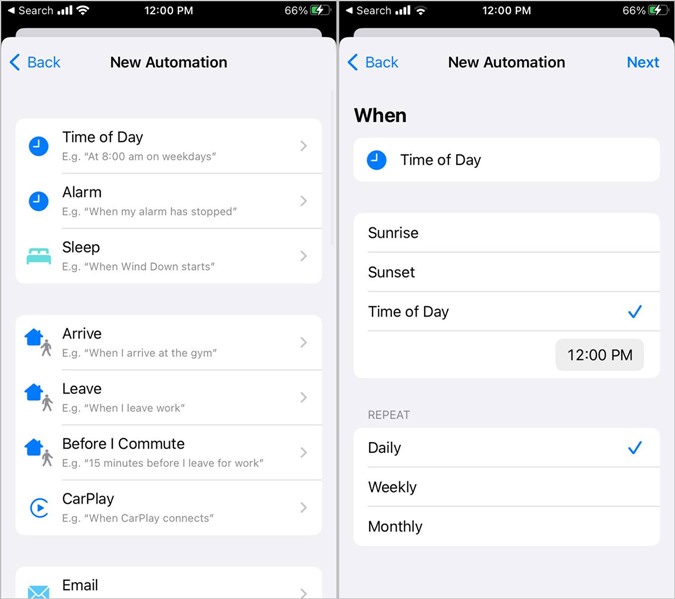
3. Toque Crear automatización personal o toque el (+) ícono en la parte superior seguido de Crear automatización personal.

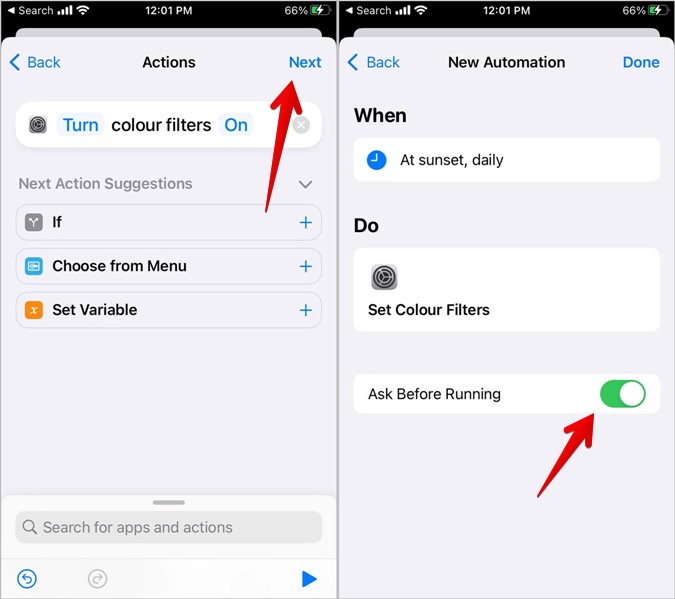
4. Seleccione la acción de activación para la escala de grises, tiempo específico, modo de enfoque, una aplicación, etc. Por ejemplo, selecciono la hora del día seguida de la puesta de sol. Toque el botón Siguiente/hecho.
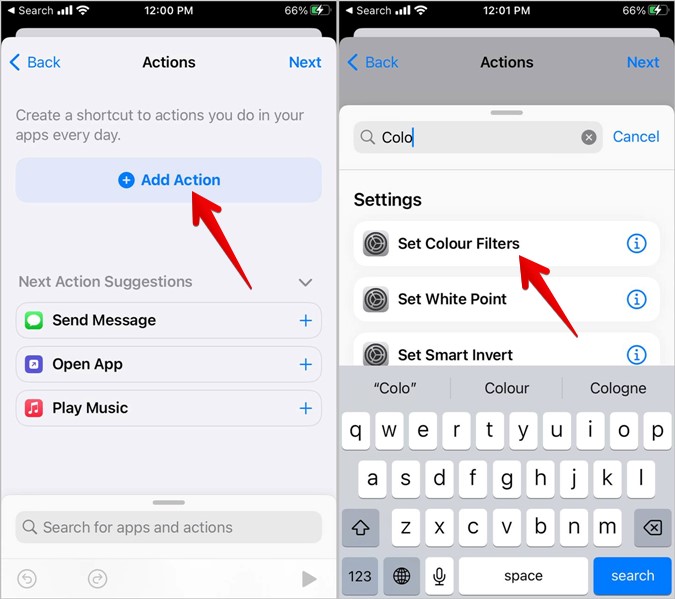
5. Toque el Agregar acción botón y buscar el Filtro de color. Verás Establecer filtros de color opciones. Toque.
6. Toque el Próximo botón y apagar Pregunte antes de correr. Además, toque Hecho Para crear la automatización.
Apague la escala de grises usando la automatización
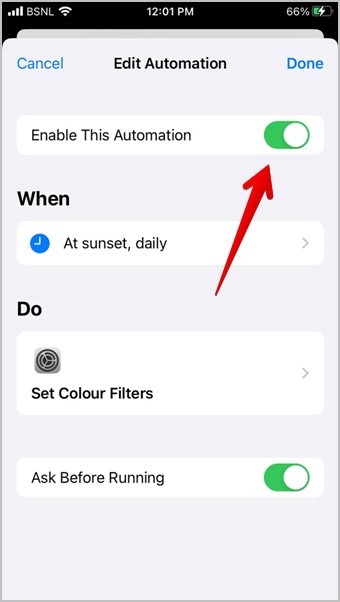
En la aplicación atajos, busque cualquier automatización o atajo que pueda activar el modo de escala de grises en su iPhone. Una vez que lo encuentre, apague el alternar al lado para habilitar esta automatización o eliminar el atajo. Eso debería cambiar la escala de grises a color en iPhone.
Preguntas frecuentes
1. ¿Las capturas de pantalla también aparecerán grises si el filtro de color en escala de grises está habilitado en iPhone?
No, las capturas de pantalla aparecerán solo en el color original.
2. ¿Cómo habilitar o deshabilitar el modo oscuro en el iPhone?
Vaya a Configuración seguido de pantalla y brillo. Seleccione Dark para que su iPhone sea negro o seleccione Luz para apagar el modo oscuro.
Funciones de poder de accesibilidad
Además de los filtros de color, puede usar otras funciones de accesibilidad en su iPhone diariamente. Por ejemplo, aprenda a tomar capturas de pantalla sin el botón de alimentación o inicio en el iPhone. Además, sepa cómo hacer que su iPhone anuncie llamadas y notificaciones.