Todos los navegadores web de escritorio vienen con un botón de retroceso para ir a la página web anterior. Sin embargo, hay momentos en que el botón de retroceso se vuelve insensible o deja de trabajar de la nada. Muchos usuarios de Google Chrome se han quejado de fallas con el botón Atrás. Si se encuentra entre los afectados, aquí hay algunas soluciones y soluciones que puede probar cuando el botón de retroceso no funciona en Google Chrome.
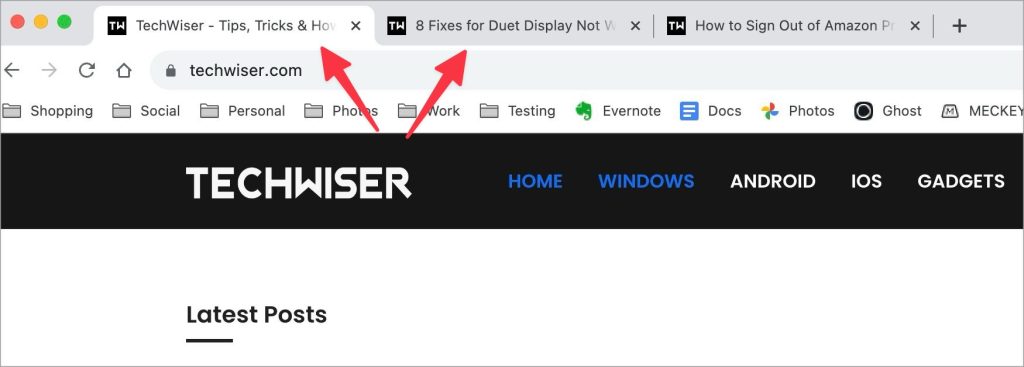
1. Cambiar pestañas e intente de nuevo
Cuando enfrentamos el problema del botón de retroceso en Google Chrome, este truco funcionó para nosotros como un encanto. A veces, Chrome no responde y no realiza tareas básicas. Puede cambiar a otra pestaña, esperar un tiempo e intentarlo nuevamente.
2. Actualice la pestaña
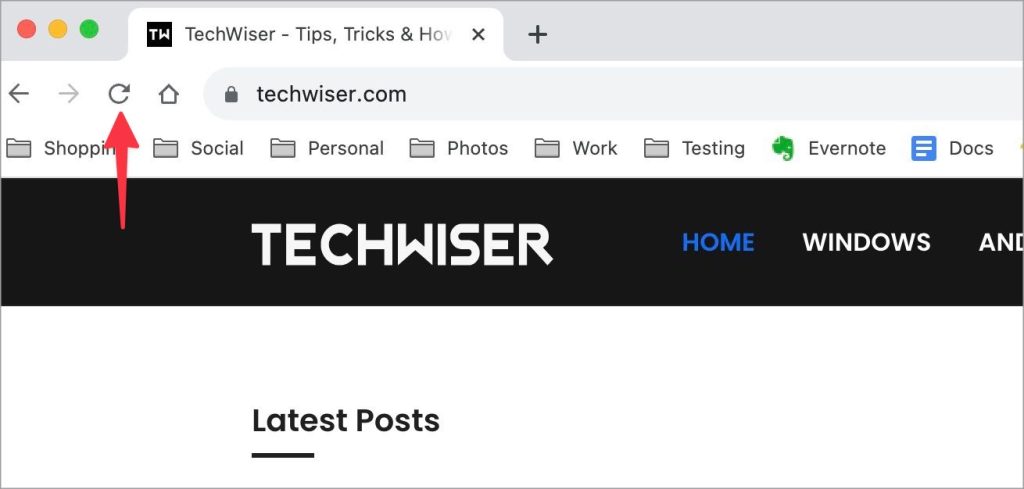
Es posible que ya hayas probado este truco. Todavía vale la pena repasarlo una vez más antes de explorar las opciones avanzadas. Si una pestaña específica no responde correctamente, presione el botón de actualización e intente usar el botón Atrás. Continúe leyendo si el problema persiste.
3. Deshacerse de los secuestradores del navegador
Cuando descarga aplicaciones, medios y otros archivos de fuentes desconocidas, puede terminar infectando su PC o Mac con archivos dañinos. Estos archivos corruptos también instalan secuestradores del navegador y modifican ciertas configuraciones en Google Chrome.
Si visita un sitio web específico, los secuestradores del navegador lo reveren a sitios falsos llenos de anuncios y rastreadores. Cambian el motor de búsqueda predeterminado sin su consentimiento. Puede enfrentar un error cuando intenta presionar el botón Atrás en dichos sitios web. Debe deshacerse de tales secuestradores de navegador desinstalando aplicaciones y extensiones desconocidas y restableciendo la configuración de la red (más sobre eso más adelante).
4. Múltiples redireccionamientos
Varios sitios web desconocidos se pueden llenar con rastreadores de anuncios falsos. Cuando accidentalmente hace clic en cualquier elemento en tales páginas web, lo redirigen a sitios web repletos de anuncios emergentes. Estos sitios web se hacen cargo de su experiencia de navegación y deshabilitan el botón Atrás. Debe evitar visitar dichos sitios web en su PC o Mac.
5. Desactivar extensiones innecesarias
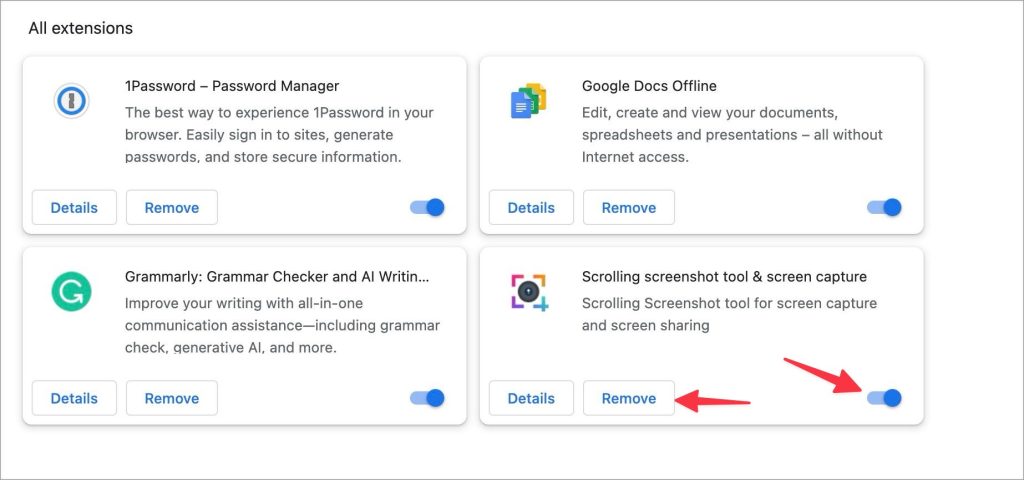
Google Chrome viene con una robusta tienda web Chrome para descargar e instalar temas y extensiones de terceros. Si bien estas extensiones mejoran su experiencia de navegación, no todas las extensiones se mantienen adecuadamente, lo que puede ser otra razón por la cual el botón de retroceso no funciona en Google Chrome. Debe desinstalar extensiones irrelevantes e intentar usar el botón Atrás nuevamente.
1. Inicie Google Chrome y haga clic en el menú de tres puntos en la esquina superior derecha.
2. Expandir Extensiones y seleccionar Gestionar extensiones.

3. Desinstalar o eliminar extensiones innecesarias.
6. Comuníquese con el sitio web
El botón de retroceso de Google Chrome no funciona se puede atribuir solo a un sitio web específico. Si nota el patrón en un puñado de sitios web solamente, intente contactar al sitio web para resolver el problema.
7. Borre el caché de Google Chrome
Google Chrome recopila caché en segundo plano para mejorar su experiencia de navegación web. Sin embargo, cuando el navegador recoge un caché corrupto, puede encontrarse con irregularidades que pueden afectar elementos de la interfaz de usuario como el botón Atrás. Puede borrar el caché del sitio web problemático e intentarlo nuevamente. Si el problema sigue siendo el mismo, borre todo el caché en Google Chrome.
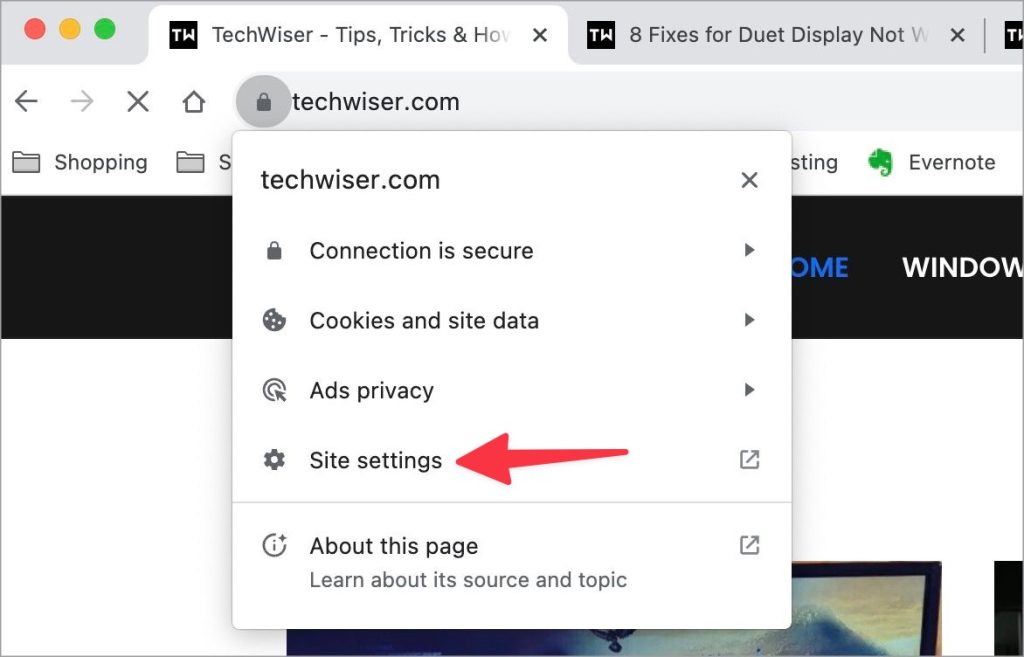
1. Cuando no pueda presionar el botón Atrás, haga clic en el icono de bloqueo en la barra de direcciones y abra Configuración del sitio.
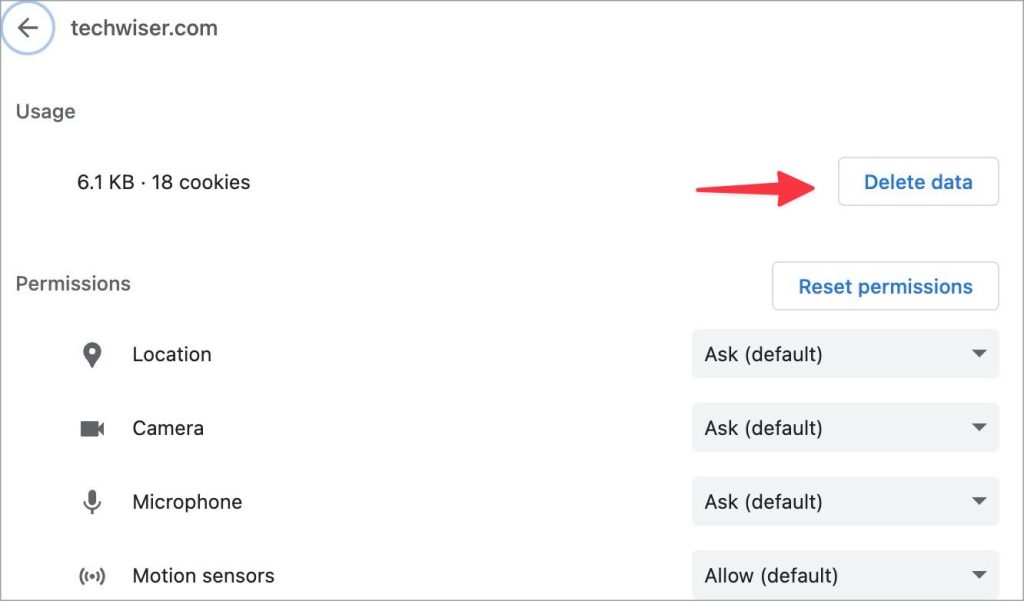
2. Seleccionar Datos claros Desde el siguiente menú.
Para borrar el caché Chrome, siga los pasos a continuación.
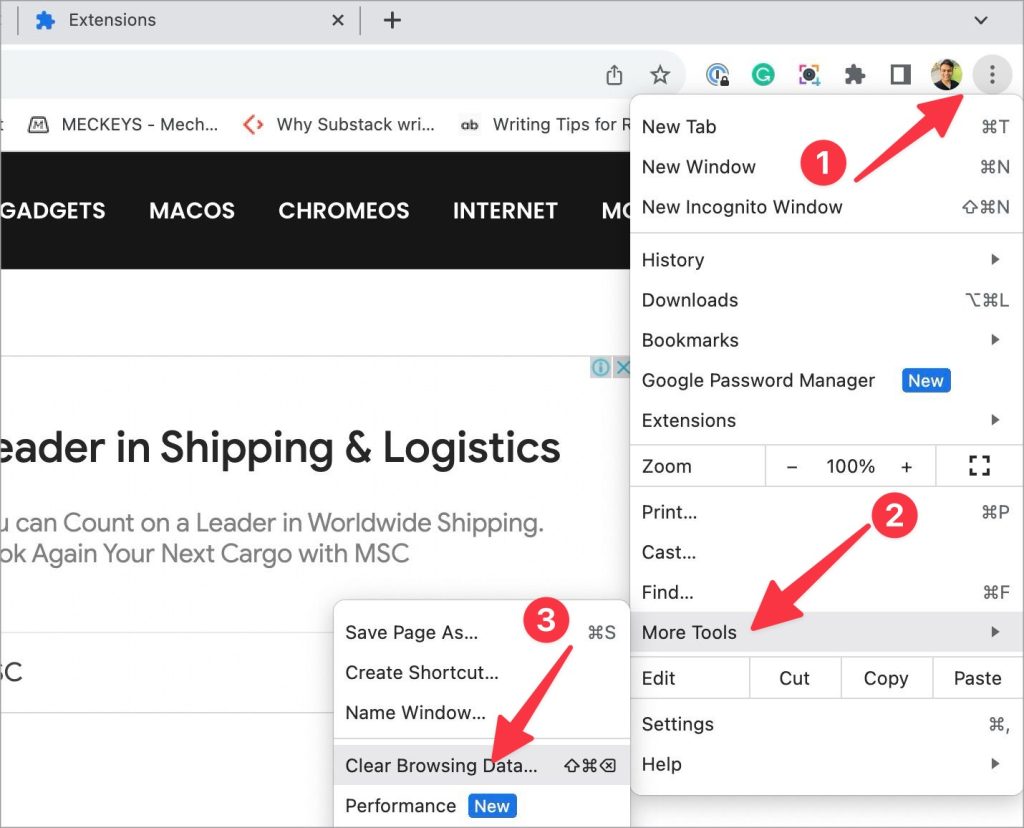
1. Haga clic en el menú de tres puntos en la esquina superior derecha y expandir Más herramientas.
2. Seleccionar Borrar datos de navegación.
3. Moverse hacia el Pestaña avanzada y seleccionar Datos claros.
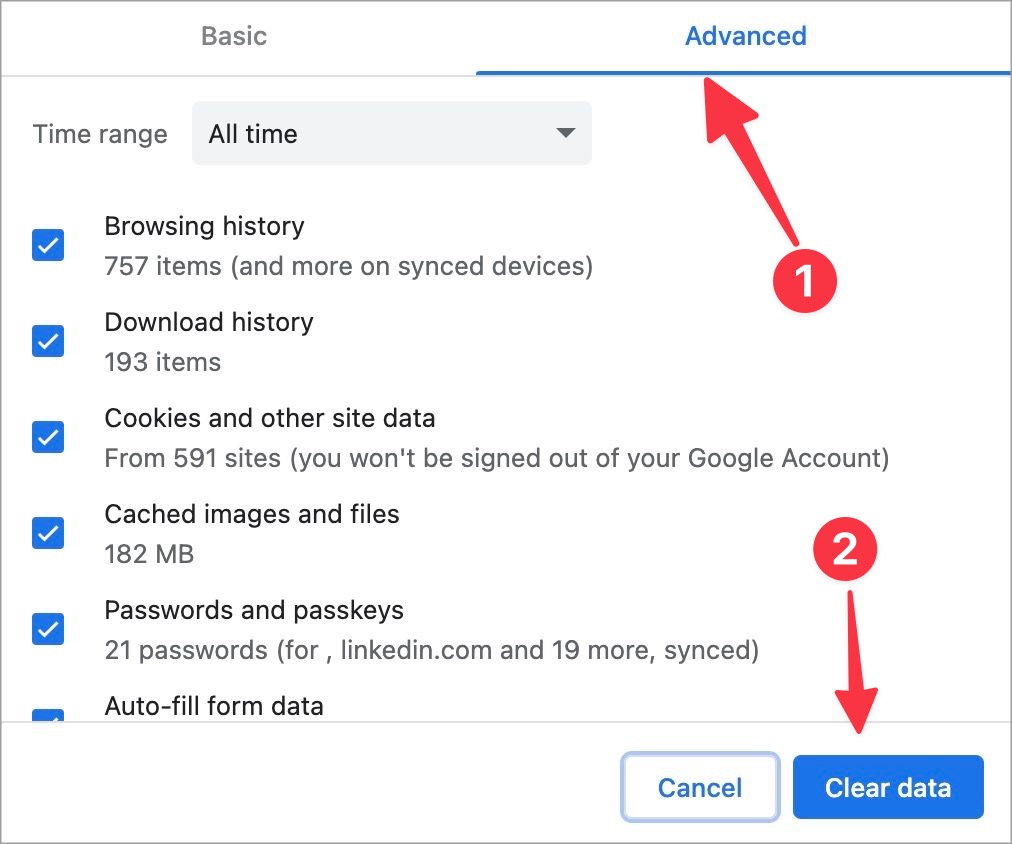
Reinicie Google Chrome y vuelva a intentarlo. También puede deshabilitar el caché en Google Chrome.
8. Use una extensión
Puede usar una extensión oficial de Google para reprogramar la tecla Backspace al botón Atrás.
1. Use el enlace a continuación para verificar la extensión de regreso con Backspace en la tienda web de Chrome.
2. Seleccionar Conseguir Para instalar la extensión.
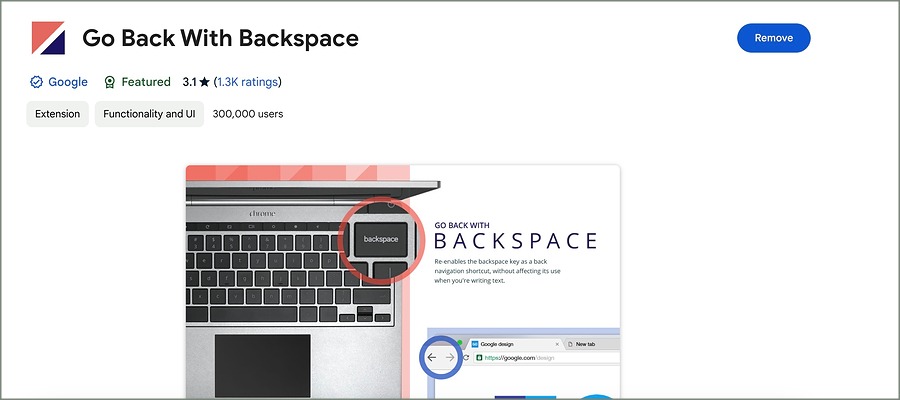
Tras una instalación exitosa, use la tecla Backspace para navegar a la página web anterior en Chrome.
Descargar – Regresa con Backspace
9. Restablecer la configuración de Chrome
¿Todavía enfrenta problemas con el botón Atrás en Google Chrome? Una de las configuraciones incorrectas en su navegador puede ser el principal culpable aquí. Puede ser un desafío identificar una configuración específica. Debe restablecer la configuración de Chrome y volver a intentarlo.
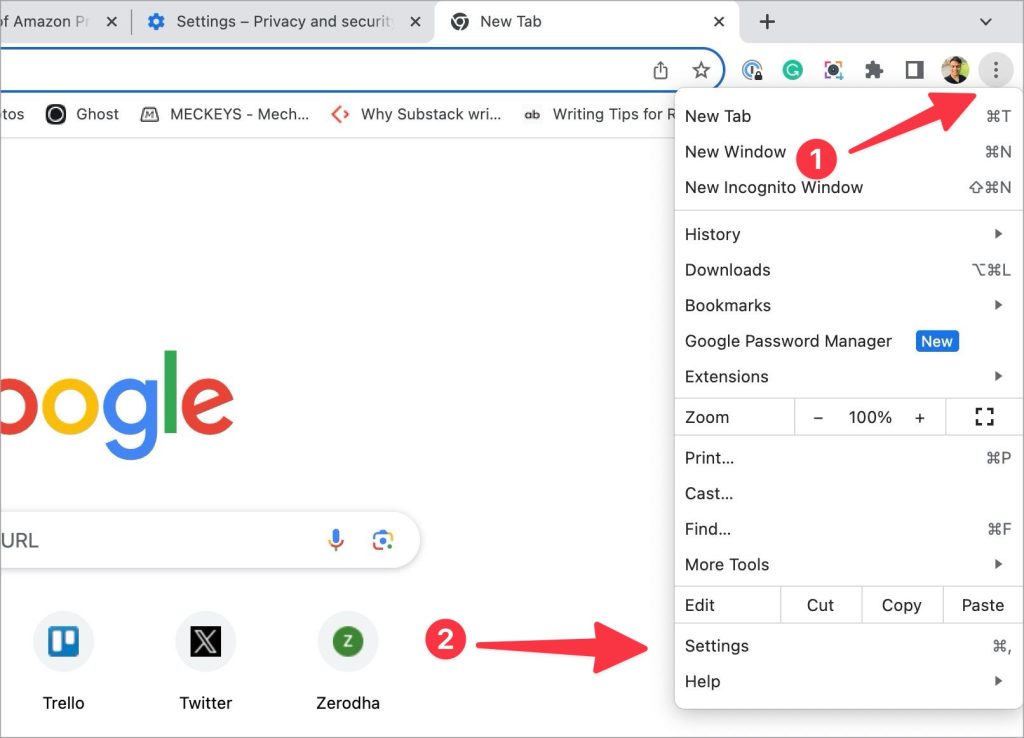
1. Inicie Chrome y haga clic en el menú de tres puntos en la esquina superior derecha. Abierto Ajustes.
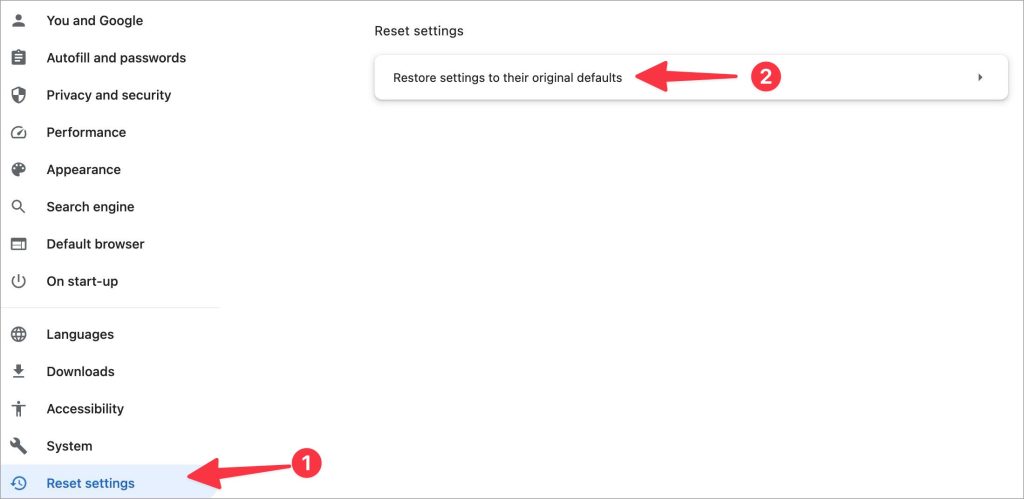
2. Seleccionar Configuración de reinicio desde la barra lateral.
3. Hacer clic Restaurar la configuración de su valor predeterminado original y confirme su decisión.
10. Actualizar Chrome
Una versión anticuada de Google Chrome puede ser una de las razones detrás de un botón roto. Google Chrome actualiza automáticamente el navegador en segundo plano. Puede aplicar actualizaciones manuales utilizando los pasos a continuación.
1. Dirígete a la configuración de Chrome (verifique los pasos anteriores).
2. Seleccionar Sobre Chrome desde la barra lateral.
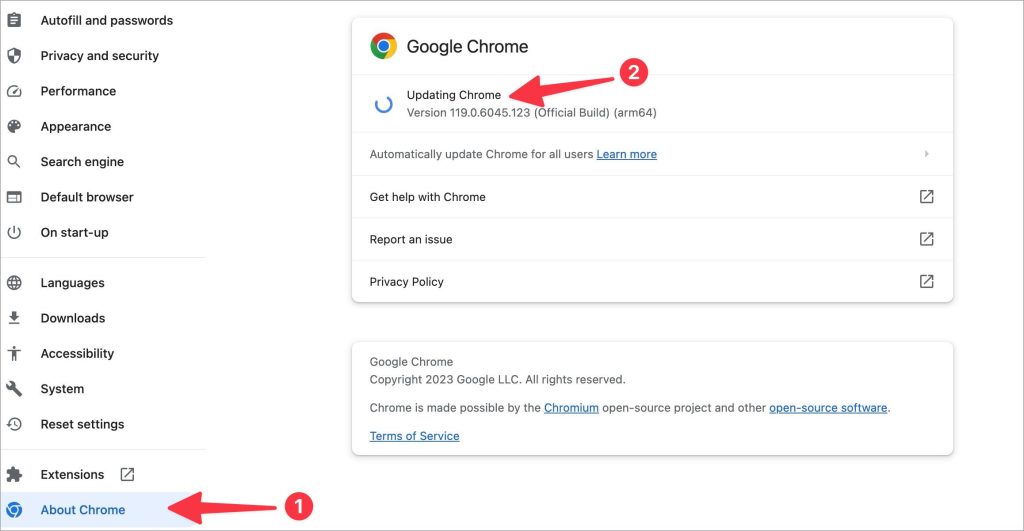
Descargue e instale la última compilación de Chrome en su computadora.
11. Prueba las alternativas de Google Chrome
Si está harto de Google Chrome, cambie a otro navegador. No hay escasez de alternativas capaces como Microsoft Edge, Opera, Brave y Vivaldi. Todos son navegadores basados en cromo y compatibles con extensiones de cromo. Consulte nuestra guía dedicada para conocer las principales razones para elegir Microsoft Edge sobre Chrome.
Disfruta de una navegación web suave
El botón de retroceso no funciona en Google Chrome puede romper su configuración de navegación web. Antes de cambiar a otra opción, use los trucos anteriores para solucionar el problema.