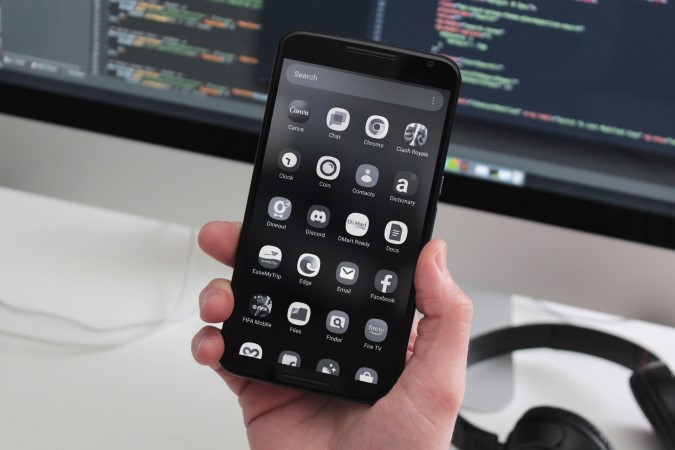
Puede ser confuso si la pantalla de su teléfono Android se vuelve blanco y negro de repente. Esto puede suceder debido a varias razones, como la configuración de accesibilidad mal configurada, el modo antes de acostarse, las características del ahorro de batería y más. Afortunadamente, no hay necesidad de conformarse con una experiencia aburrida. A continuación, compartimos algunos consejos útiles de solución de problemas que deberían ayudar a restaurar los colores vibrantes en la pantalla de su Android.
1. Desactivar el modo de escala de grises
Una razón común por la cual la pantalla de su teléfono Android puede volverse en blanco y negro es si ha habilitado accidentalmente el modo de escala de grises. Aquí le mostramos cómo apagarlo.
1. Abrir el Ajustes aplicación y dirigirse a Accesibilidad > Color y movimiento.
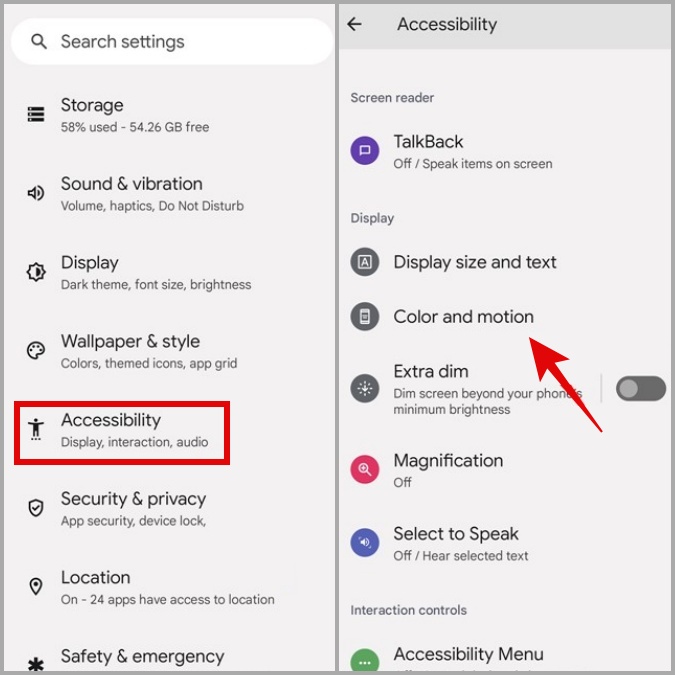
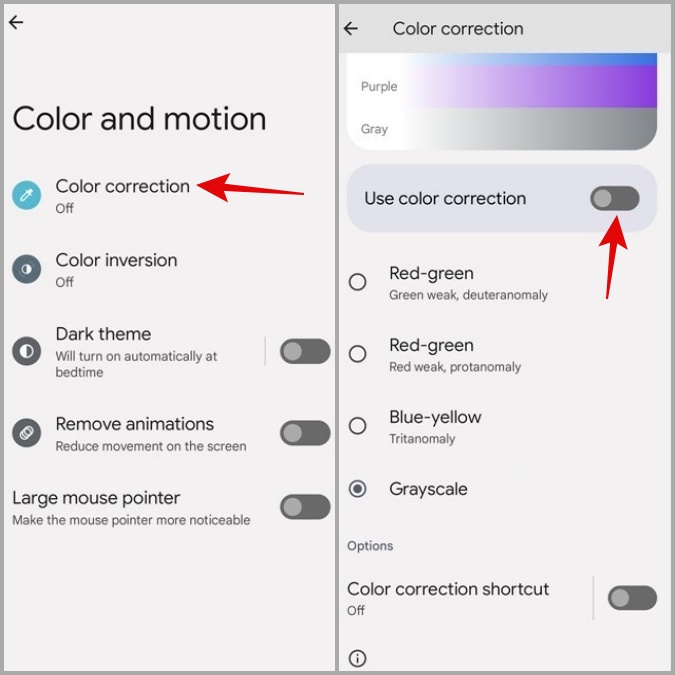
2. Aprovechar Corrección de color y deshabilite la palanca al lado de Use la corrección de color En el siguiente menú.
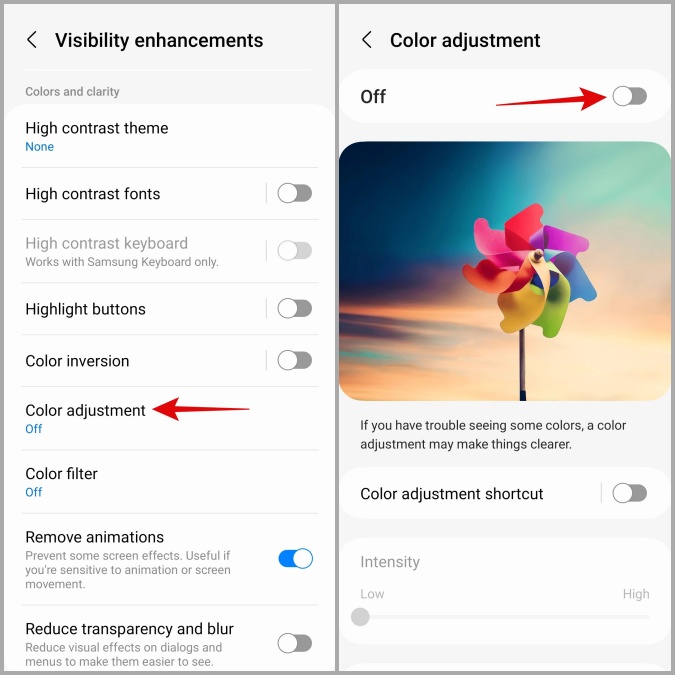
Para los usuarios de teléfonos Samsung Galaxy, el proceso de deshabilitar la escala de grises diferirá. Aquí están los pasos que puede seguir.
1. Abrir el Ajustes aplicación y dirigirse a Accesibilidad > Mejoras de visibilidad.

2. Aprovechar Ajuste de color y apáguelo del siguiente menú.
2. Apague los atajos de accesibilidad
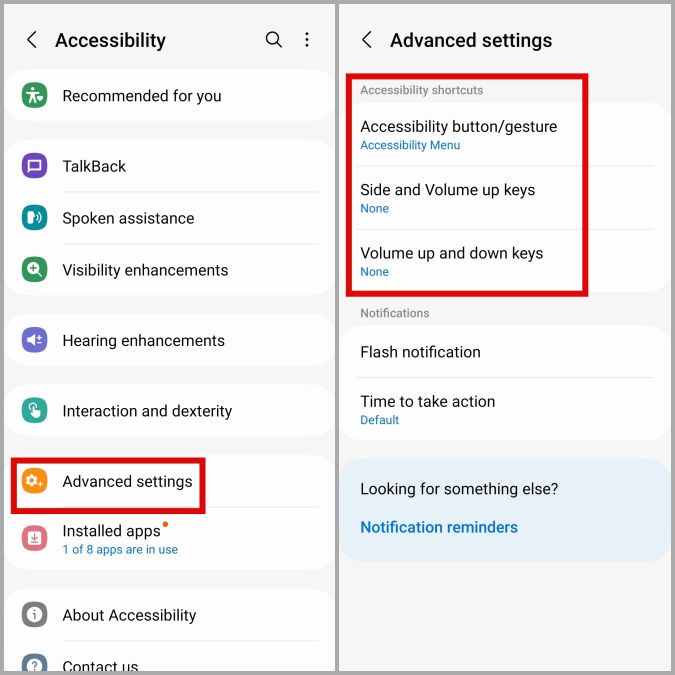
Android ofrece varios gestos y atajos que pueden ayudarlo a habilitar ciertas funciones de accesibilidad con facilidad. Si ha configurado su Android para habilitar la escala de grises cuando desliza con dos dedos o presiona las teclas de volumen, la pantalla puede volverse en blanco y negro repetidamente accidentalmente. Si no desea eso, use estos pasos para deshabilitar los atajos de accesibilidad en su teléfono.
1. Abrir el Ajustes aplicación y toque Accesibilidad.
2. Desplácese hacia abajo para tocar Configuración avanzada Y asegúrese de que ninguno de los atajos de accesibilidad esté configurado para habilitar la escala de grises.
3. Verifique las opciones de pantalla en modo antes de acostarse
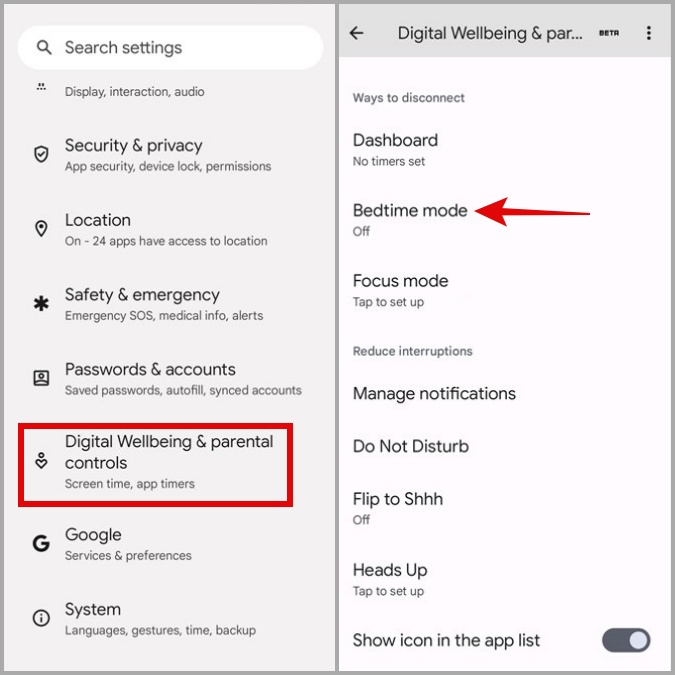
¿La pantalla de su teléfono Android se vuelve en blanco y negro solo por la noche? Eso podría suceder si la función de escala de grises está vinculada al modo antes de dormir. Esto es lo que puedes hacer para arreglarlo.
1. Abrir el Ajustes aplicación e ir a Bienestar digital y controles parentales > Modo de acostarse.
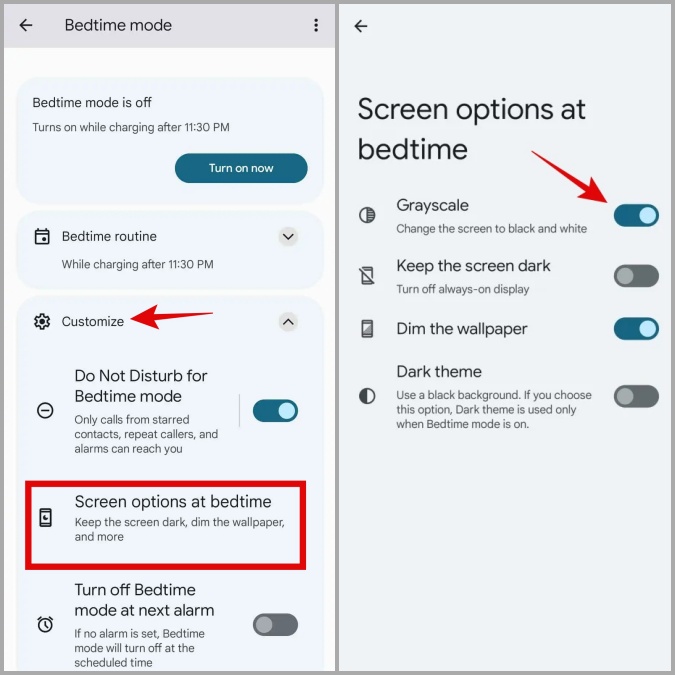
2. Aprovechar Personalizar y seleccionar Opciones de pantalla a la hora de acostarse. Luego, apague el alternativo al lado de Escala de grises.
4. Modifique la rutina del modo de suspensión (Samsung)
Si usa un teléfono Samsung Galaxy, deberá asegurarse de que la rutina del modo de suspensión no esté configurado para cambiar la pantalla en blanco y negro automáticamente. Aquí le mostramos cómo hacerlo.
1. Abrir el Ajustes aplicación y toque Modos y rutinas. Entonces, toque Dormir.

2. Seleccione el Cambiar la configuración opción y toque el signo rojo menos junto a Escala de grises. Entonces, toque Hecho.

5. Desactivar Simular el espacio de color
Habilitar la opción Simular Color Space también puede conducir a este problema. Esto puede suceder si recientemente ha modificado Opciones de desarrollador en su Android. Aquí le mostramos cómo apagarlo.
1. Abrir el Ajustes aplicación y desplácese hacia abajo para tocar Opciones de desarrollador.

Nota: Si no ves Opciones de desarrollador En la aplicación Configuración, significa que el menú está deshabilitado en su teléfono. En ese caso, no necesita preocuparse por esto. Puede proceder a la siguiente solución.
2. Aprovechar Simular el espacio de color y seleccionar Desactivado.

6. Restablecer al tema predeterminado
Ocasionalmente, aplicar un tema personalizado a su dispositivo Android puede dar como resultado que la pantalla aparezca en blanco y negro. Esto puede deberse al esquema de color dentro del tema, la configuración mal configurada o un error. Para evitar esto, puede intentar cambiar al tema predeterminado y ver si eso funciona.
Nota: Los pasos exactos para restablecer el tema predeterminado pueden variar dependiendo de la piel de Android que se ejecuta su teléfono. Los siguientes pasos funcionarán para los teléfonos Samsung Galaxy que ejecutan una interfaz de usuario.
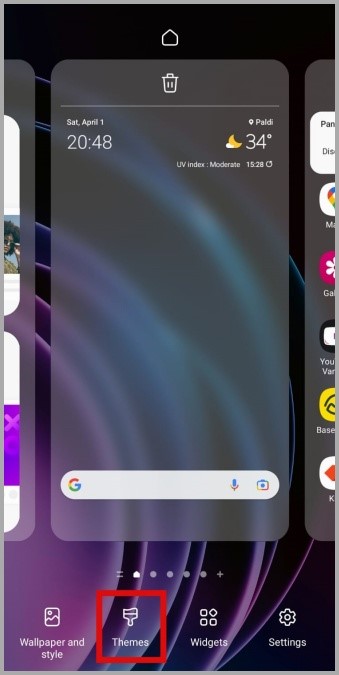
1. Toque y mantenga presionado en cualquier lugar del lugar vacío en su pantalla de inicio y seleccione Temas.
2. Toque el Icono de menú (tres líneas horizontales) en la esquina inferior derecha y vaya a Mis cosas.
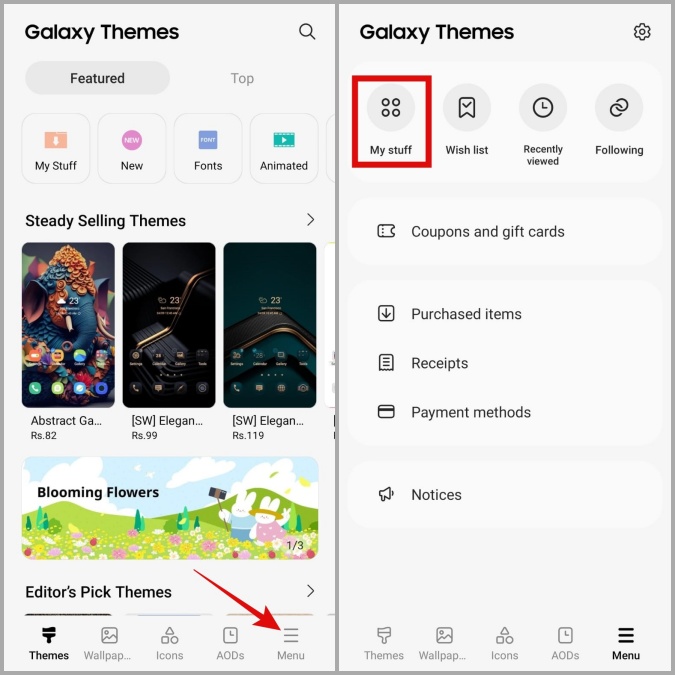
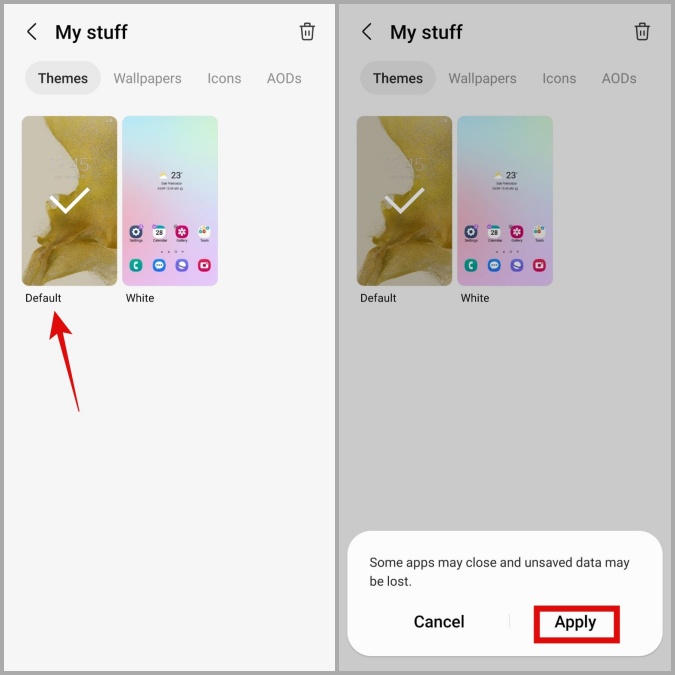
3. Seleccione el Por defecto tema y éxito Aplicar.
7. Desactivar el modo de ahorro de batería
En algunos teléfonos Android, encender el ahorro de batería puede hacer que la función de escala de grises se active automáticamente. Si ese es el caso, deshabilitar el modo de salvador de batería debe solucionar el problema.
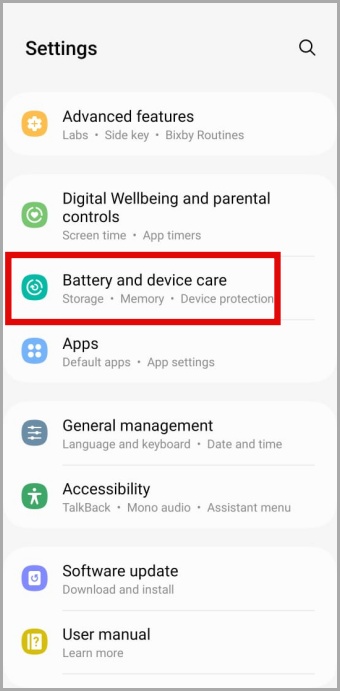
1. Abrir el Ajustes aplicación y diríjase a Cuidado de la batería y dispositivo.
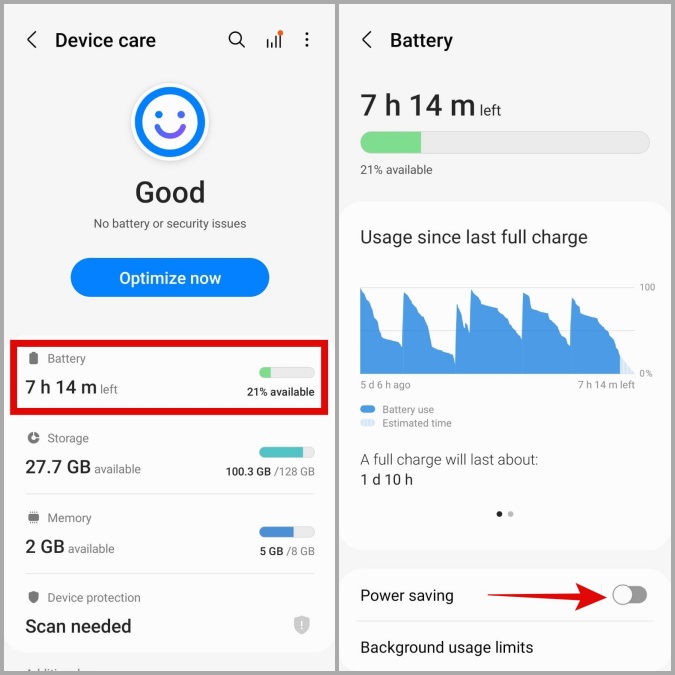
2. Aprovechar Batería y deshabilite la palanca al lado de Ahorro de energía.
8. Reinicie su teléfono
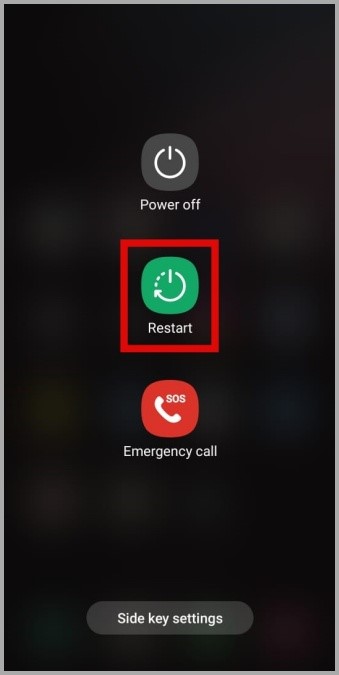
Es posible que su teléfono Android aparezca en blanco y negro debido a una falla temporal relacionada con el sistema operativo. La mayoría de las veces, puede resolver tales problemas simplemente reiniciando su teléfono.
Mantenga presionado el botón de encendido en su teléfono y toque el Reanudar opción. Espere a que su teléfono reinicie y verifique si el problema aún está allí.
9. Eliminar aplicaciones instaladas recientemente
Existe la posibilidad de que una aplicación recientemente instalada en su Android esté causando que la pantalla se vea en blanco y negro. Si ese parece ser el caso, considere eliminar cualquier aplicación sospechosa de su teléfono. Las aplicaciones que ha instalado recientemente tienen más probabilidades de haber causado el problema.
Adiós a la escala de grises
Aunque el modo en escala de grises puede ser beneficioso para las personas con discapacidades visuales específicas, puede no ser adecuado para todos. Con suerte, uno de los consejos anteriores ha ayudado a solucionar el problema, y su pantalla de Android ya no se muestra en blanco y negro.