Además de compartir e interactuar en videos cortos, Tiktok ofrece una función de mensajería para mantenerse en contacto con amigos y seguidores. Puede iniciar conversaciones, compartir videos de moda, explorar calcomanías, GIF y más para darle vida a su chat. Sin embargo, las funciones de chat de Tiktok son irrelevantes cuando no puede enviar o recibir mensajes en primer lugar. Si no puede enviar ni recibir mensajes en TikTok, lea más.
1. Verifique la conexión de red
Primero debe verificar la conexión de red en su teléfono. Si su teléfono iPhone o Android está conectado a Wi-Fi sin Internet, no puede enviar ni recibir mensajes en TikTok.
Puede deslizar desde la pantalla de inicio de su teléfono Android y habilitar el modo de avión. Los usuarios de iOS pueden acceder a la opción desde el centro de control. Deshabilíelo después de un tiempo e intente enviar mensajes en TikTok.
2. Cuenta privada
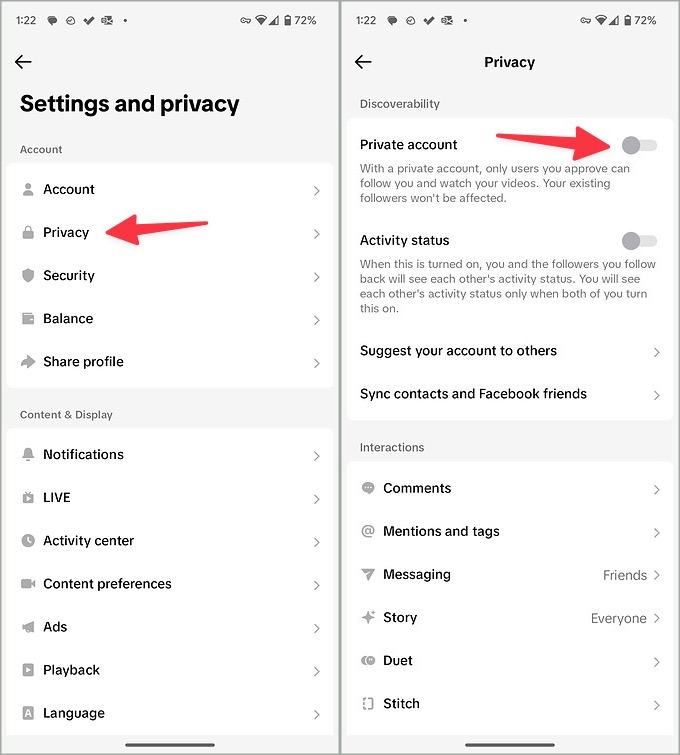
Si su cuenta de Tiktok es privada, solo sus seguidores aprobados pueden ver sus videos y enviar mensajes. Si desea expandir su alcance en Tiktok, haga público su cuenta. Aquí está cómo.
1. Abra Tiktok y vaya a su perfil. Toque el menú de hamburguesas en la parte superior y abra Configuración y privacidad.

2. Seleccionar Privacidad y deshabilitar el Cuenta privada palanca.
3. Verifique la configuración de mensajes
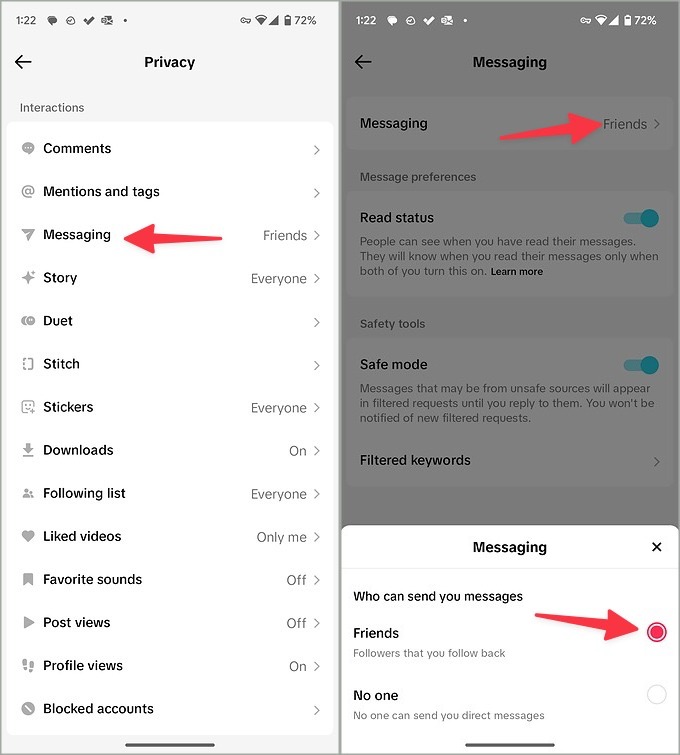
Antes de explorar trucos avanzados, asegúrese de que su cuenta Tiktok esté configurada para recibir mensajes de las personas que sigue.
1. Dirígete a Tiktok Configuración y privacidad (Verifique los pasos anteriores).
2. Seleccionar Privacidad. Desplazarse hacia abajo a Mensajería.
3. Grifo Mensajería y seleccionar Amigos.
4. Habilitar la actualización de datos de fondo
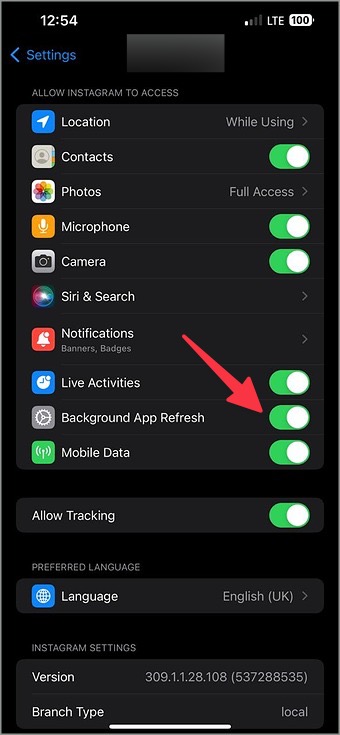
Si ha deshabilitado la actualización de datos de fondo para TikTok en iPhone, no puede recibir mensajes cuando la aplicación se ejecuta en segundo plano.
1. Abra la configuración y desplácese a Tiktok.
2. Habilitar el Actualización de datos de fondo palanca.
5. Desactivar el modo de ahorro de datos
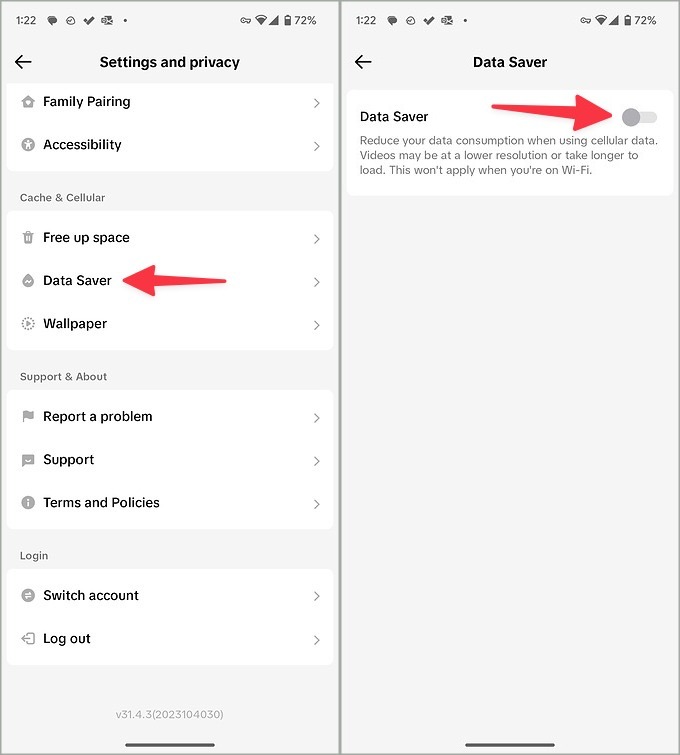
TikTok puede no enviar o recibir mensajes en el modo de ahorro de datos activo. Debe deshabilitar la opción en el menú Configuración e intentarlo nuevamente.
1. Iniciar a Tiktok y navegar a Configuración y privacidad.
2. Desplazarse a Ahorrador de datos.
3. Deshabilitar el Ahorrador de datos palanca.
6. Clare caché de Tiktok
Un caché de tiktok corrupto puede conducir a problemas de mensajería en Tiktok. La aplicación recopila caché en segundo plano para recordar sus consultas de búsqueda y mejorar los tiempos de carga. Hay un par de formas de despejar el caché de Tiktok.
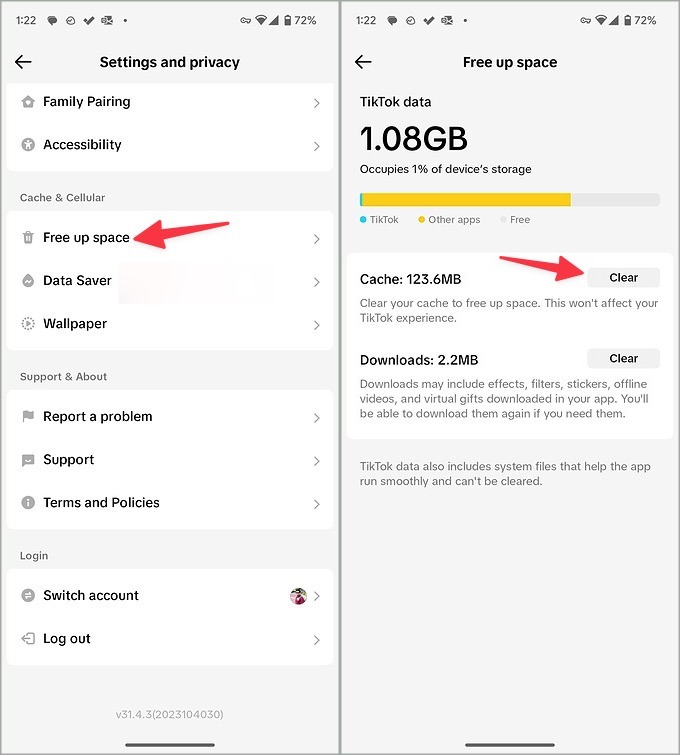
1. Dirígete a Tiktok Configuración y privacidad (Verifique los pasos anteriores).
2. Desplazarse a Espacio libre.
3. Cache de claro Desde el siguiente menú.
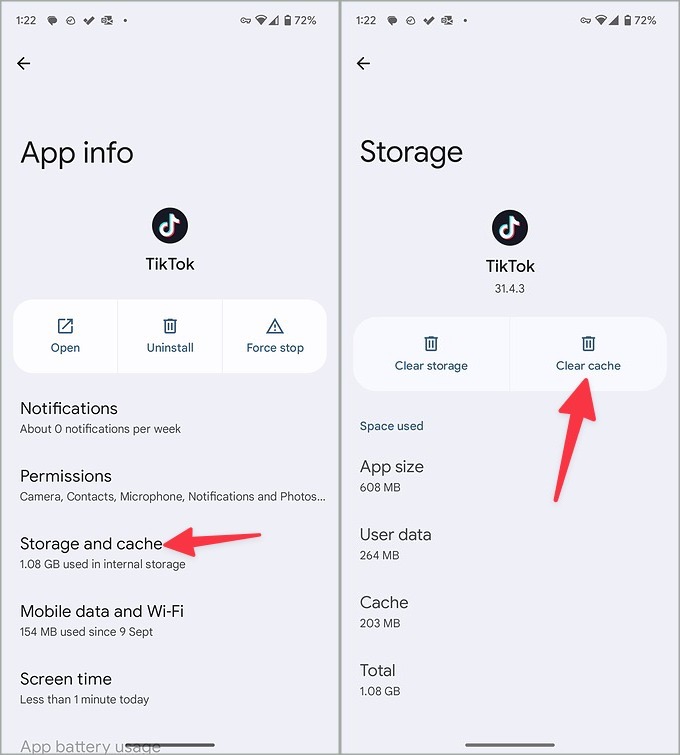
Los usuarios de Android también pueden eliminar el caché Tiktok del menú Información de la aplicación.
1. Tapado largo en el icono de la aplicación Tiktok y abra el menú de información.
2. Grifo Almacenamiento y caché y golpear Cache de claro Desde el siguiente menú.
7. La persona te ha bloqueado
Cuando las cosas van al sur con alguien en Tiktok, la persona puede bloquearlo en la plataforma. Dado que bloquear a alguien es una característica de privacidad, no recibe ninguna notificación para ello.
Si alguien te ha bloqueado en Tiktok, no puedes enviar o recibir mensajes de ellos.
8. Force Stop Tiktok
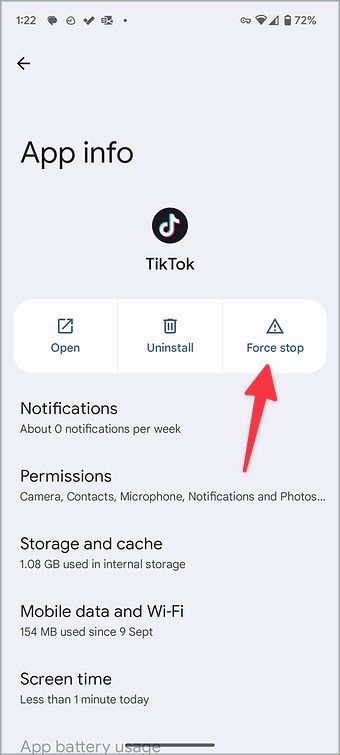
Es otro truco útil para arreglar fallas comunes de Tiktok en poco tiempo. Puedes forzar detener a Tiktok y abrirlo nuevamente.
1. Abra el menú Información de la aplicación Tiktok (consulte los pasos anteriores).
2. Grifo Fuerza parada e inténtalo de nuevo.
9. Verifique los servidores Tiktok
Si los servidores Tiktok están inactivos, no puede cargar videos y enviar o recibir mensajes. Para confirmar el problema, diríjase a Decetector y buscar a Tiktok. Puede notar gráficos de alta interrupción y comentarios de los usuarios quejándose de lo mismo. Debe esperar a que Tiktok solucione problemas con los problemas del lado del servidor desde su final y vuelva a intentarlo.
10. Actualizar Tiktok
Una aplicación Tiktok obsoleta puede causar problemas con el envío o la recepción de mensajes. La compañía lanza regularmente nuevas actualizaciones para agregar funciones y corregir errores. Puede actualizar TikTok a la última versión e intentarlo nuevamente.
11. Use una red VPN
Si las autoridades locales han bloqueado la aplicación Tiktok en su región, no puede verificar su feed y enviar o recibir mensajes. Debe usar una aplicación VPN en su teléfono y conectarse a uno de los servidores donde todavía se puede acceder a Tiktok. Ahora puede iniciar TikTok y verificar sus mensajes.

12. Reinstale Tiktok
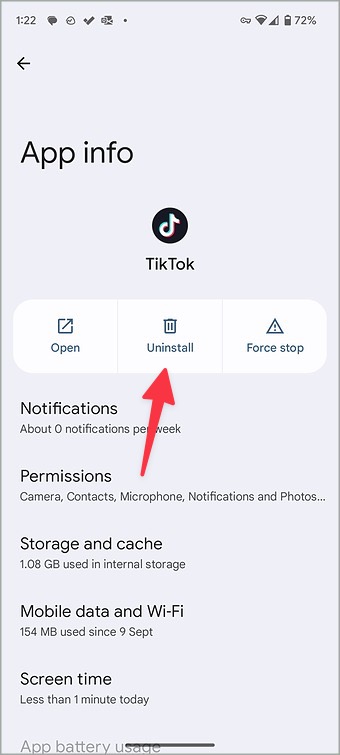
¿Todavía enfrenta problemas para enviar o recibir mensajes? Es hora de reinstalar Tiktok. Los usuarios de iPhone pueden tocar mucho en el icono de la aplicación Tiktok y eliminarlo. Los usuarios de Android deben dirigirse al menú Información de la aplicación y presionar la desinstalación.
Ahora, descargue e instale Tiktok en Google Play Store o la App Store.
Comience una conversación en Tiktok
Tiktok no recibir o enviar mensajes puede confundirlo. Puede cambiar a otra plataforma para sus amigos y familiares. Pero para sus otros seguidores de Tiktok, debe las características de mensajería incorporadas. Los trucos anteriores deberían arreglar fallas con mensajes Tiktok en poco tiempo.