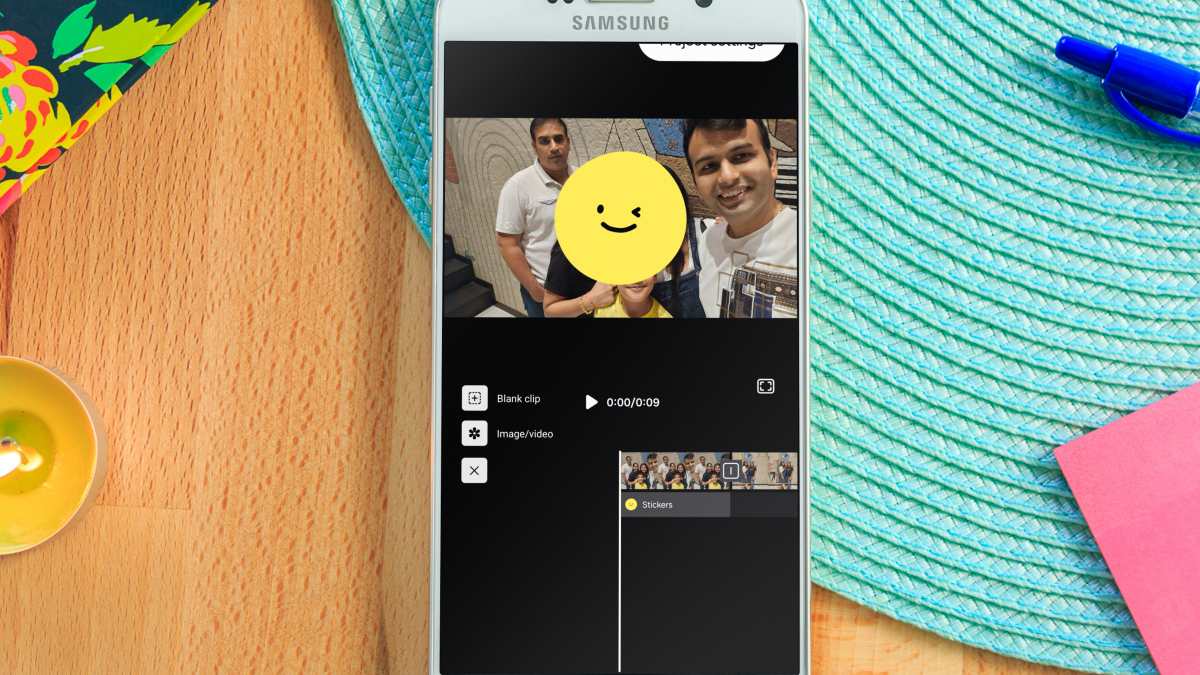
Si bien la actualización de Android 14 ha sido decepcionante de Google, Samsung ha empaquetado el software One UI 6 basado en Android 14 con muchas características ocultas. Uno de esos complementos es Studio, que forma parte de la aplicación de la galería predeterminada. Puede crear impresionantes videos y fascinantes cortometrajes con estudio en su teléfono Samsung. Aquí hay una guía detallada sobre el uso de Studio en los teléfonos Galaxy.
Nota: El complemento de Studio está disponible solo en un teléfono Samsung de 6 renta de interfaz de usuario. Se puede acceder al último software en el programa beta solo en regiones seleccionadas.
¿Qué es el estudio de los teléfonos Galaxy?
La aplicación de galería predeterminada en los teléfonos Samsung Galaxy ya es rica en funciones. Viene con docenas de herramientas de edición de fotos y videos para modificar sus archivos multimedia como un Pro. Después de la actualización One UI 6, Samsung ha agregado un complemento de estudio para crear videos o películas cortos a partir de su biblioteca existente.
Puede agregar pegatinas, música, ajustar la relación de aspecto del video y reproducir con docenas de opciones para crear una película de moda sobre la marcha. Aunque está disponible en todos los dispositivos Samsung que ejecutan un UI 6, toda la experiencia de fabricación de películas es más adecuada en los teléfonos y tabletas de Galaxy con soporte S Pen. Un lápiz óptico ofrece contenido preciso a través de la línea de tiempo de video y una configuración de edición sin errores.
Aunque es la primera versión de Studio, Samsung no ha dejado piedra sin mover y la ha empacado con características útiles. Puede acceder a Studio desde la aplicación Gallery o agregarlo como un atajo en la pantalla de inicio o en el cajón de la aplicación.
Cómo agregar un atajo de aplicaciones de estudio en el cajón de aplicaciones
Si usa con frecuencia Studio para hacer películas rápidas, agrégalo como un atajo en el cajón de la aplicación o en la pantalla de inicio. Aquí está cómo.
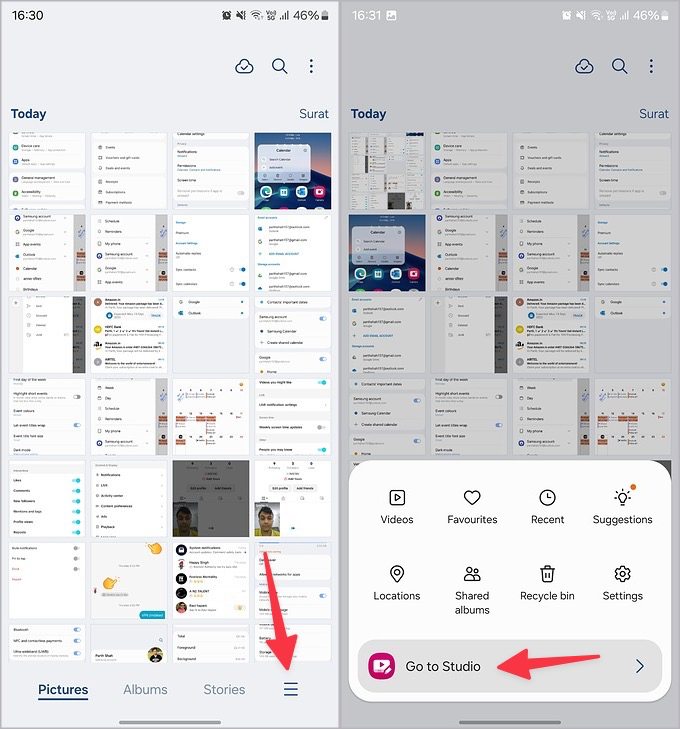
1. Abra la galería y haga clic en el menú más en la parte inferior.
2. Toque ir a Estudio.
3. Toque el menú de tres puntos en la parte superior y vaya a Configuración.
4. Habilitar el Mostrar estudio en la pantalla de aplicaciones palanca.
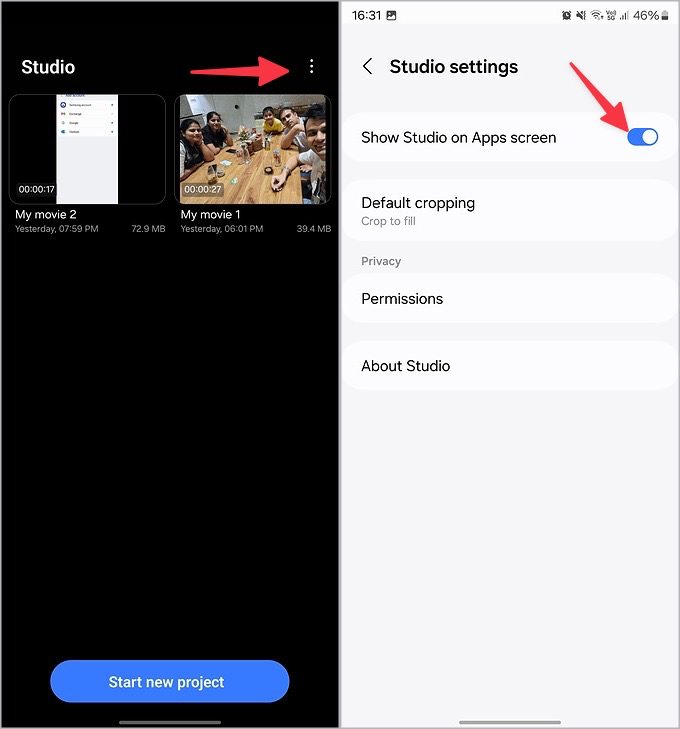
Ahora puede acceder al estudio con un solo deslizamiento desde la pantalla de inicio.
Cómo crear un nuevo proyecto de película en Samsung Studio
Ahora que tiene una idea clara de Studio y sus características, revisemos en acción y creemos algunos videos para impresionar a sus amigos y seguidores.
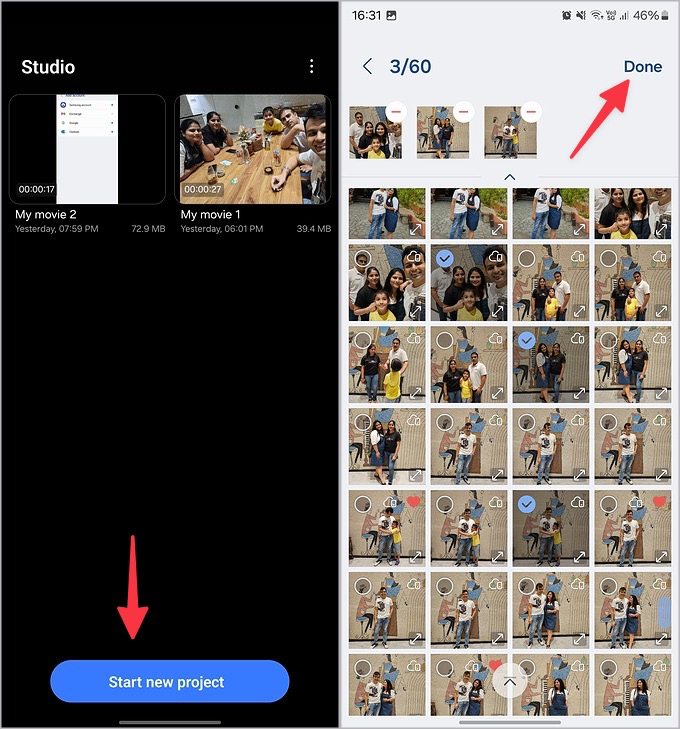
1. Abierto Estudio en tu teléfono.
2. Grifo Iniciar nuevo proyecto en la parte inferior.
3. Seleccione fotos y videos del siguiente menú. Puede seleccionar hasta 60 archivos multimedia para su único proyecto. Golpear Hecho en la parte superior.
4. Por defecto, utiliza el modo de retrato (relación de aspecto 9:16) para su película. Puede tocar el menú de tres puntos en la parte superior y abrir la configuración del proyecto para cambiar la relación de aspecto.

Si planea compartir una película corta como un carrete o una historia en Instagram, Tiktok o YouTube, quede con la configuración vertical. Por otro lado, si desea ver sus videos en un televisor o proyector gigante, cámbielo a 16: 9 para obtener una experiencia de transmisión ideal.
Una vez que selecciona fotos y videos para su película, Studio presenta varios complementos para crear la película perfecta.
Agregar texto
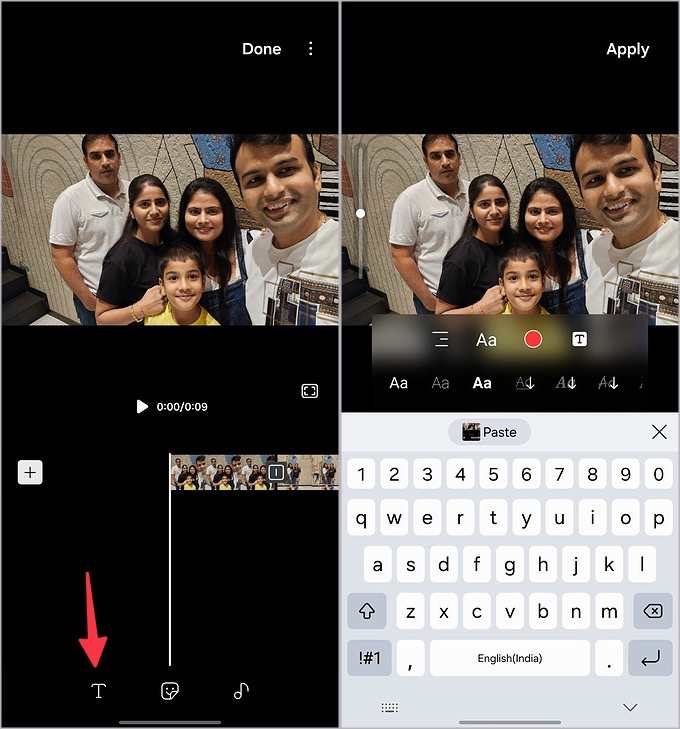
Puede agregar texto a cualquier marco de video en su película. Puedes tocar el T icono en la parte inferior e ingrese texto. Puede cambiar el color del texto, el estilo, la posición y el tamaño utilizando la barra lateral izquierda. Su texto permanece solo en la foto o video específico. Studio no aplica lo mismo a toda la película.
Aplicar pegatinas
Este es otro complemento ordenado de Samsung. Puede tocar el icono de las pegatinas y verificar docenas de paquetes de pegatinas para elegir. También puede descargar más pegatinas de la tienda Galaxy.
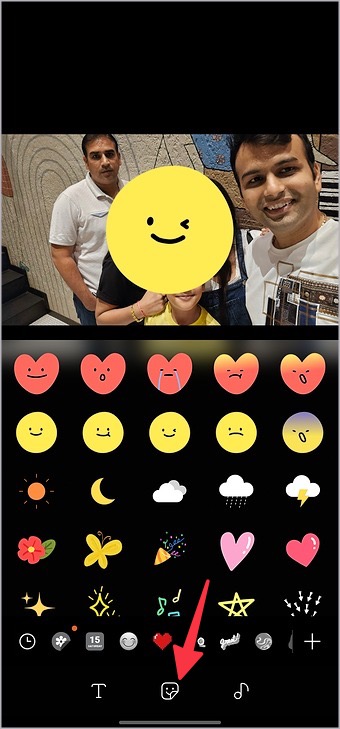
La colección de etiquetas predeterminada es bastante diversa, y puede encontrar fácilmente la etiqueta que está buscando.
Agregar clip en blanco
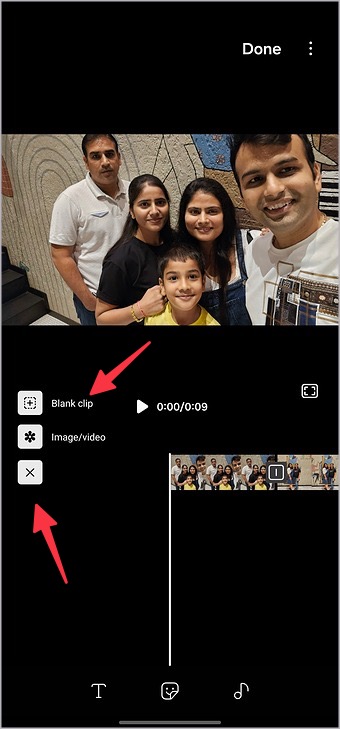
¿Quieres agregar un marco en blanco a tu película? Puede ser útil usarlo como un mensaje de ‘agradecimiento’ o por otra compra en su película. Cuando esté en la interfaz de edición, toque el icono + y seleccione Clip en blanco. Puede agregar una imagen o video del mismo menú.
Deslumbra tu película con pistas de audio
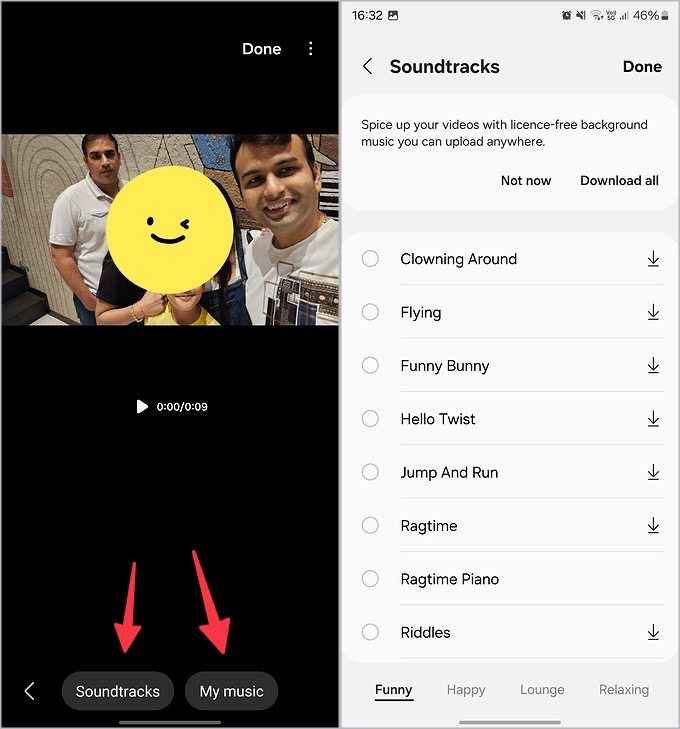
Su película no tiene vida sin una pista de audio relevante. Puede tocar el icono de música en la parte inferior y tocar las bandas sonoras. Samsung ofrece docenas de pistas de música para elegir. También puede seleccionar una pista de su teléfono Samsung.
Desafortunadamente, no hay forma de agregar una pista de Spotify, YouTube Music o Amazon Music. Teniendo en cuenta la estrecha asociación de Samsung con Spotify, nos hubiera encantado ver la integración de Spotify en Studio.
Comparte películas con otros
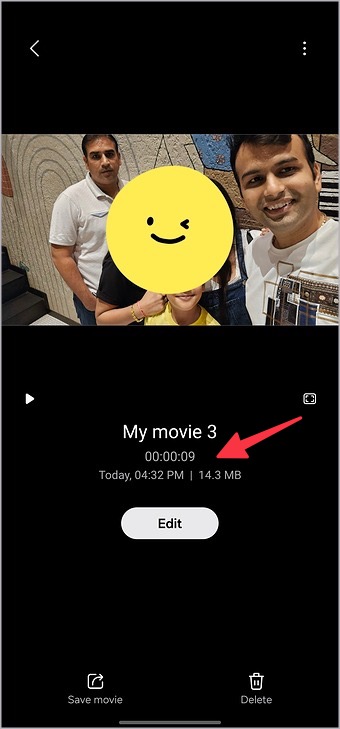
Una vez que haya terminado con todas las opciones de edición, presione en la parte superior. Puede consultar el tamaño, el nombre, la duración y otros detalles de la película. Toque el menú de tres puntos y comparta su creación con otros.
Crear recuerdos impresionantes en muy poco tiempo
Si bien hay varias herramientas cortas de películas en Play Store, Take With Studio de Samsung ha sido encomiable y debería ser lo suficientemente bueno para empezar. ¿Qué estás esperando? Cree clips cortos de moda de sus fotos de vacaciones y compártalos en las redes sociales.