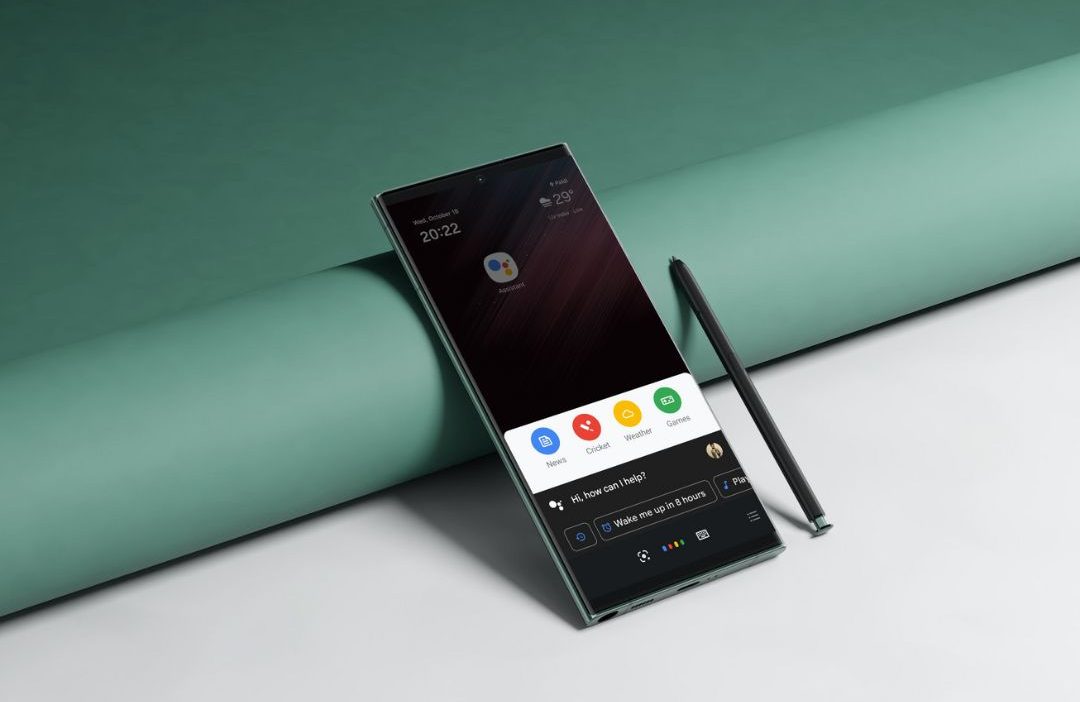
¿El Asistente de Google sigue apareciendo en su teléfono Android sin su entrada? Eso puede interrumpir su flujo de trabajo, conversaciones o entretenimiento, causando molestias e inconvenientes. Puede haber varias causas para esto, por lo que no hay ninguna solución que funcione para todos. Tenga la seguridad de que se avecina a través de los siguientes consejos debería ayudarlo a solucionar el problema subyacente para siempre.
1. Desactivar el Asistente de Google por completo
Una de las formas más directas de evitar que el Asistente de Google aparezca en su Android es deshabilitarlo. Esta es una buena opción si no la usa de todos modos.
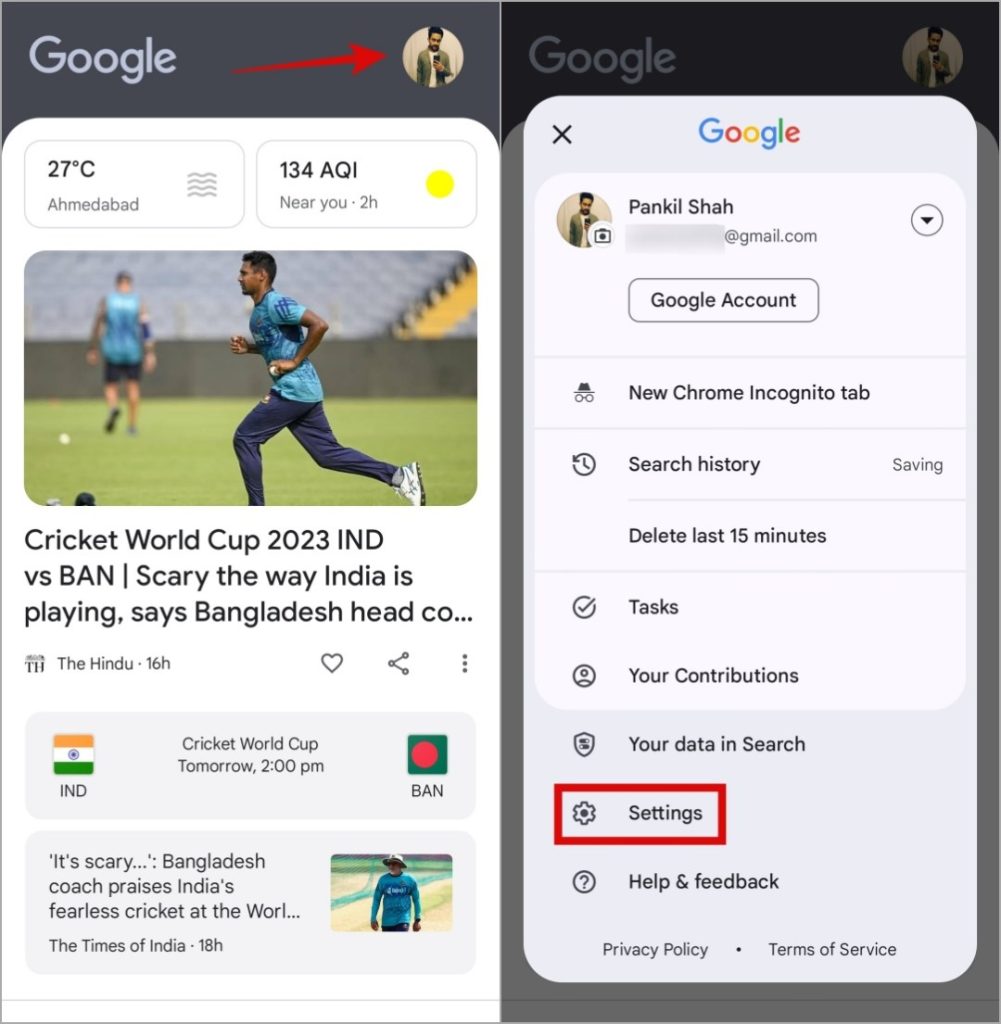
1. Abrir el Google aplicación en su Android, toque su foto de perfil en la esquina superior derecha y seleccione Ajustes.
2. Aprovechar Asistente de Google y seleccionar General Desde el siguiente menú.
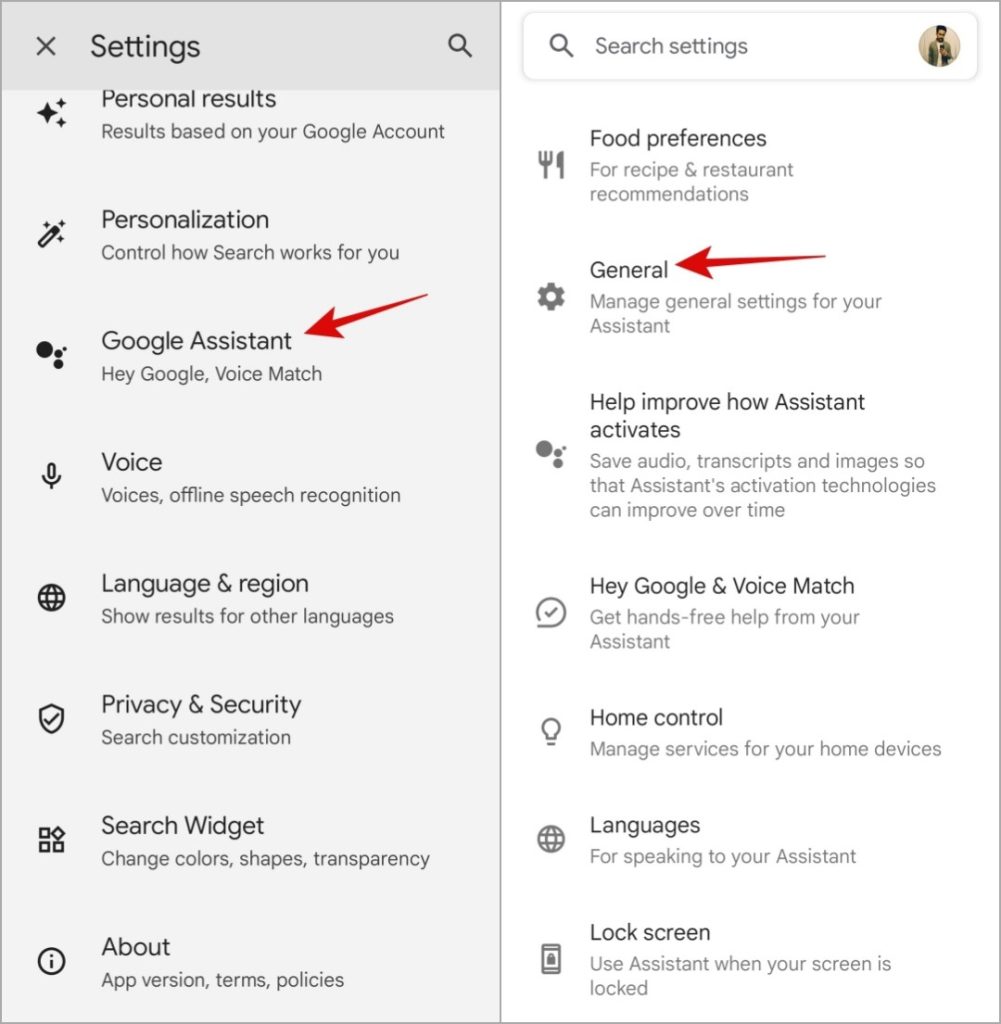
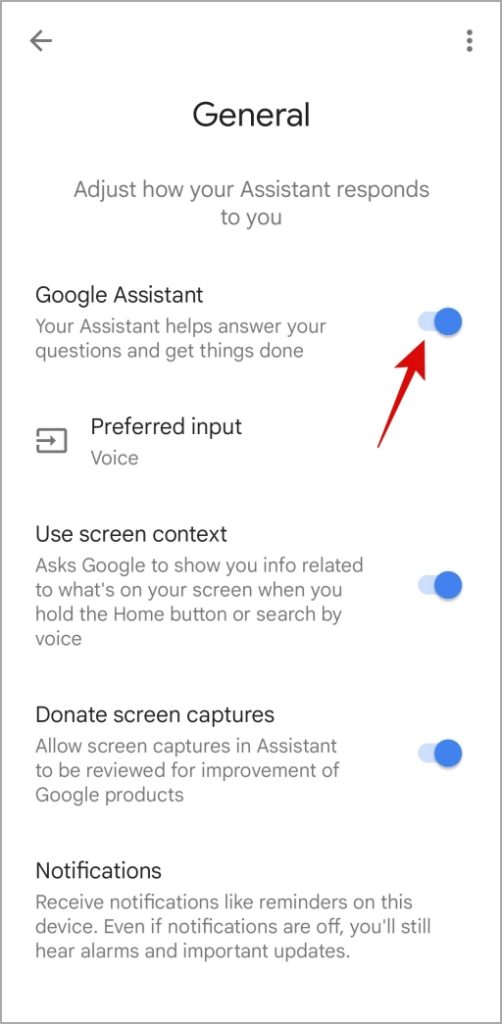
3. Apague la palanca al lado de Asistente de Google.
2. Verifique la activación accidental
A veces, puede activar accidentalmente el Asistente de Google al presionar a largo plazo el botón de encendido mientras toma una captura de pantalla. Esto también puede suceder si la caja de su teléfono presiona accidentalmente el botón de encendido. Para verificar esta posibilidad, intente usar un caso diferente o eliminar el caso por completo.
3. Verifique los gestos y atajos
Otra razón por la cual Google Assistant puede aparecer solo en su Android es si accidentalmente desliza hacia arriba desde la esquina inferior de la pantalla o presiona los botones en su Bluetooth o auriculares con cable. Para evitar esto, desconecte los auriculares u otros accesorios que no esté utilizando.
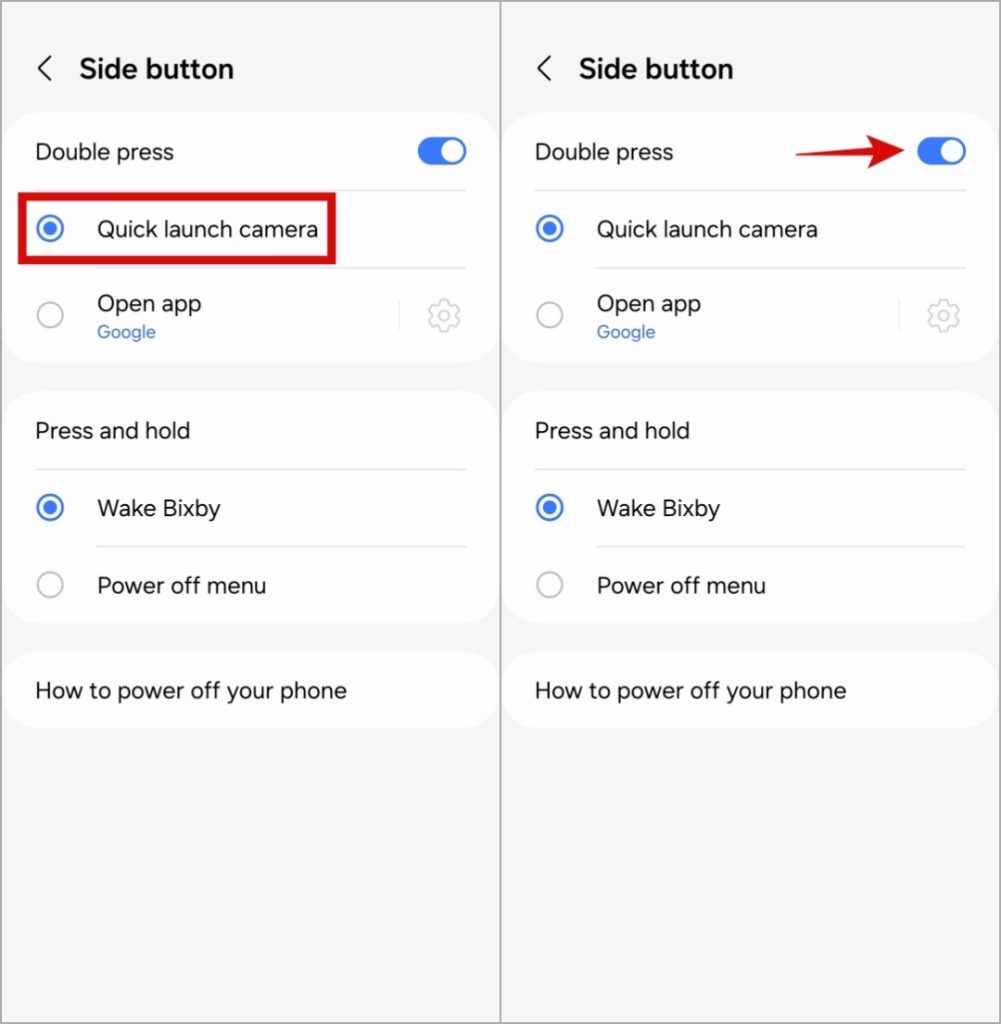
Algunos teléfonos Android, como los teléfonos Samsung Galaxy, le permiten activar el Asistente de Google usando el botón de acción. Si ha habilitado previamente esta función, siga estos pasos para deshabilitarla:
1. Abrir el Ajustes aplicación y dirigirse a Características avanzadas> botón lateral.
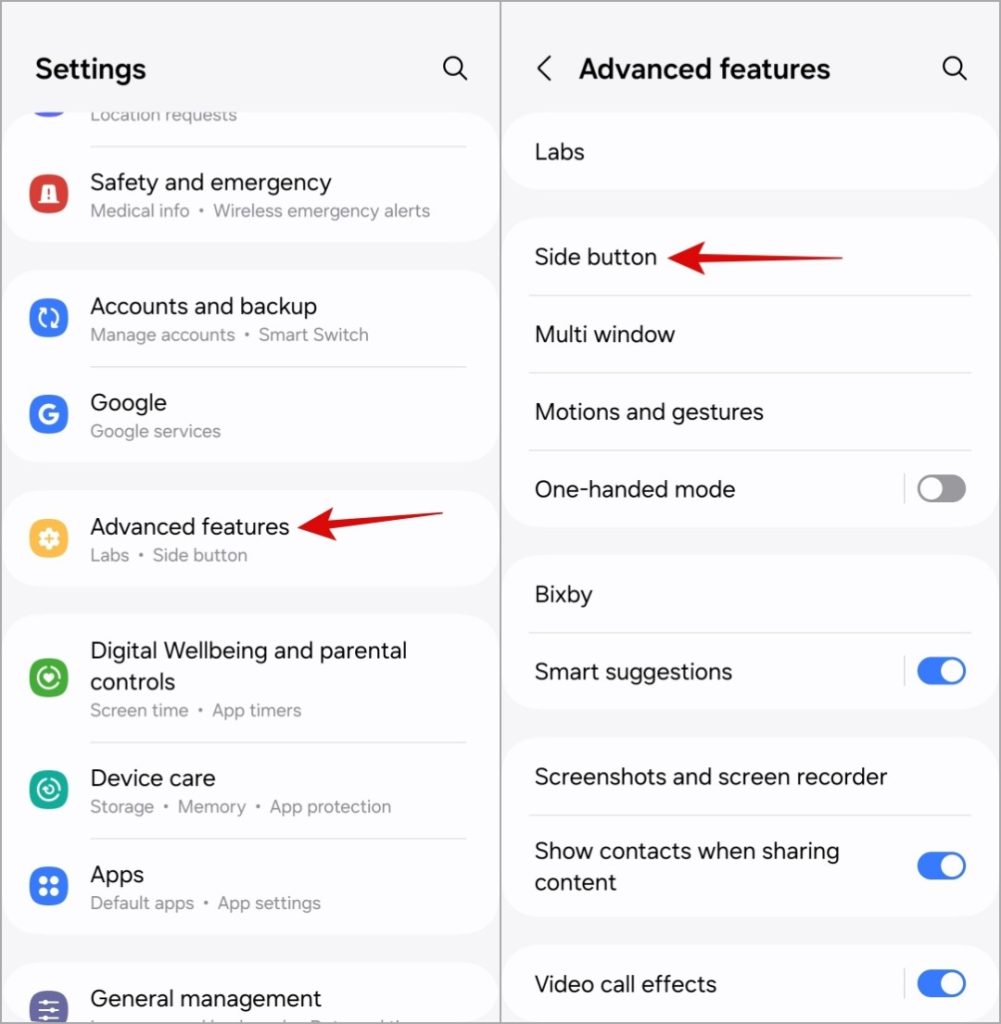
2. Seleccione el Cámara de lanzamiento rápida opción o apagar el alternar al lado de Prensa doble.
4. Deshabilite el Asistente de Google en la pantalla de bloqueo
¿El Asistente de Google aparece constantemente incluso cuando su teléfono está bloqueado? Si es así, puede evitar que el Asistente de Google responda en la pantalla de bloqueo para proteger sus contactos y mensajes de que se vean comprometidos. Aquí está como:
1. Abrir el Google aplicación en tu Android. Toca tu foto de perfil en la esquina superior derecha y seleccione Ajustes.
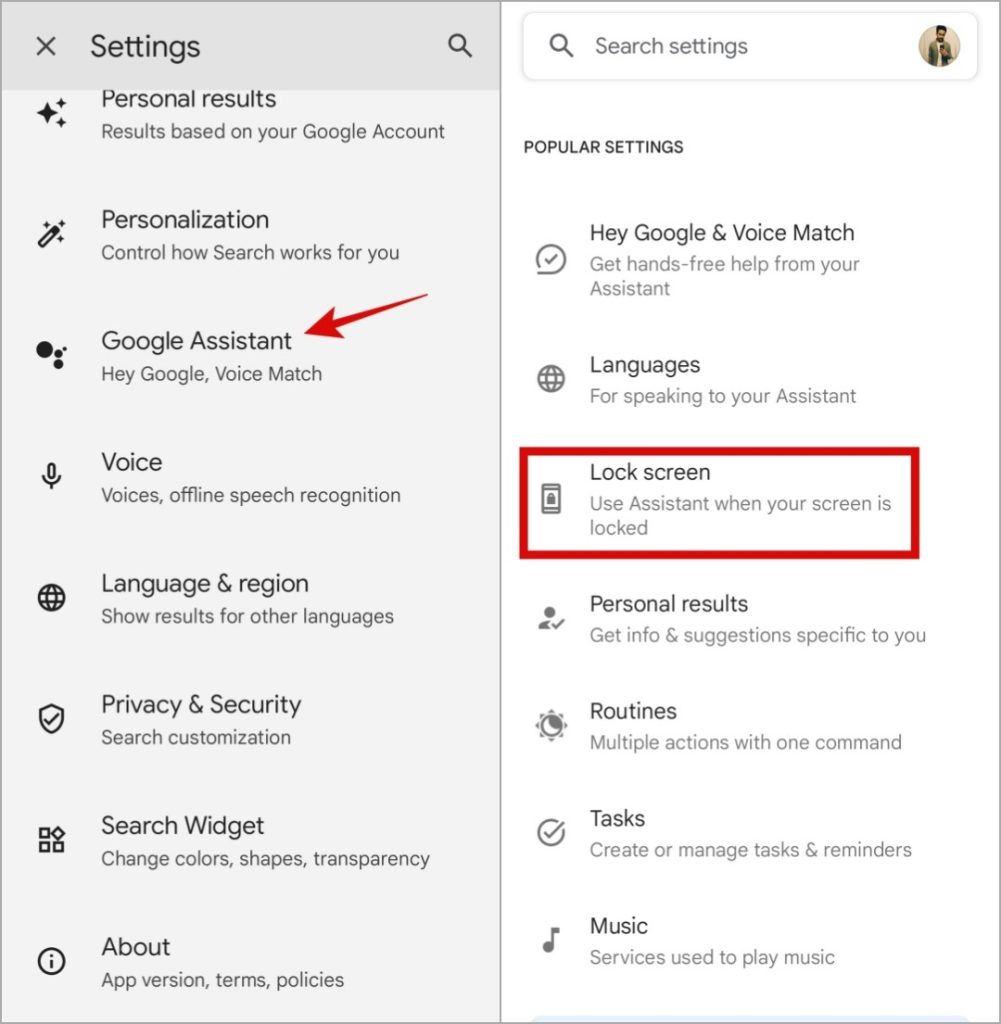
2. Aprovechar Asistente de Google y seleccionar Pantalla de bloqueo.
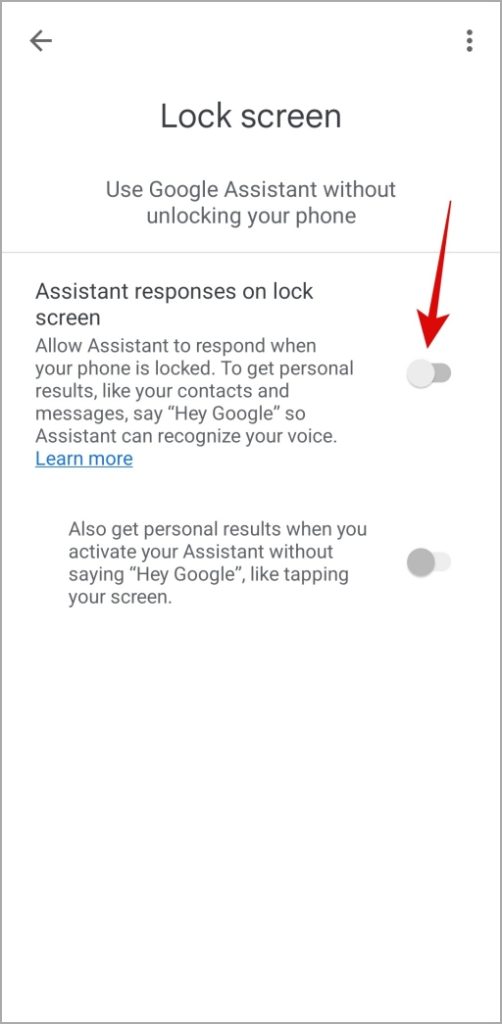
3. Apagar el Respuestas de asistente en la pantalla de bloqueo palanca.
5. Vuelve a entrenar tu modelo de voz
Usar la palabra «Hey Google» o «Ok Google» Wake Wake es una de las formas más convenientes de acceder al Asistente de Google. Sin embargo, a veces se puede activar por accidente cuando usted o alguien más cercano dice una palabra similar.
Para solucionar esto, puede intentar volver a capacitar su modelo de voz en la aplicación Google. Aquí está como:
1. Abrir el Google aplicación en su Android, toque su foto de perfil en la esquina superior derecha y seleccione Ajustes.
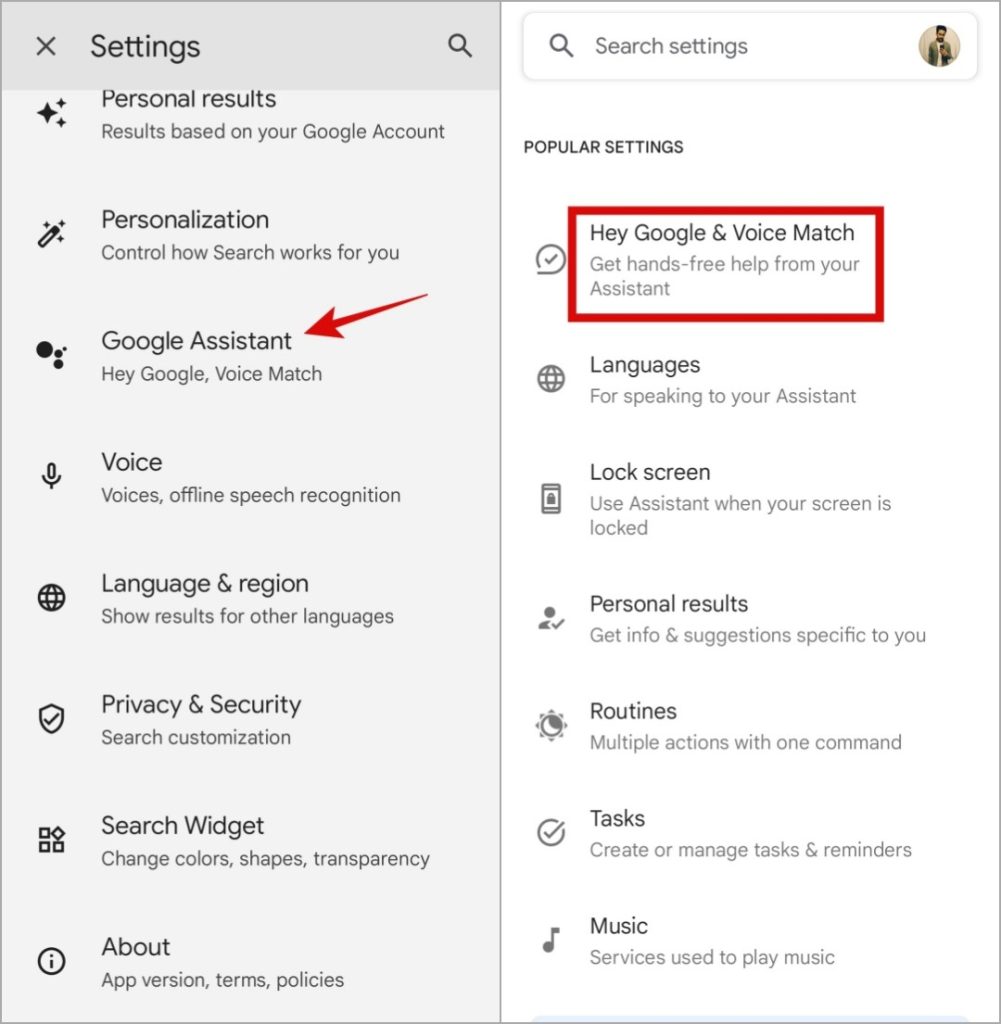
2. Aprovechar Asistente de Google y Hola Google y Voice Match Desde el siguiente menú.
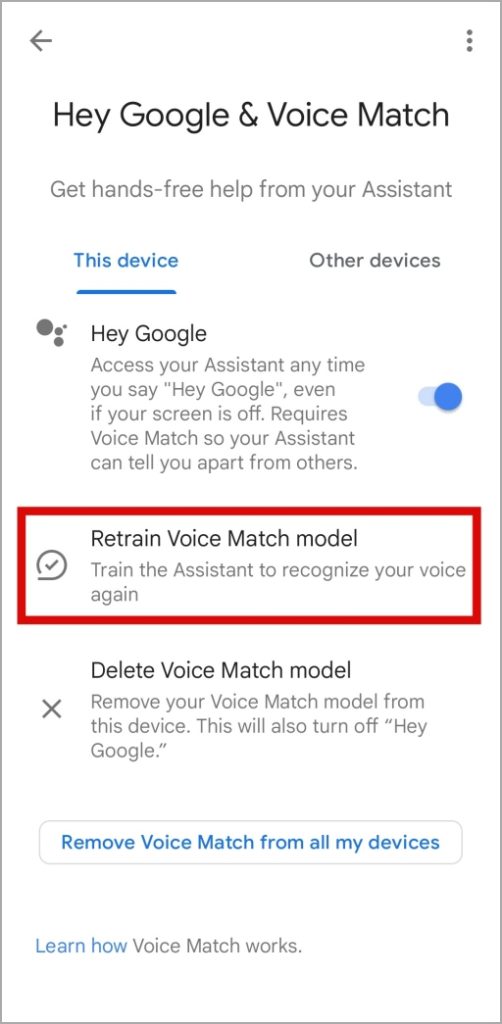
3. Aprovechar Modelo de requisito del modelo de coincidencia de voz Y siga las indicaciones en pantalla para capacitar al asistente para que reconozca su voz.
6. Verifique las rutinas del Asistente de Google
Rutinas de asistente de Google Haga que sea fácil automatizar ciertas tareas diarias en su dispositivo Android. Es posible que una de estas rutinas esté causando que Google Assistant aparezca automáticamente en ciertos momentos. Para resolver esto, debe verificar sus rutinas y deshabilitar las que no necesita.
1. Abrir el Google aplicación en su Android, toque su foto de perfil en la esquina superior derecha y seleccione Ajustes.
2. Aprovechar Asistente de Google y seleccionar Rutinas.
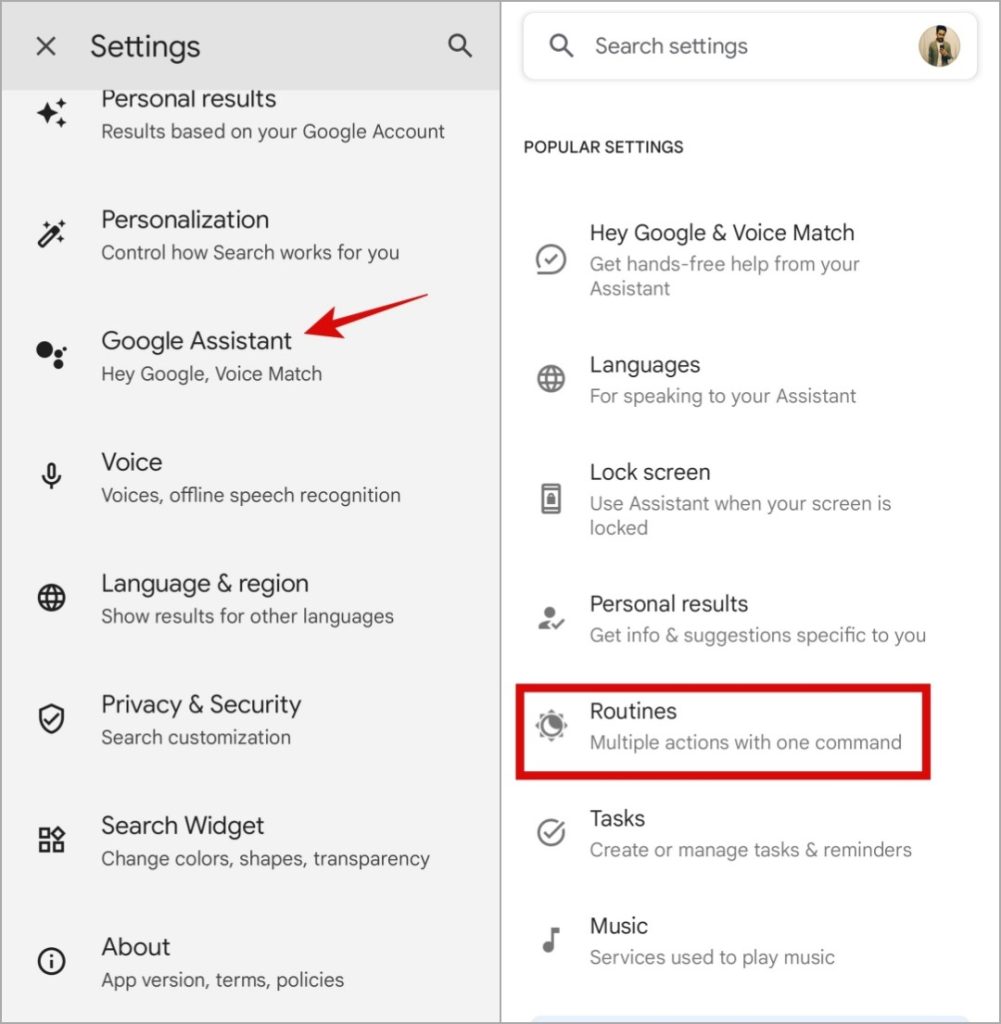
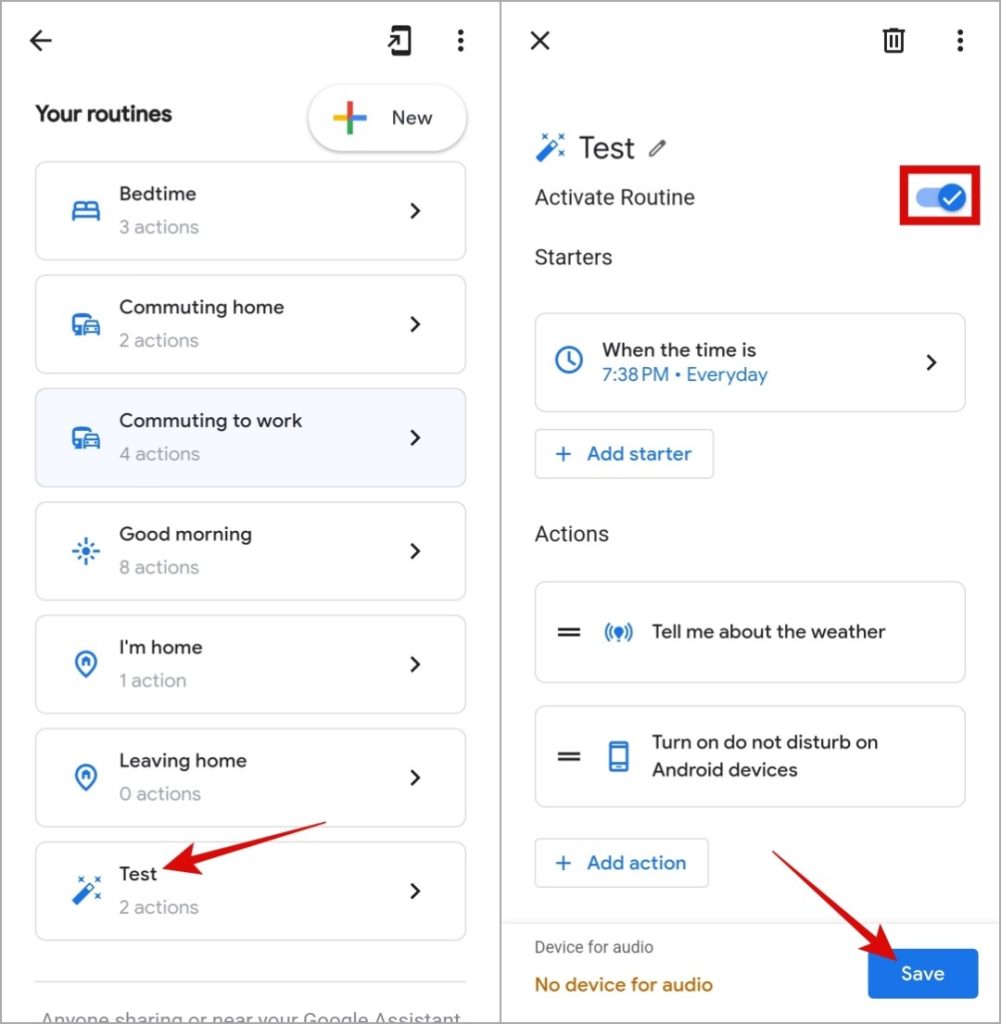
3. Revise las rutinas establecidas y seleccione las que no necesita. Luego, apague el alternativo al lado de Activar rutina y golpear Ahorrar.
7. Borrar el caché de aplicaciones de Google
La aplicación Google en su Android recopila datos de caché a medida que continúa usándolo. Una vez que estos datos envejecen, puede interferir con la funcionalidad de la aplicación y causar problemas inusuales como el discutido aquí.
Afortunadamente, puede deshacerse de estos archivos de caché problemáticos con facilidad. Como esto no afecta sus datos, no hay razón para no probarlos.
1. Abrir el Ajustes aplicación y dirigirse a Aplicaciones. Desplácese hacia abajo para localizar y tocar el Google aplicación
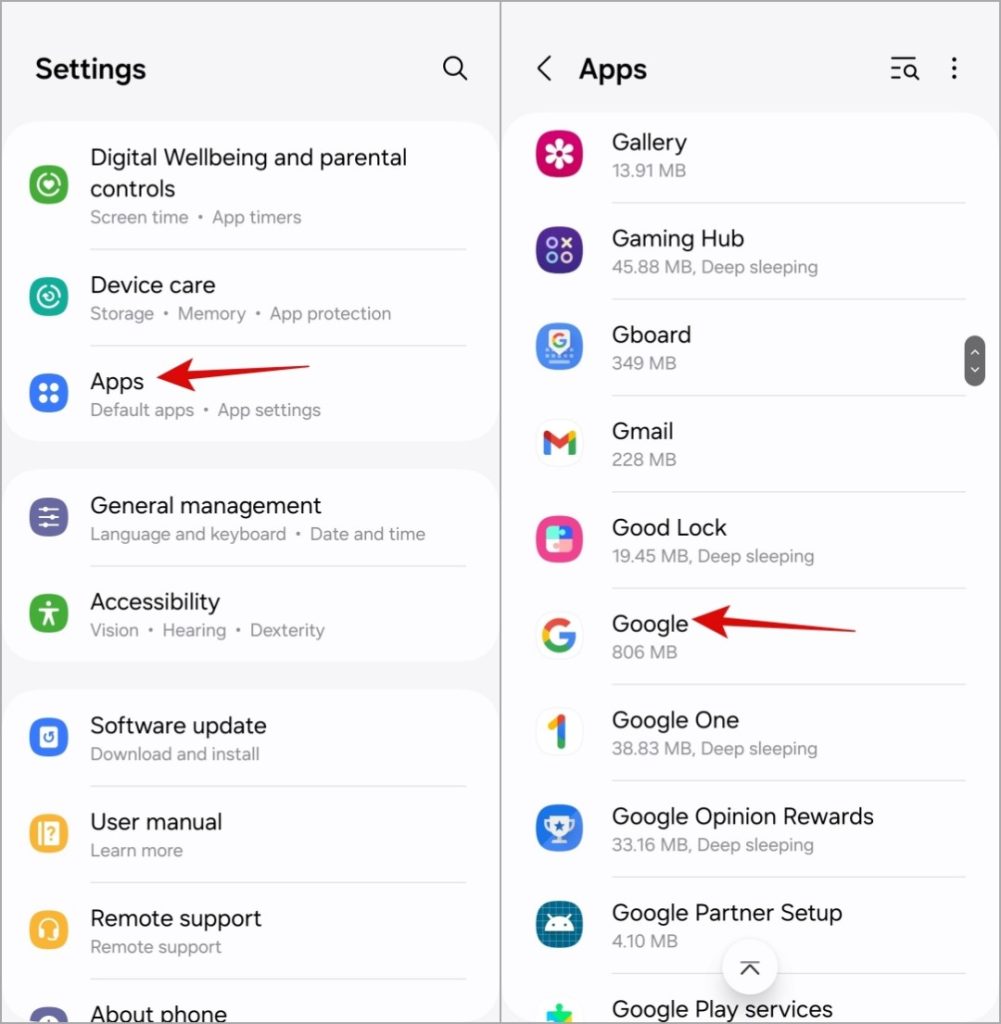
2. Ir a Almacenamiento y toca el Cache de claro opción en la parte inferior.

No más ventanas emergentes de asistente de Google no deseadas
Google Assistant es una gran herramienta que puede ayudarlo con una variedad de tareas, pero puede ser molesto si sigue apareciendo en su Android sin ninguna razón. Con suerte, la aplicación de los consejos anteriores le ha ayudado a evitar que el Asistente de Google aparezca al azar en su Android, y ahora está a gusto.