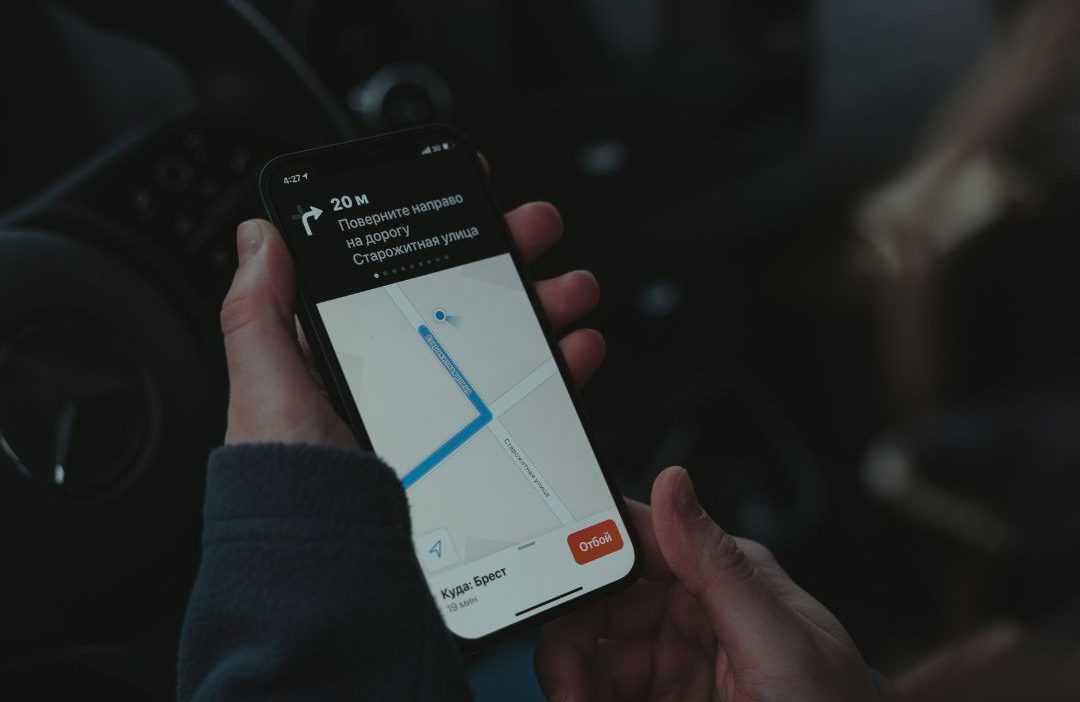
Mientras que algunas aplicaciones como Maps, Uber, etc. requieren permiso de ubicación para funcionar, muchas otras pueden tener acceso a su ubicación sin ningún motivo y sin que usted lo sepa. Este es un riesgo de privacidad y también puede ser un riesgo de seguridad. Un ejemplo puede ser las aplicaciones de juego. Entonces, ¿cómo se verifica qué aplicaciones están usando su ubicación? Android e iOS permiten a los usuarios controlar qué aplicaciones acceden a la ubicación para ayudar a proteger la privacidad. Aquí le mostramos cómo controlar los permisos de ubicación en Android e iOS.
¿Qué significan diferentes permisos de ubicación?
Diferentes aplicaciones utilizan la ubicación de diferentes maneras y por diferentes razones. Por ejemplo, al compartir su ubicación en vivo con alguien en WhatsApp, su ubicación debe ser accesible para la aplicación incluso cuando se minimiza, para continuar compartiendo la ubicación actual.
Por otro lado, Tinder, una aplicación de citas, solo necesitará su ubicación actual una vez, para mostrarle perfiles cercanos. Conozcamos el tipo de permisos que tanto Android como iOS proporcionan para una mejor privacidad del usuario.
- Permitir mientras usa la aplicación – Permiso para permitir el acceso a la ubicación solo cuando la aplicación está abierta. Es óptimo para aplicaciones como la cámara para acceder únicamente a los datos de ubicación para la geotaggación.
- Permitir solo esta vez – Esto permite el acceso de ubicación a las aplicaciones solo una vez. Cada vez que la aplicación se vuelva a relanzar, solicitará permiso nuevamente, lo que debe otorgarse manualmente. Apropiado para aplicaciones de compras que requieren ubicación solo para registrar la dirección.
- No permiso – Las aplicaciones no tienen acceso de ubicación. Piense en que la mayoría de las aplicaciones de juego, excepto algunas como Pokemon Go, las necesitan.
- Permitir todo el tiempo – Las aplicaciones tienen permiso para usar su ubicación incluso cuando se ejecuta en segundo plano. Esencial para aplicaciones como Google Maps o aquellos que permiten la ubicación en vivo para compartir como Telegram.
Sepa cuándo la aplicación Android está utilizando la ubicación de fondo
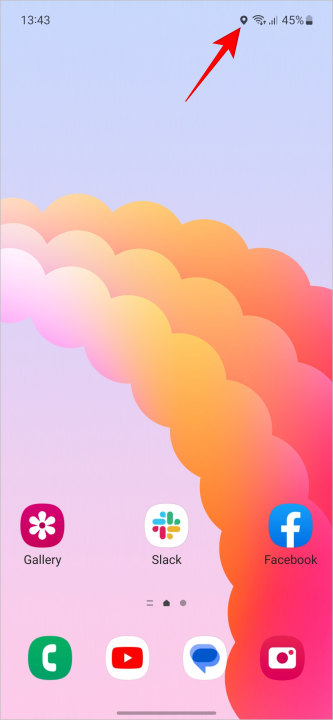
Aparece un icono GPS en la barra de notificación cada vez que una aplicación accede a la ubicación, incluso cuando está en el fondo. Sin embargo, tocar el ícono no hace nada en este momento.
Administrar permisos de ubicación para aplicaciones de Android
Pocas aplicaciones y configuraciones del sistema pueden requerir el acceso de ubicación al trabajo en segundo plano. A veces accidentalmente dejamos que las aplicaciones accedan a nuestra ubicación todo el tiempo, incluso si no la necesitan. Al obtener permiso para la ubicación de fondo, una aplicación puede rastrear continuamente la ubicación del usuario y recopilar datos de ubicación, que es un grave problema de privacidad. También debido a la ejecución constante en segundo plano, drenará la batería del dispositivo. Aquí es cómo consultar las aplicaciones con permisos de ubicación.
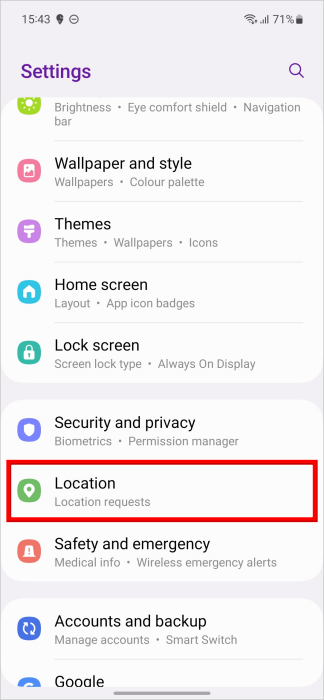
1. Ir a Ajustes y toque Ubicación.
2. Aprovechar Permisos de aplicación.
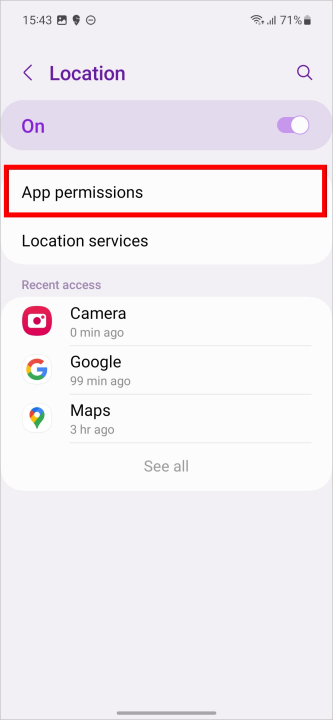
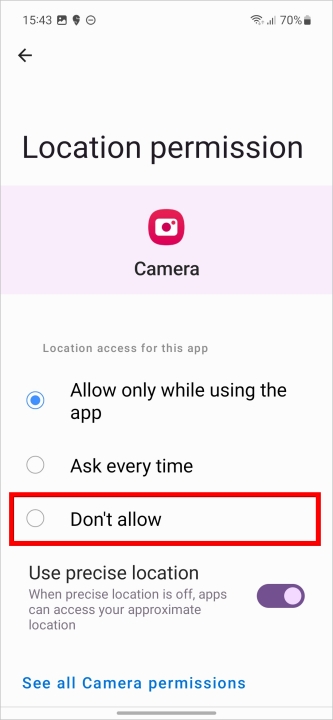
3. Las aplicaciones se clasifican aquí de acuerdo con los permisos de ubicación que se les otorgan. Seleccione la aplicación que requiere un cambio en el permiso. También puede verificar la fecha y la hora cuando accedieran por última vez a la ubicación, debajo del nombre de la aplicación o servicio.

4. Seleccione una opción aquí como mejor le parezca. Ahora sabe lo que significa cada uno de los tres permisos de ubicación y qué hacen. Si no o confusión, revise la sección anterior.
Consejo genial: ¿Sabías que puedes DEliminar y apagar el historial de ubicación de Google Maps ¿Entonces no mantiene un registro de dónde quieres y qué hiciste? Leer para saber más.
Sepa cuándo la aplicación iOS está utilizando la ubicación en segundo plano
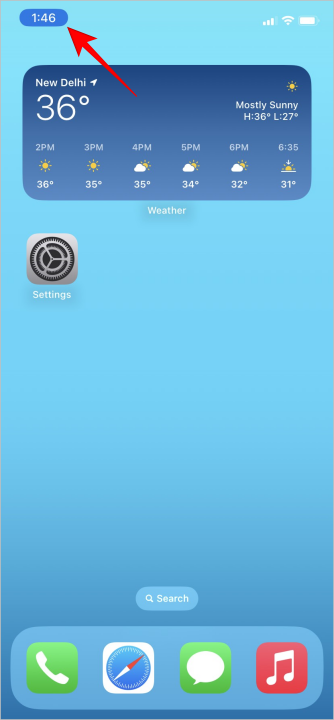
Sí, al igual que en Android, los iPhones también muestran un icono de flecha cuando una aplicación está usando la ubicación de su teléfono. Entonces, si está utilizando una aplicación que no debería usar su GPS o si ni siquiera está usando una aplicación, debe tener cuidado. Dependiendo de la versión iOS, también puede ver una píldora azul en el lado izquierdo de la pantalla. En iOS, tocar la píldora azul abrirá la aplicación usando su ubicación.
Administrar permisos de ubicación para aplicaciones de iPhone
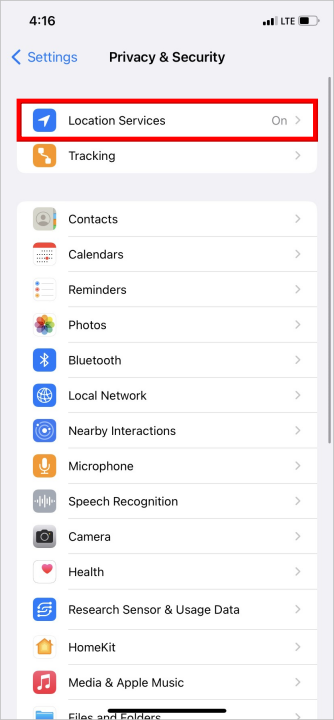
1. En el Ajustestoque Privacidad y seguridad.
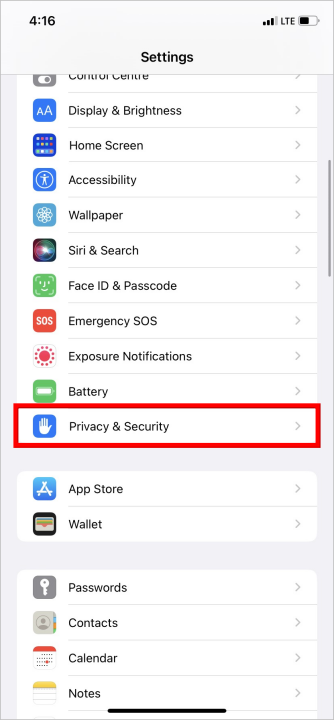
2. Aprovechar Servicios de ubicación.
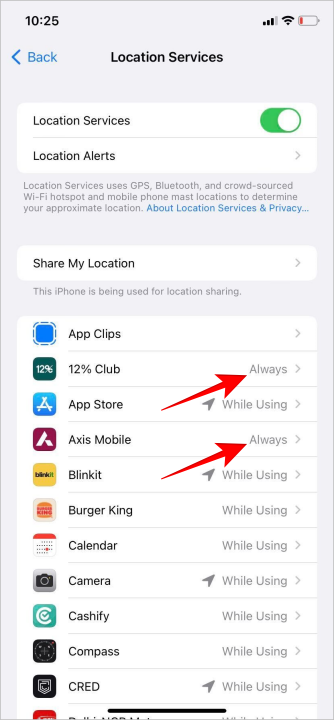
3. Cada aplicación enumerada tendrá el tipo de permiso que tiene a la derecha.
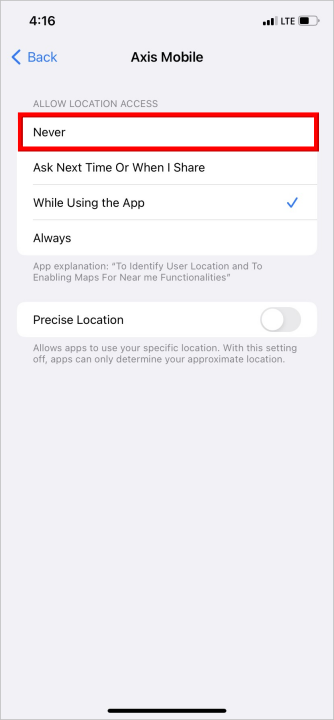
4. Seleccione una aplicación y luego puede elegir el tipo de permiso que desea que tenga.
Debe leer: ¿Quieres compartir tu ubicación desde iPhone a cualquiera, incluido Android? Encontramos 6 formas de enviar ubicación desde iPhone Dependiendo de lo que quieras hacer y por qué.
Preguntas frecuentes
1. ¿Cuál es el permiso de ubicación precisa?
Seleccionar una ubicación precisa compartirá su ubicación exacta si la aplicación ya tiene el permiso de ubicación. Por ejemplo, las aplicaciones de compras, ya que requieren ubicaciones precisas para la entrega.
2. ¿Cuál es un permiso de ubicación aproximada?
Seleccionar una ubicación aproximada le dirá a la aplicación que la ubicación del usuario está en un determinado radio. Puede ser útil cuando una aplicación no requiere que sepa dónde está exactamente usted. Por ejemplo, las aplicaciones de redes sociales necesitan su ubicación aproximada para etiquetar el lugar que ha visitado.
3. ¿Encontrará mi trabajo en iOS si los servicios de ubicación están apagados?
Sí. Incluso después de deshabilitar los servicios de ubicación, encuentre que mi voluntad seguirá funcionando.
4. Encontrará que mi dispositivo funciona en Android, si los servicios de ubicación están apagados?
No. A diferencia de iOS, Android dejará de compartir la ubicación. Encuentra que mi dispositivo mostrará el último sitio antes de revocar el acceso a la ubicación.
¿Cuál es tu ubicación?
Siempre podemos administrar los permisos de ubicación más tarde, por lo que no hay necesidad de estresarse por eso en este momento. Sin embargo, es muy importante observar más de cerca los permisos de la aplicación y realmente pensar si la aplicación necesita acceso a su ubicación, ya sea precisa o incluso en segundo plano.