Siri puede ser útil en muchas situaciones diferentes. Sin embargo, hay momentos en los que prefiere música o podcasts ininterrumpidos sin que Siri intervine para anunciar mensajes entrantes como cuando usa auriculares o airpods. Afortunadamente, puede personalizar fácilmente estas configuraciones y desactivar los mensajes de anuncios de Siri. Puede deshabilitar los anuncios de mensajes Siri usando iPhone y Apple Watch. Veamos los pasos a continuación.
Deshabilitar Siri anunciando mensajes en AirPods en iPhone
Hay dos formas de hacer esto. Uno es de la aplicación Configuración, y el otro es del centro de control.
1. Desactivar desde la configuración
Puede desactivar los anuncios de Siri por completo o puede mantenerlo activo para aplicaciones seleccionadas.
1. Abierto Ajustes en tu iPhone.
2. Desplácese hacia abajo y abre Notificaciones.
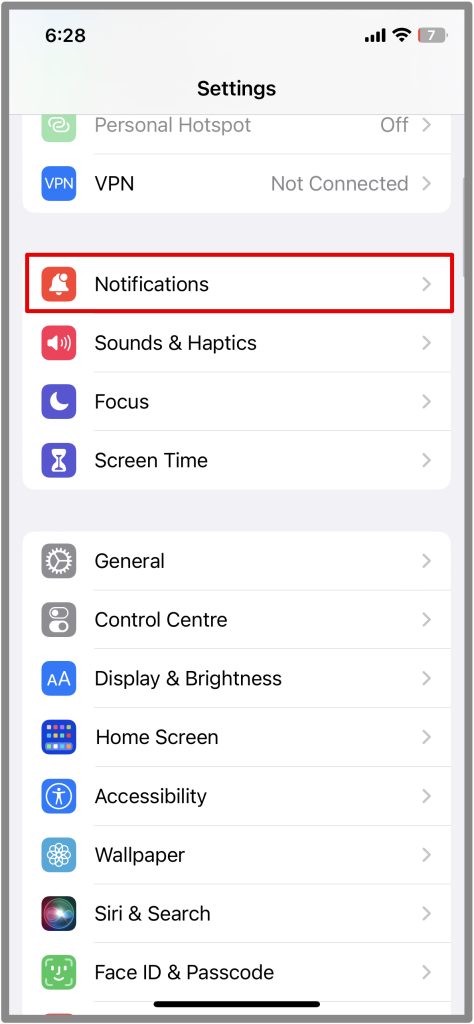
3. Luego, bajo Siri, toque Anunciar notificación.
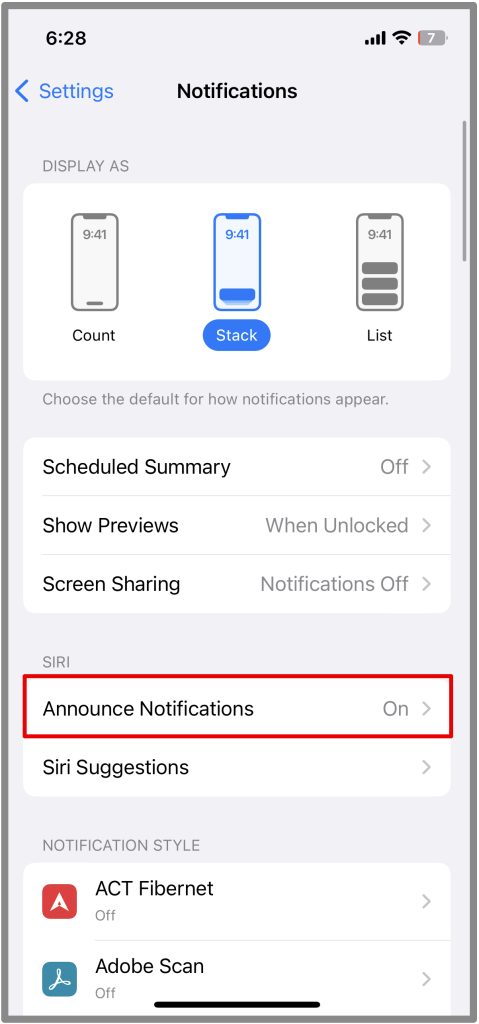
4. Apagar Anunciar notificaciones y Auriculares opción
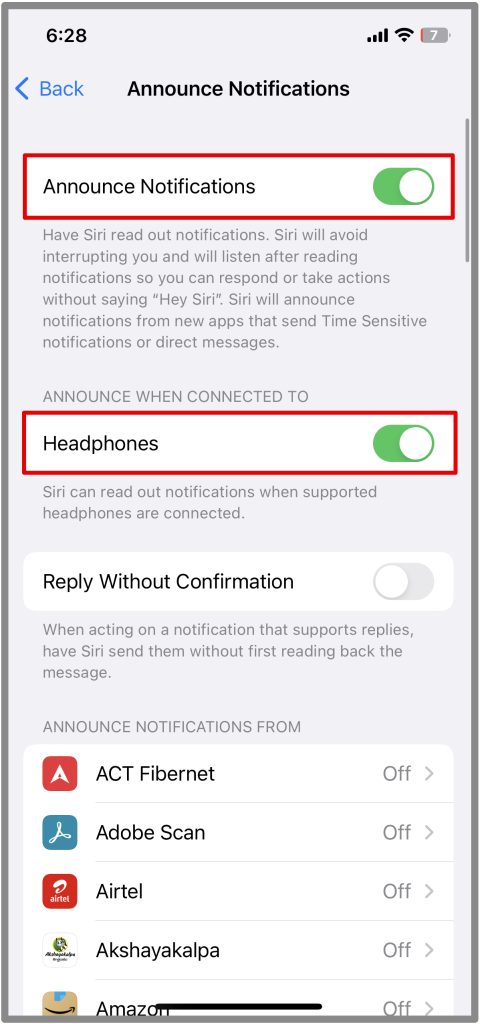
Si no desea apagarlo por completo, también puede optar por apagarlo o encender para aplicaciones particulares. Verá una lista de todas las aplicaciones a continuación.
2. Desactivar desde el centro de control
En primer lugar, deberá agregar la opción de notificación de anuncio al centro de control. El beneficio es que luego puede habilitar/deshabilitar los anuncios de mensajes Siri sobre la marcha.
1. Abierto Ajustes en tu iPhone.
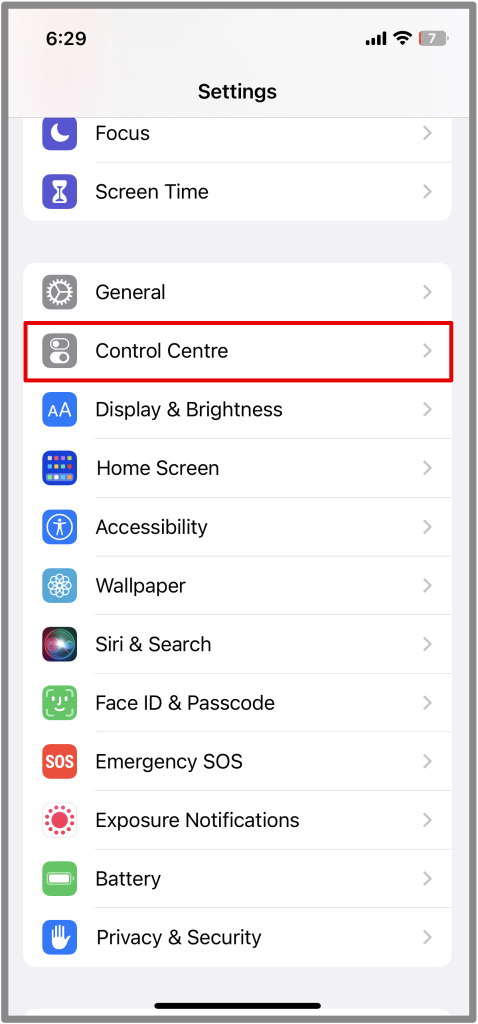
2. Desplácese hacia abajo y toque Centro de control.
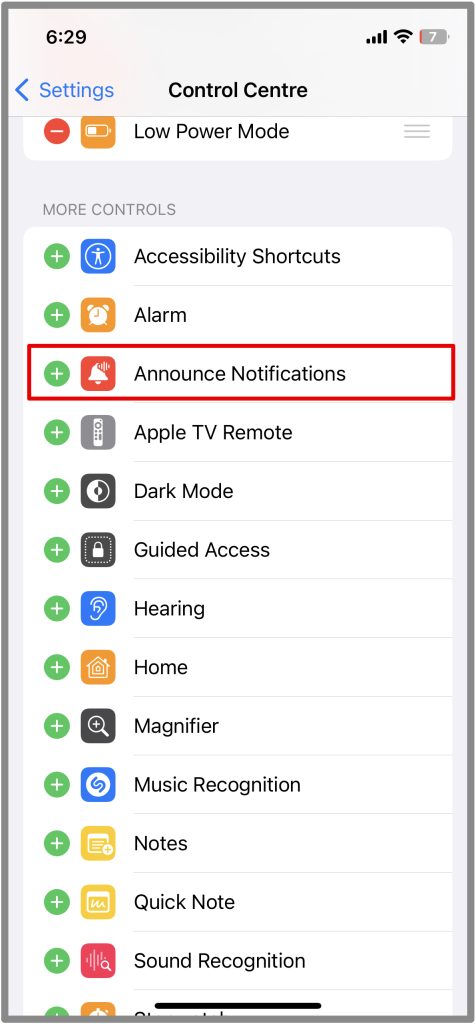
3. Debajo de la sección de más controles, toque el + + icono al lado Anunciar notificaciones.
Ahora encontrará el ícono en su centro de control.
Ahora, intentemos desactivar los anuncios de notificación Siri del Centro de control directamente.
1. Derribar el Centro de control en tu iPhone.
2. Busque el ícono de la campana. Toque para apagarlo Anunciar notificaciones.
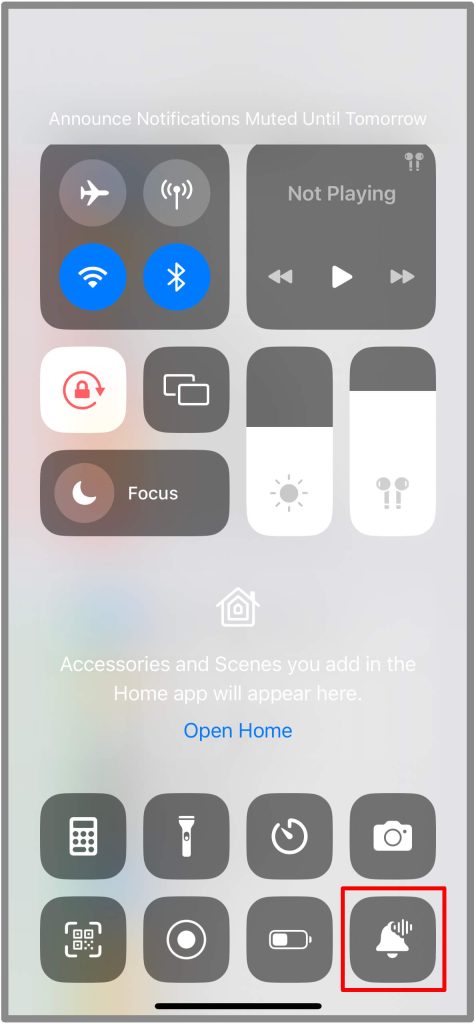
Si el icono está rojo/resaltado, entonces se enciende. Si el icono es gris, entonces se apaga.
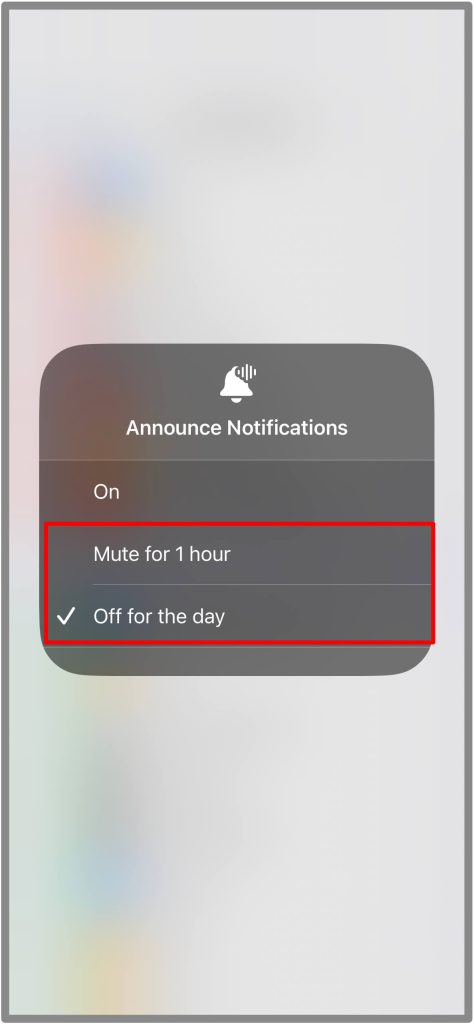
También puede personalizar el tiempo para esto si no desea desactivar permanentemente las notificaciones de anuncios.
4. Long Presione el icono de la campana y elija entre Silenciar durante 1 hora o Fuera por el día.
Debe leer: En lugar de hacer que Siri anuncie mensajes vocalmente, puede probar la función de vibración en su lugar cada vez que se recibe una notificación.
Deshabilitar Siri anunciando mensajes en el reloj
Digamos que está haciendo ejercicio, y Siri lo sigue molestando al anunciar mensajes. No tienes tu iPhone en ti. Pero estás usando un reloj para rastrear las métricas de salud. Afortunadamente, también puede desactivar Siri anunciando mensajes en AirPods de su Apple Watch.
Si ya tiene el ícono disponible en la bandeja de notificaciones, esto será muy fácil. Si no, también puede agregarlo. Veamos todo lo que necesitas saber.
1. Uso de la configuración de Apple Watch
1. Despierta tu pantalla de Apple Watch.
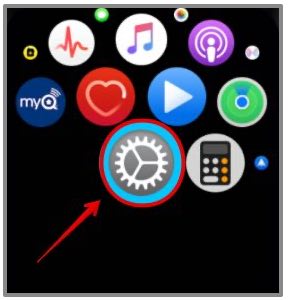
2. Abierto Ajustes.
3. Desplácese hacia abajo y abre Siri.
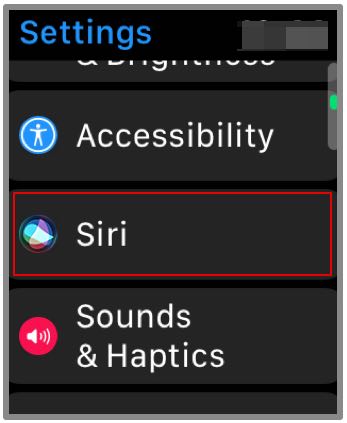
4. Entonces, busca Anunciar notificacionestócalo y desactívelo.

Siri ya no leerá ninguna de sus notificaciones o mensajes en los AirPods.
2. Usando el Centro de control de Apple Watch
Su Apple Watch también tiene el ícono de notificaciones de anuncios en el centro de control. Si no, puede agregarlo también, al igual que lo hicimos en el iPhone.
1. Despierta tu pantalla de Apple Watch.
2. Presione el botón lateral para abrir el centro de control.
3. Luego, busque el ícono de notificaciones de anuncios. La opción de notificaciones de anuncios está habilitada si el icono de la campana es rojo o resaltado.

3. Simplemente tóquelo para apagar.
Consejo profesional: Hemos creado una lista de lo que significan todos los íconos y símbolos en Apple Watch. En caso de que no esté familiarizado con algunos de ellos.
No moleste, por favor
Asegúrese de que sus AirPods estén conectados a su iPhone; De lo contrario, no puede deshabilitar los anuncios de mensajes Siri. Además, puede personalizar y elegir la aplicación que desea que Siri lea mensajes en sus AirPods y deshabilite a los demás. Sin embargo, tanto el iPhone como el Apple Watch le permiten controlar las notificaciones y personalizar la configuración.