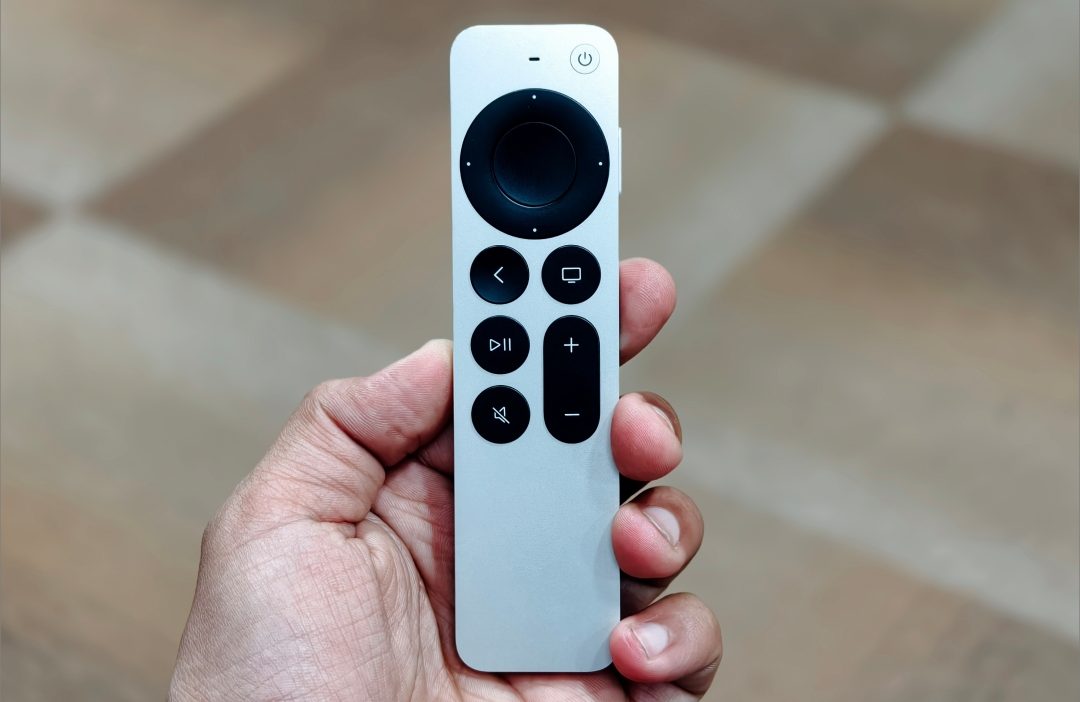
El control remoto Siri de Apple TV es magníficamente minimalista. Pero esos botones limitados pueden ser confusos. Estás en el lugar perfecto para descubrir las funciones de cada botón en el control remoto Siri. Además de explicar, obtenga algunos consejos útiles para mejorar su uso de Apple TV con el control remoto Siri.
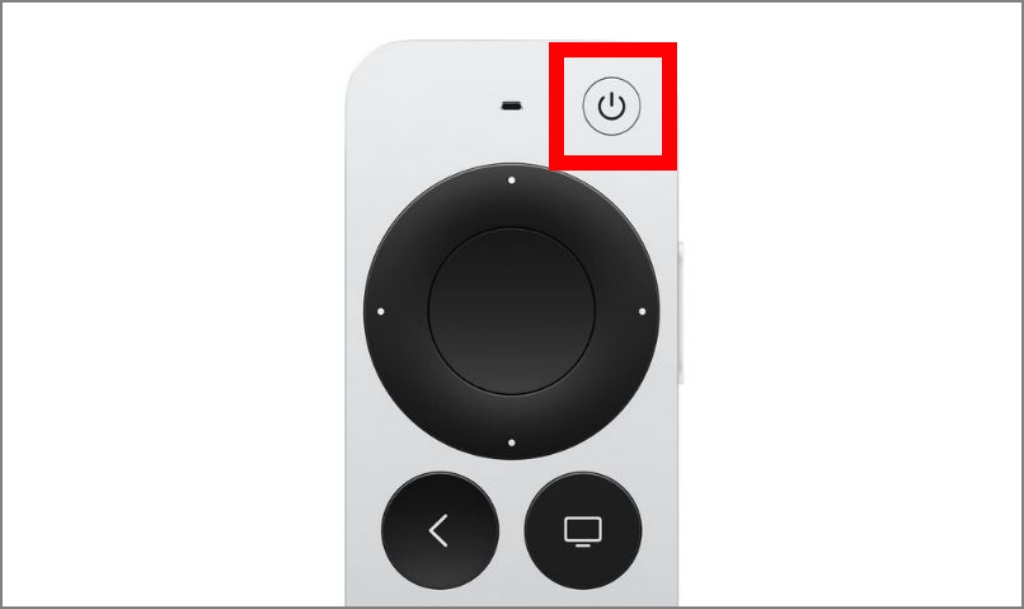
1. El botón de encendido
El control remoto Siri tiene un botón de encendido ubicado en la parte superior derecha. Mantenga presionado este botón, y puede apagar fácilmente su televisor sin usar el control remoto del televisor.
Además, una sola presión de este botón le permite acceder al centro de control en su televisor.
2. Círculo con un botón
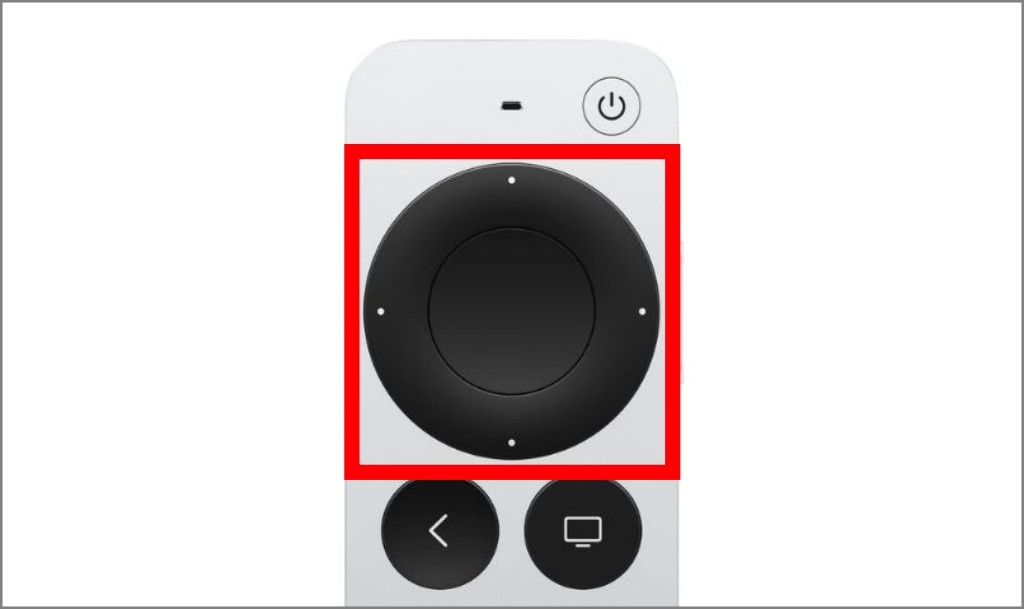
El clickpad en el control remoto Siri es un botón central rodeado de botones direccionales sensibles al tacto. La funcionalidad de estos botones cambia dependiendo de si están deslizados o presionados. La función básica del ClickPad es navegar y acceder a la configuración.
Mueva fácilmente por Apple TV deslizando el botón central, al igual que en su otro dispositivo con pantalla táctil. Una vez que localice la aplicación o configuración deseada, presione el botón central para seleccionarla.
- Use movimientos circulares en el botón Circle, ya sea en sentido horario o en sentido antihorario, para navegar a través de cualquier lista en su Apple TV.
- En Apple Music, puedes deslizar hacia la izquierda o hacia la derecha en el botón central para retroceder o avanzar rápidamente la música.
- Alternativamente, puede rodear su dedo en un movimiento en sentido antihorario o en el sentido de las agujas del reloj para el mismo efecto. Esto hace que sea conveniente navegar a través de la letra de Apple Music.
- Además, presionar a la izquierda o a la derecha en el botón Círculo le permite cambiar a la canción anterior o siguiente.
- En otras aplicaciones de medios, presionar la izquierda y la derecha en los botones del círculo rebobinará o avanzará rápidamente los medios de reproducción.
Lea también: Estas son las principales aplicaciones de entrenamiento para Apple TV para mejorar su salud con una amplia gama de entrenamientos, desde estiramientos suaves hasta cardio de alta intensidad.
3. Botón de flecha izquierda
Tiene el botón Atrás debajo de la almohadilla de clic con una flecha apuntando a la izquierda. Al presionar este botón, una vez lo llevará a la página anterior. También puede saltar a la pantalla de inicio presionando y manteniendo presionado el botón Atrás.
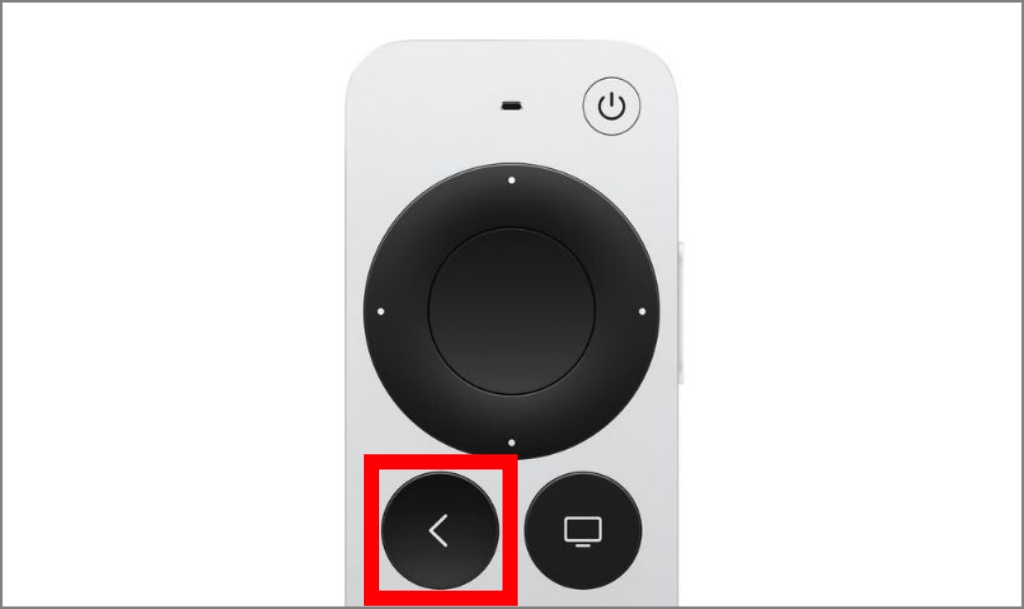
Consejo profesional: Presione el botón Atrás en la primera aplicación en su pantalla de inicio, y su Apple TV comenzará a reproducir el ahorro de pantalla.
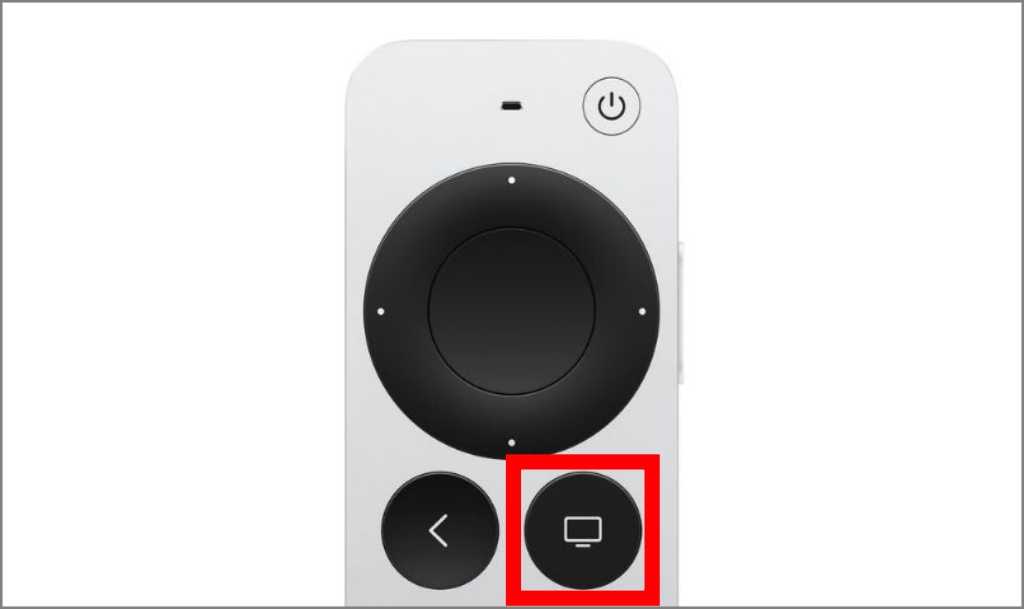
4. Botón de TV
El botón TV o Center de control está en el lado derecho del botón Atrás y tiene un icono de TV. Mantenga presionado el botón para abrir el centro de control.
Presione este botón en Apple TV para llevarlo a la página de inicio, que puede personalizar para abrir la aplicación Apple TV. Presione el botón dos veces abrirá la lista de aplicaciones recientes. Luego puede cerrar estas aplicaciones yendo a la aplicación y luego deslizando el botón ClickPad.
5. Botón de reproducción/pausa
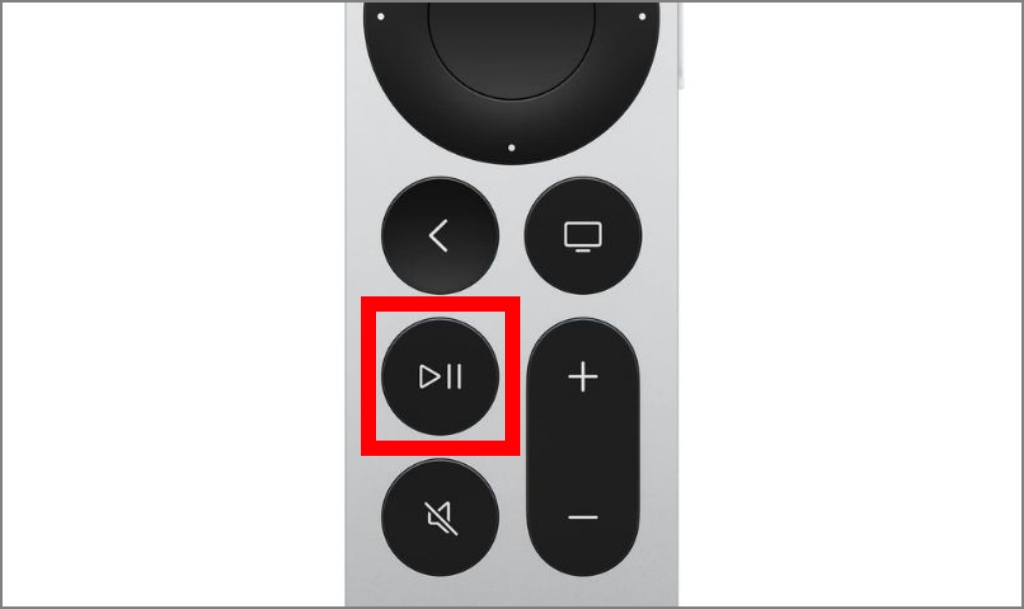
Este botón se reproducirá o pausará cualquier medio que esté jugando en su Apple TV.
6. + y – botón
Este botón es para controlar el volumen de su televisor. Presionar el lado + aumentará el volumen, y el lado – disminuirá el volumen.
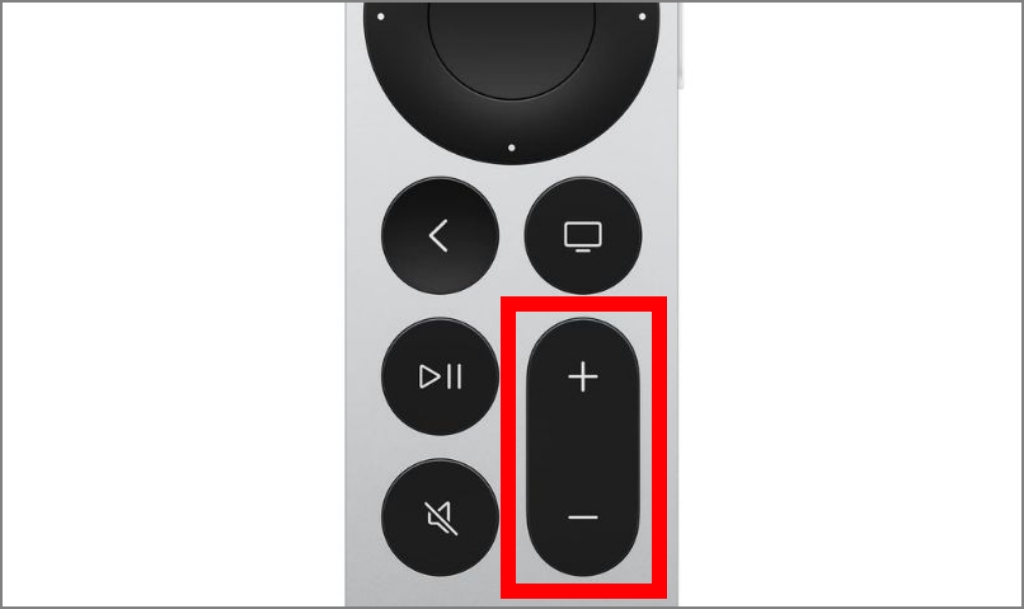
Consejo profesional: Para desconectar el control remoto en caso de cualquier problema, presione y mantenga presionado el botón + y el botón TV juntos durante unos segundos hasta que aparezca un mensaje en su dicho Apple TV desconectado.
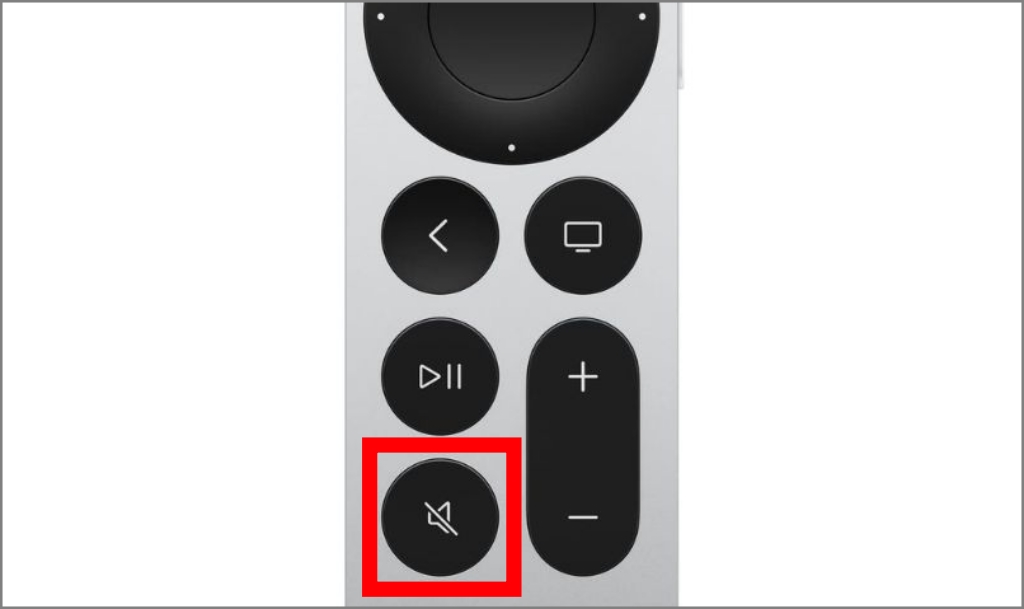
7. Altavoz con Backshash \ Botón
Al presionar este botón, silenciará o activará el audio desde su televisor.
8. Mic en el botón lateral
Presionar y mantener este botón habilita Siri en su Apple TV, después de lo cual puede actuar muchas tareas Usando comandos de voz. Con esta función, puede abrir sin esfuerzo cualquier aplicación, navegar a través de Apple TV, controlar la reproducción de los medios, acceder a información adicional sobre un programa y mucho más. Aquí hay algunos comandos que debe probar con su Apple TV.
- Abrir Netflix
- Ir a las fotos
- ¿Dónde está mi iPhone?
- Habilitar subtítulos en inglés
- Saltar hacia adelante 90 segundos
- Mientras tocaba cualquier programa o película: ¿Quién dirigió esto?
- Tocar el álbum de Charlie Puth

Lea también: Descubra estos juegos de Apple Arcade disponibles en Apple TV que se pueden disfrutar simplemente conectando su controlador Xbox o PlayStation.
Hey Siri Remote
El control remoto Siri diseñado para Apple TV es elegante y simple, con solo unos pocos botones. Sin embargo, la experiencia general de usar este control remoto es bastante agradable debido a su integración perfecta y su construcción de alta calidad. Si combina su Apple TV con un Samsung TV, vale la pena tomarse un momento para familiarizarse con las funciones de los diversos botones en su control remoto de Samsung TV.