La aplicación Mensajes siempre llevaba una barra de búsqueda en la parte superior. Pero ofreció una experiencia de búsqueda simple en la que podría escribir algunas palabras o números y los mensajes intentarían obtener mensajes que contengan las frases. Con iOS 17, Apple ha actualizado la aplicación Mensajes con filtros inteligentes. Aquí le mostramos cómo usar los nuevos filtros de búsqueda Smart en la aplicación Mensajes en iPhone y lo que puede y no puede hacer con él.
Comencemos.
Filtros inteligentes predeterminados en mensajes de iPhone
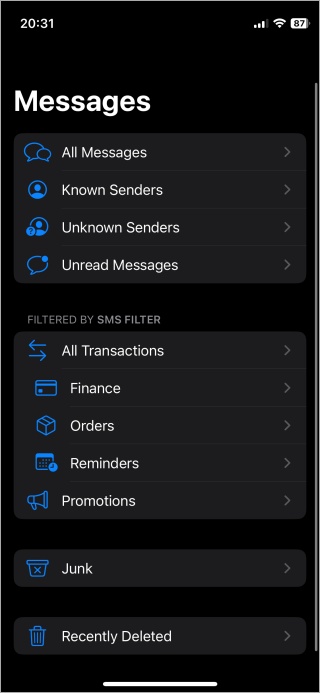
La aplicación Mensajes ahora viene con un montón de filtros inteligentes creados de forma predeterminada. No tienes que hacer nada. Simplemente abra la aplicación Mensajes y deslice directamente para abrir un menú oculto con algunas formas antiguas y nuevas de filtrar mensajes.
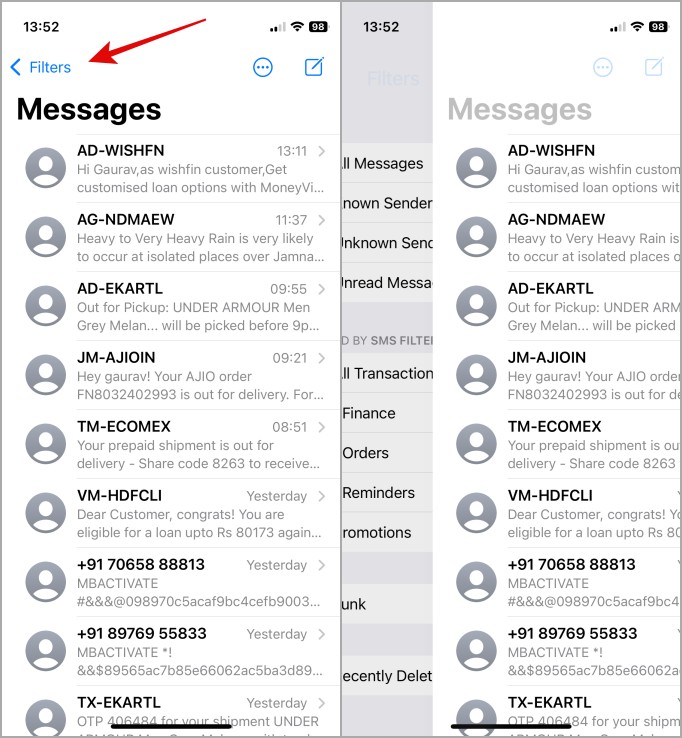
Verá algunos nuevos filtros inteligentes en Filtrado por filtro SMS. Aquí puede filtrar mensajes por:
- Todas las transacciones: esto mostrará todos los mensajes de finanzas, pedidos, recordatorios y filtros de promociones. Siga leyendo para saber qué filtran.
- Finanzas: enumerará todos los mensajes que tienen algún tipo de valor o finanzas monetarias en el tema y el cuerpo, como facturas de tarjetas de crédito, transacciones realizadas, reembolso en efectivo recibido, acciones compradas, etc.
- Pedidos: filtrará todos los mensajes que confirman que solicitará un producto o servicio como ropa, comida, etc.
- Recordatorios: cualquier mensaje en el que se le recuerde que una tarea se filtrará aquí como su banco envía un recordatorio para pagar la factura de su tarjeta de crédito en una fecha en particular.
- Promociones: todos los mensajes enviados por anunciantes y spammers marketing y promoción de sus productos y servicios.
Aparte de eso, algunos filtros que siempre fueron parte de la aplicación Mensajes todavía están allí como:
- Todos los mensajes: muestra todos los mensajes sin filtros aplicados.
- Remitentes conocidos: muestra mensajes de contactos que se guardan en su iPhone o con quienes se ha comunicado antes.
- Los remitentes desconocidos: muestra los mensajes de los contactos no se guardan en su iPhone.
- Mensajes no leídos: muestra mensajes que aún no se han leído.
Aquí hay otra característica de mensajes útiles llamada Check en la que puede usar con iMessage. Una característica de seguridad muy necesaria para sus seres queridos.
Uso de filtros de búsqueda inteligentes en mensajes de iPhone
Un vistazo rápido a cómo abrir la búsqueda y usar filtros inteligentes para encontrar lo que está buscando rápidamente.
1. Abrir el Mensajes aplicación y deslizar hacia abajo Para revelar la barra de búsqueda en la parte superior.

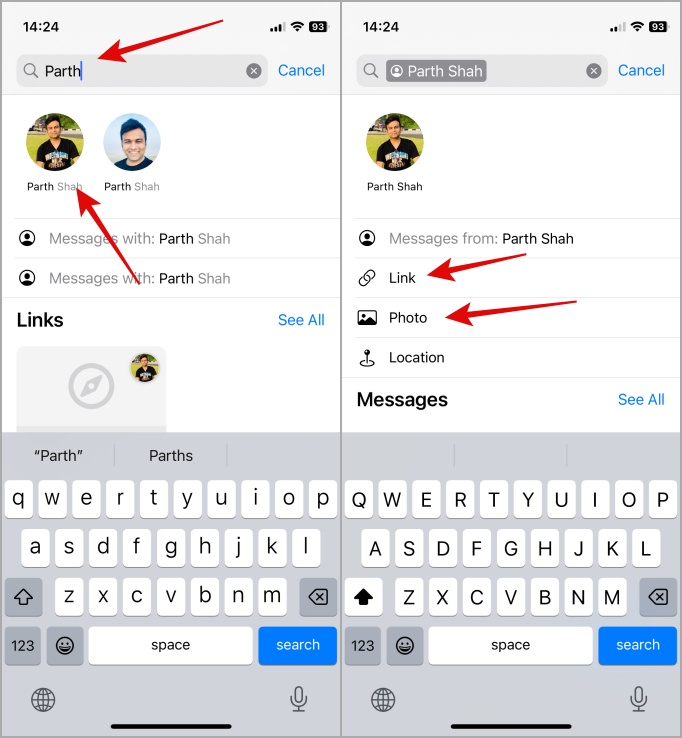
2. Vamos Busca un amigo y luego use filtros inteligentes para encontrar una imagen o URL que envió. Para hacer eso, escriba el nombre de la persona, seleccione de los resultados de la búsqueda y luego elija Fotos o Campo de golf de las opciones disponibles.
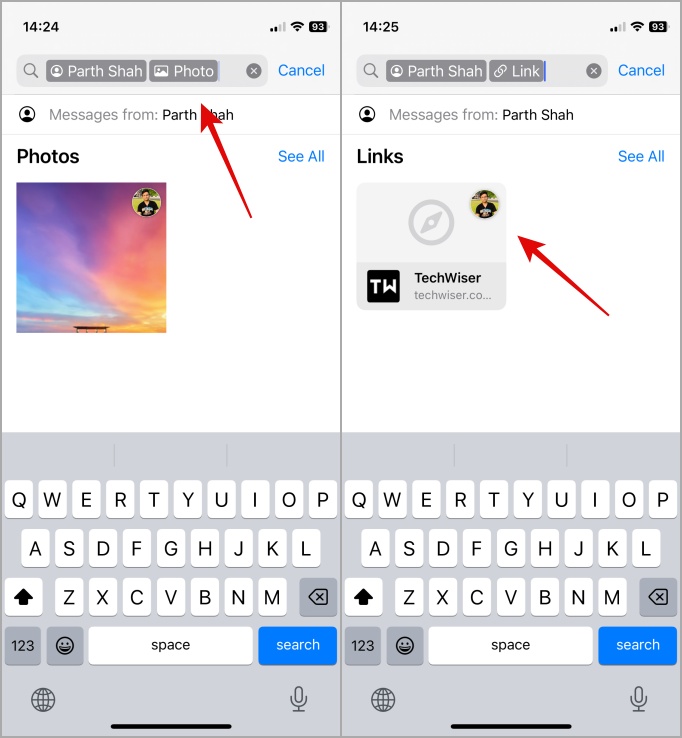
3. Cuando eliges el Fotos Filtro inteligente, todas las fotos compartidas por la persona se enumerarán a continuación en los resultados de búsqueda. Del mismo modo, elegir Enlace Enumerará todas las URL que el contacto ha compartido con usted.
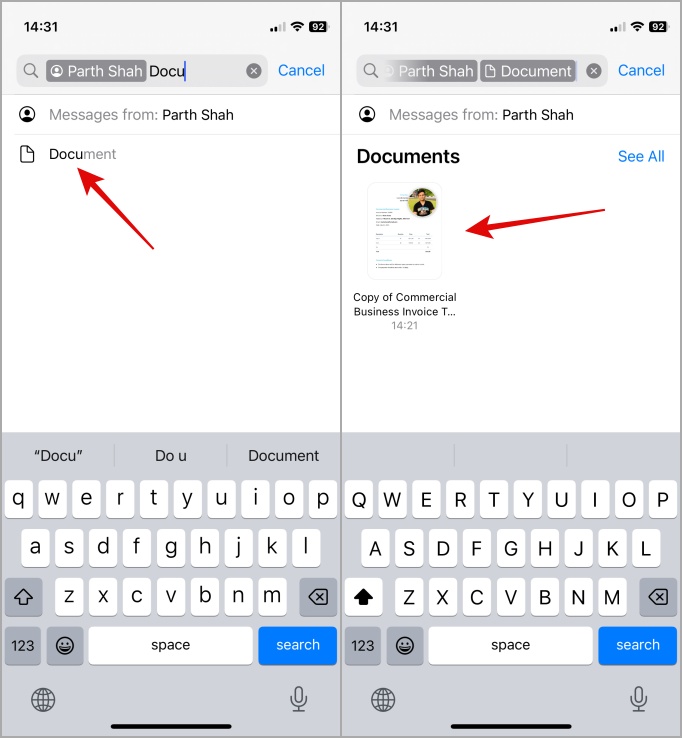
Del mismo modo, aparecerán más opciones como documentos, ubicaciones, etc. en los resultados de búsqueda si iOS detecta que el contacto ha compartido. Por lo tanto, las opciones de filtro inteligente que ve en la lista son de naturaleza dinámica y pueden cambiar dependiendo del contacto y su historial de mensajes con él/ella.
Incluso si el filtro inteligente no está en la lista, puede escribirlo manualmente. Por ejemplo, escriba Documentos y muestra la opción de filtro inteligente automáticamente. Al seleccionar, obtendrá y mostrará documentos recientemente compartidos del chat en los resultados de búsqueda.
Preguntas frecuentes
1. ¿Puede crear y guardar filtros inteligentes en la aplicación Mensajes en iPhone?
No, no puede crear y guardar sus propios filtros personales.
2. ¿Qué puede buscar en la aplicación Mensajes?
No hay criterios establecidos. Puede buscar cualquier cosa y todo lo que se pueda compartir usando iMessage como imágenes, documentos, enlaces, texto, videos, ubicación y más.
3. ¿Cuántos filtros inteligentes puedo combinar a la vez?
No más de dos. Para tomar un ejemplo, un filtro puede ser el nombre del contacto y el siguiente filtro inteligente puede ser lo que está tratando de localizar como enlace, ubicación, imagen, archivo, etc.
Filtros inteligentes para personas inteligentes
Los filtros inteligentes son una característica de bienvenida en la aplicación Mensajes de iPhone. Hace que sea mucho más fácil encontrar lo que puede estar buscando e incluye casi todo lo que suele compartir usando la función iMessages. Algunas otras características que también se publicaron recientemente incluyen la creación de pegatinas en vivo desde cualquier foto y modo de espera.