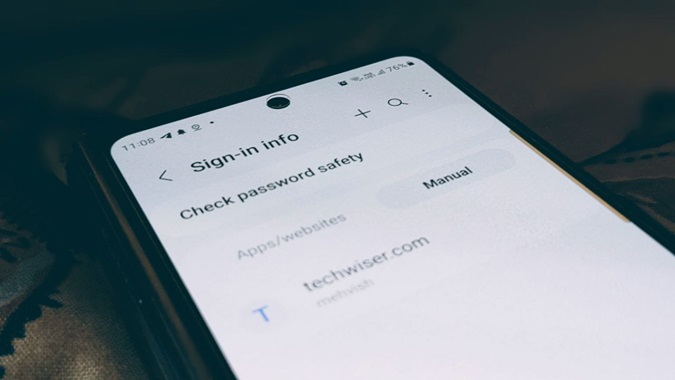
¿Se pregunta dónde los teléfonos Samsung Galaxy guardan contraseñas? La respuesta depende de la aplicación que usó para guardar la contraseña. Puede ser un navegador Chrome o un navegador de Internet Samsung.
1. Encuentra contraseñas guardadas en Google Chrome
Si Google Chrome es el navegador predeterminado en su teléfono Samsung, entonces sus contraseñas se guardan en el navegador Chrome. Para encontrar las contraseñas guardadas, siga estos pasos:
1. Abra el navegador Chrome y toque el icono de tres puntos en la parte superior seguido de Ajustes.
2. Aprovechar Administrador de contraseñas Para ver la lista de contraseñas guardadas.
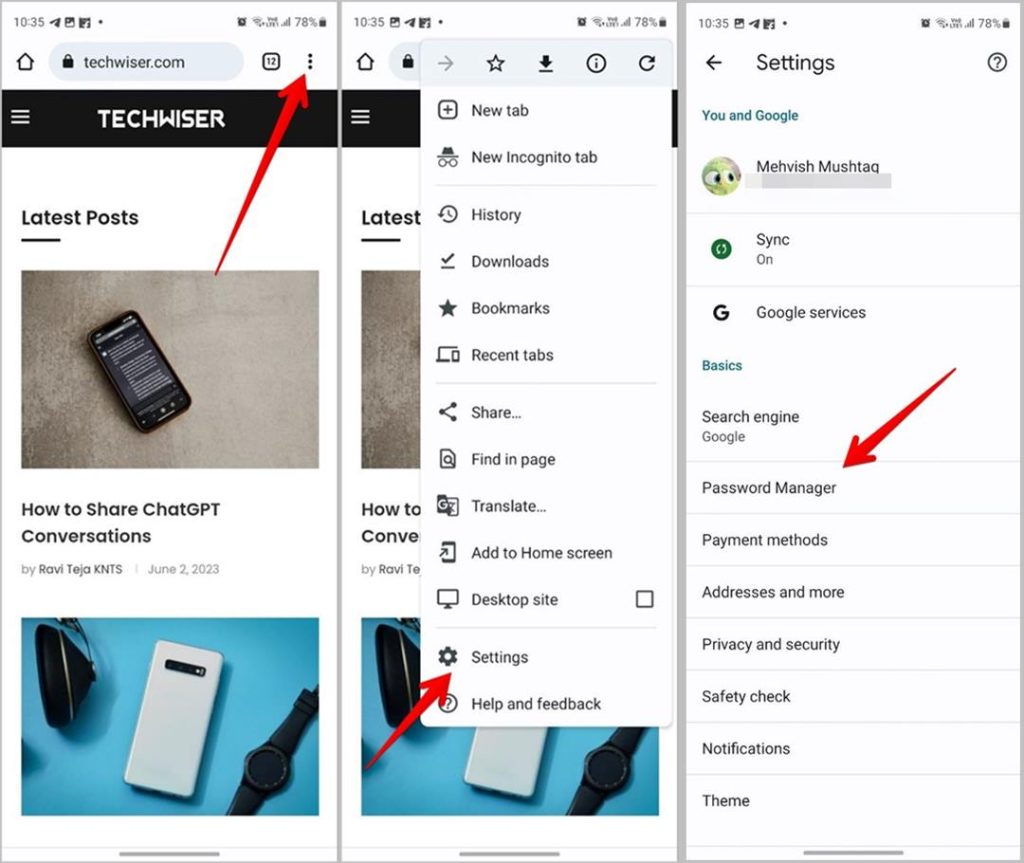
3. Toque en un sitio web o use la búsqueda para encontrar el sitio web. Confirme su identidad usando una huella digital o un alfiler.
4. Presione el Ojo icono en el campo Contraseña para ver la contraseña guardada.

Consejo: Use los botones Editar o Eliminar para personalizar o eliminar la contraseña o toque el icono de copia para copiar la contraseña al portapapeles de su teléfono Samsung. Incluso puede agregar una nota relacionada con el sitio web o su nombre de usuario o contraseña. Aún más importante, puedes Ver las contraseñas en la web también.
2. Encuentre contraseñas guardadas manualmente o a través del navegador de Internet Samsung
Si el navegador de Internet Samsung es el navegador predeterminado, sus contraseñas se guardarán en Samsung Passque es un servicio de administración de contraseñas y autos de relleno de Samsung. Siga estos pasos para acceder a Samsung Pass desde la configuración:
Nota: Samsung Pass ahora es parte de la billetera Samsung. Sin embargo, los pasos para acceder a él siguen siendo los mismos. Incluso puede abrir la aplicación Samsung Wallet directamente para ver las contraseñas guardadas.
1. Abierto Ajustes en tu teléfono y ve a Seguridad y privacidad seguido de Samsung Pass (o Más configuraciones de seguridad seguidas de Samsung Pass).
2. Confirme su identidad escaneando su huella digital o utilizando cualquier otro modo. Luego use uno de estos pasos según las versiones disponibles:
- Si se abre la aplicación de billetera Samsung, toque Información de inicio de sesión.
- Si aparece Samsung Pass, toque Aplicaciones/sitios web o presione agregado manualmente para ver las contraseñas guardadas en su teléfono Samsung Galaxy.
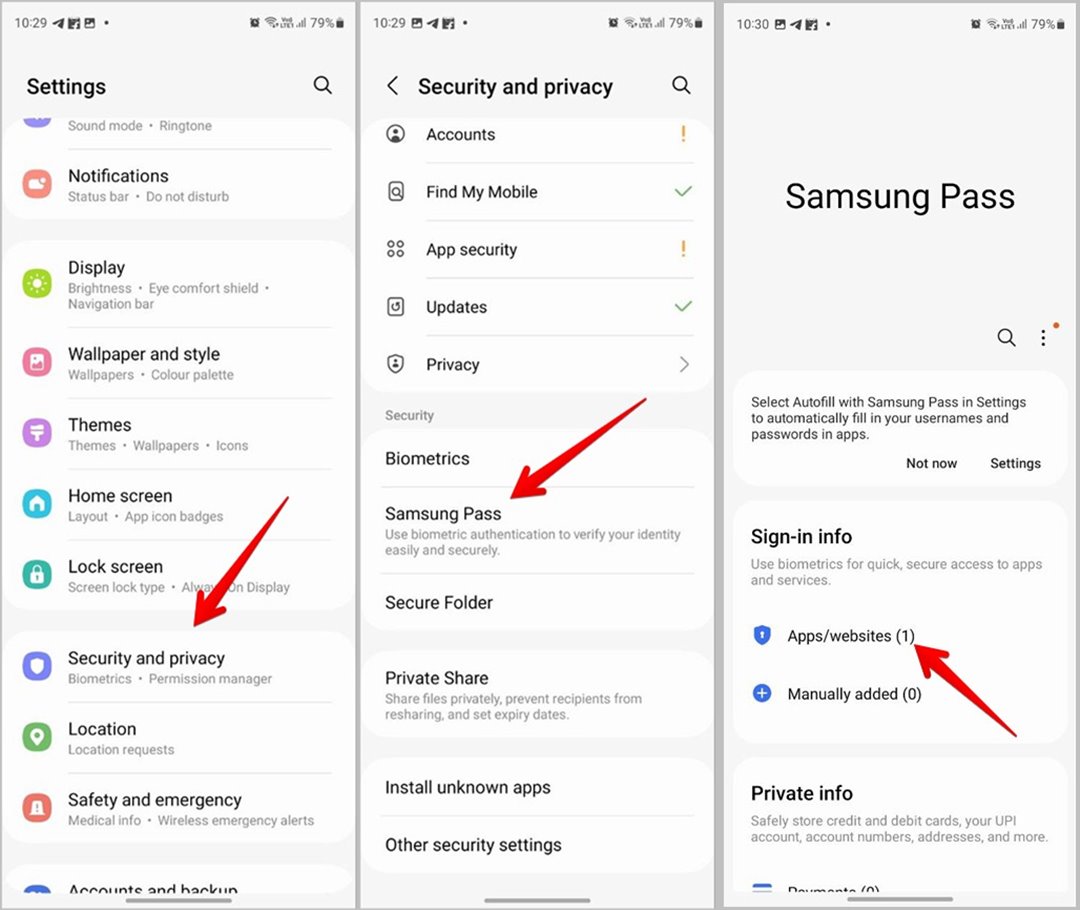
3. Toque un sitio web cuya contraseña desea ver y presione el Ojo icono junto al campo de contraseña para revelar la contraseña.
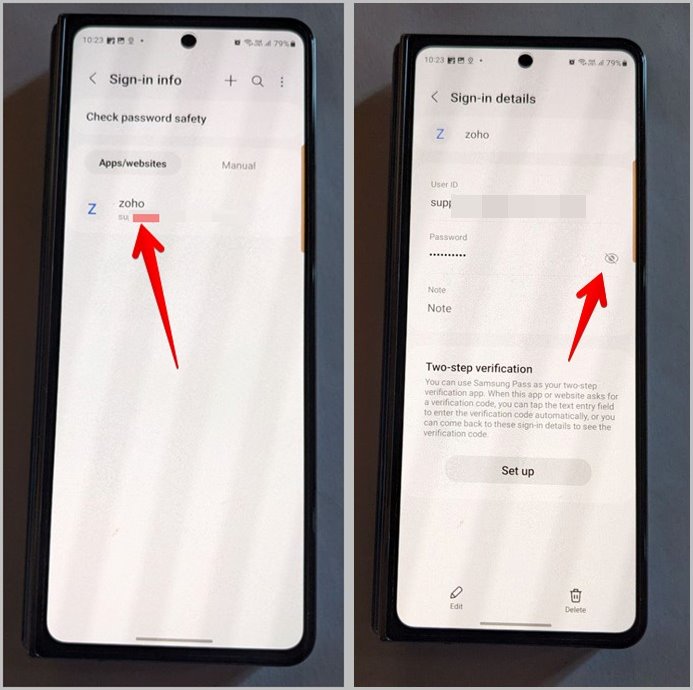
Nota: En modelos más antiguos de teléfonos Samsung Galaxy, vaya a Configuración> Pantalla de bloqueo y seguridad> Samsung Pass. Además, consulte otros servicios geniales como Samsung Pass para teléfonos Samsung.
Encuentre contraseñas en la aplicación Samsung Internet Browser
Abra el navegador de Internet Samsung en su teléfono. Toque el icono de tres caras en la parte inferior y seleccione Ajustes. Ir a Datos de navegación personal y toque Nombres de usuario y contraseñas seguido de Ver información de inicio de sesión en Samsung Pass. Del mismo modo, aprenda a ver las contraseñas de Wi-Fi guardadas en un teléfono Samsung Galaxy.
Preguntas frecuentes
1. ¿Cómo ver las contraseñas de Samsung guardadas en una PC con Windows?
Descargar el Aplicación Samsung Pass En sus PC de Windows con Windows 10/11, un TPM (módulo de plataforma de confianza) 2.0 o superior, y una computadora que admite Windows Hello para Samsung Pass para que funcione.
2. ¿Cómo eliminar todas las contraseñas guardadas de Samsung Pass?
Vaya a Configuración> Seguridad y Privacidad> Samsung Pass> Aplicaciones/Sitios web/Información de inicio de sesión. Toque el icono de tres puntos en la parte superior y seleccione Eliminar. Verifique el círculo de selección junto a todo en la parte superior y presione el botón Eliminar todo en la parte inferior.
3. ¿Cómo exportar contraseñas de los teléfonos Samsung Galaxy?
Samsung le permite exportar y guardar contraseñas en el almacenamiento local de su teléfono. Para eso, vaya a Configuración> Seguridad y Privacidad> Samsung Pass. Toque el icono de tres puntos y seleccione Configuración. Vaya a exportar datos al teléfono. Seleccione IDS y contraseñas y presione el botón Exportar. Una vez exportado, puede importarlo a otros navegadores o administradores de contraseñas.
4. ¿Cómo agregar manualmente una contraseña a Samsung Pass?
Abra la pantalla Samsung Pass yendo a Configuración> Seguridad y Privacidad> Samsung Pass. Toque la información de aplicaciones/sitios web/inicio de sesión y presione el icono (+) en la parte superior. Ingrese la aplicación/nombre del sitio web, nombre de usuario y contraseña en los campos disponibles. Presione el botón Guardar. Las contraseñas guardadas se mostrarán en la sección agregada manualmente.