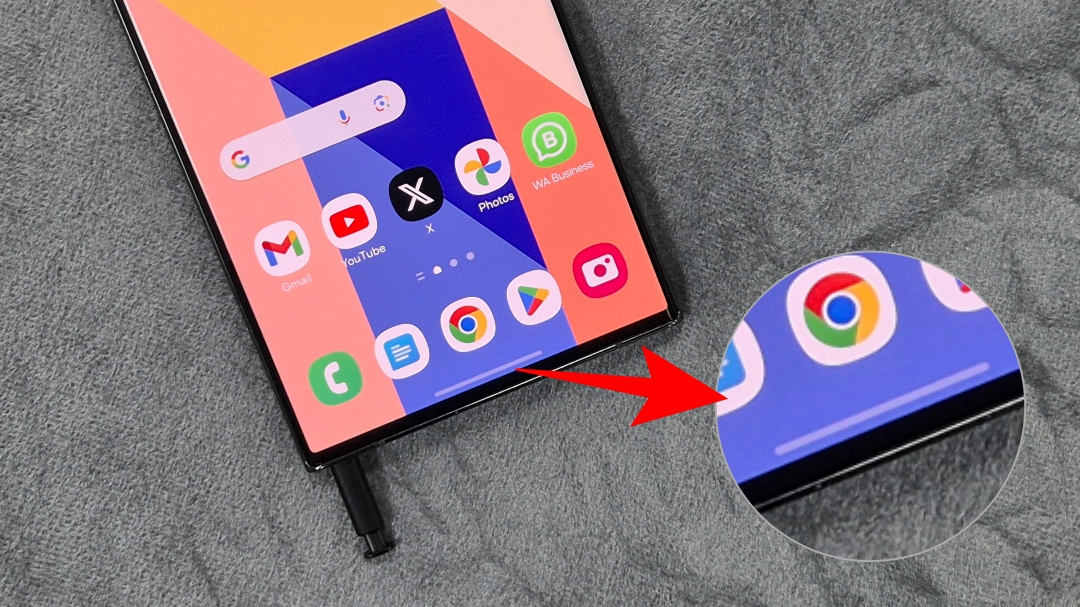
¿Desea una experiencia de pantalla limpia e inmersiva en su teléfono Samsung Galaxy? Si usa gestos para navegar sobre él, puede ocultar la barra de gestos (o sugerencia de gestos) en la parte inferior. Si bien eso fue fácil antes, Samsung cambió las cosas con una actualización de UI 6.1. Si ya no puede encontrar la opción, aquí le mostramos cómo ocultar la barra de gesto de navegación en su teléfono Samsung Galaxy.
Esconde la barra de gesto en una ui 6.1 y más nueva
Entre varias características y mejoras en una UI 6.1, Samsung retrocedió algunas cosas. Para los inicios, la opción Hide Gesture Sugerencia más larga parece crear una experiencia más simplificada con su nuevo círculo para la función de búsqueda (lanzada con la serie Galaxy S24). Puede presionar durante mucho tiempo la barra de gesto para activar esta característica
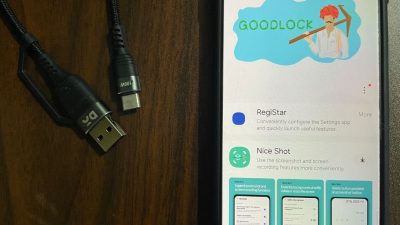
Sin embargo, muchos usuarios que preferían trabajar sin el gesto de sugerencia visible estaban frustrados por esta actualización. Afortunadamente, Samsung escuchó comentarios y se apresuró a proporcionar una solución usando Navstar, un poderoso módulo de bloqueo de buen Aquí le mostramos cómo usarlo:
1. Instale un buen bloqueo y Navstar en la tienda Galaxy en su teléfono.
Descargar: Buen bloqueo
Descargar: Navegación
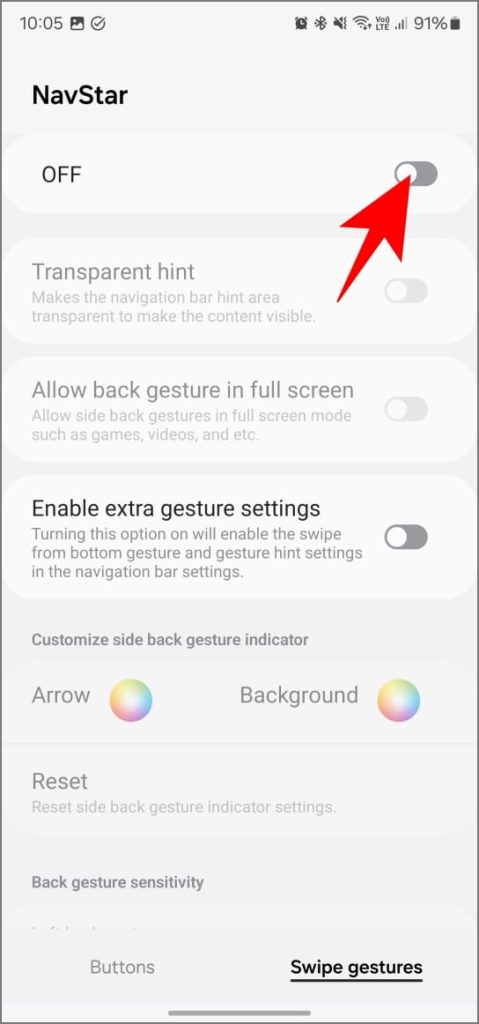
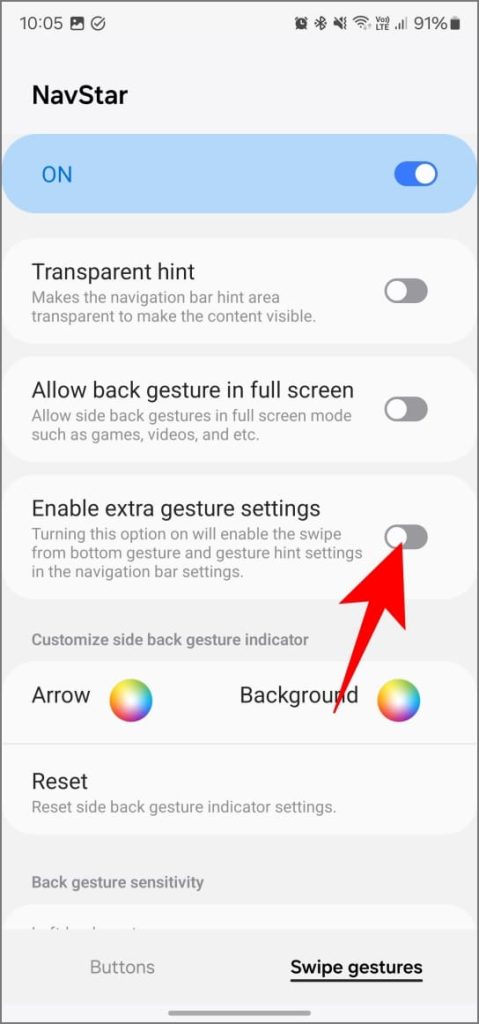
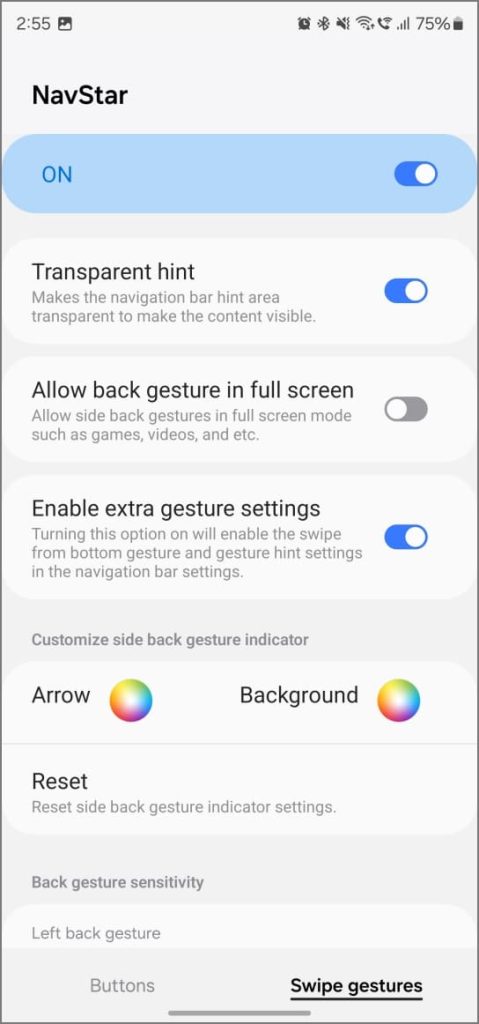
2. Abra la aplicación Good Lock, toque Navstar y active Habilitar configuraciones de gestos adicionales.

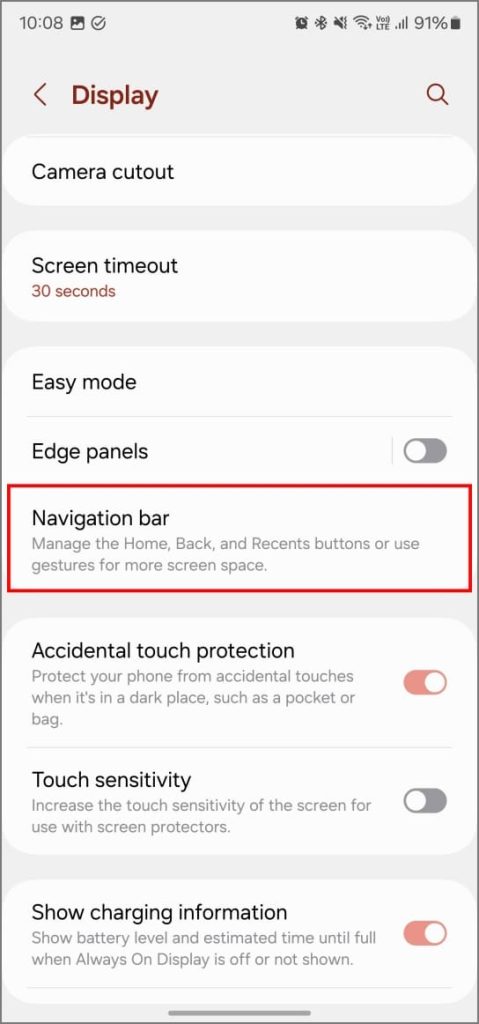
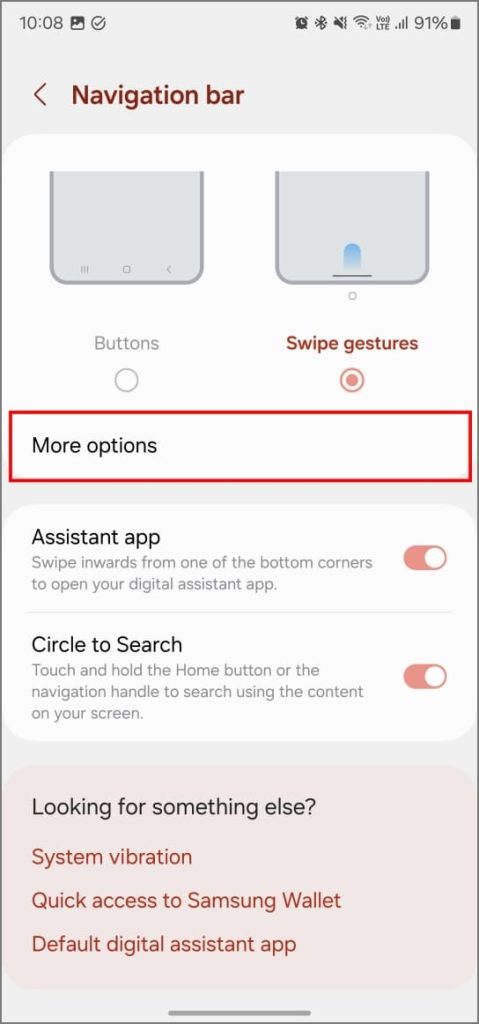
3. Abrir el Ajustes aplicación en su teléfono Galaxy y navegar a Mostrar > Barra de navegación > Más opciones.
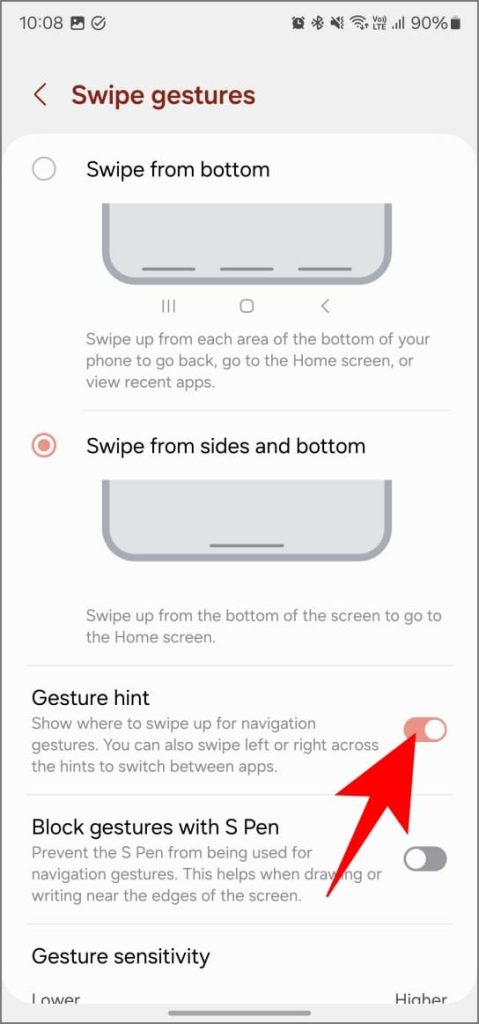
4. Verá una nueva opción llamada Gesto. Apague la palanca para ocultar la barra de gestos.
Eche un vistazo a la captura de pantalla a continuación: escondí el gesto de un gesto en un Galaxy S23 Ultra. Puede notar qué tan limpio se ve y acomoda una línea de información adicional en la pantalla.
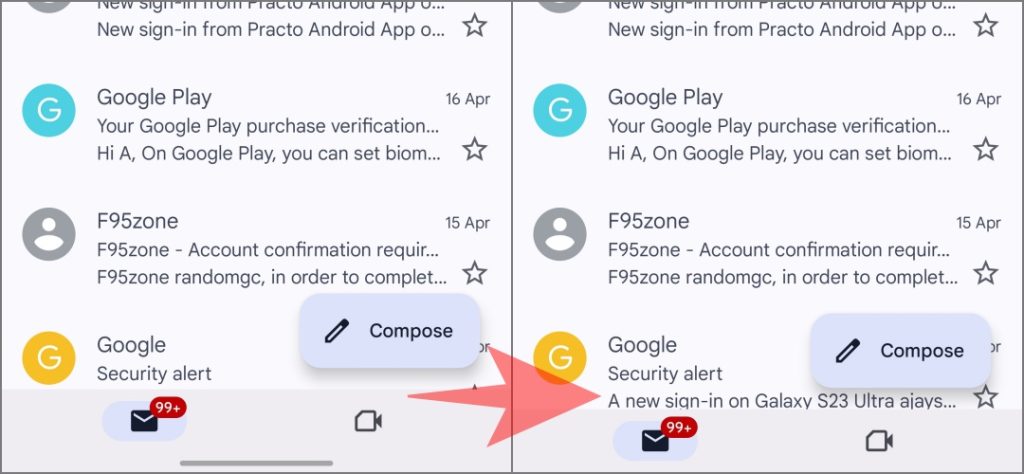
La diferencia es ligeramente indiscernible en la pantalla de inicio, definitivamente la notará en aplicaciones como Gmail, Instagram y Twitter (X).
¿Cirle para buscar sigue funcionando después de esconder la barra de gestos?
Sí, el círculo para buscar todavía funciona perfectamente incluso sin la barra de gestos visible. Simplemente Mantenga presionada la misma área en la parte inferior de su pantalla donde solía estar la barra. Luego, puede rodear o tocar cualquier texto o imagen para buscarlo en Google Lens.
Si no usa Circle para buscar a menudo, o se interpone en el camino cuando intenta usar otros gestos, puede desactivarlo fácilmente. Abierto Ajustes y dirígete a Mostrar > Barra de navegación y alternar Círculo para buscar.
Esconde la barra de gesto en una interfaz de usuario 6.0 y antes
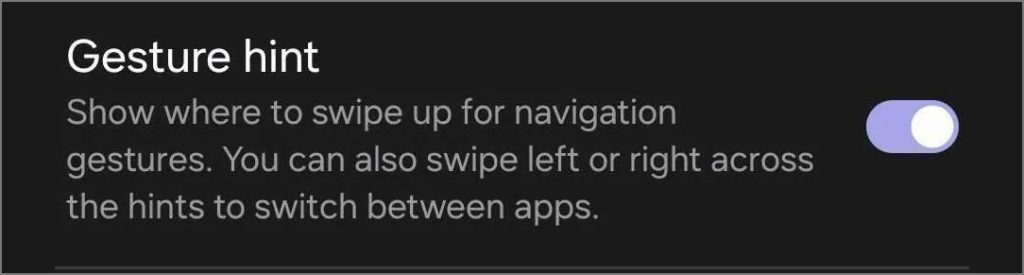
En los teléfonos Galaxy con una UI 6.0 o más, puede eliminar fácilmente la barra de gestos. Dirigirse a Ajustes > Mostrar > Barra de navegación y apagar la palanca al lado de Gesto. Eso eliminará la píldora de gesto en la parte inferior de la pantalla.
También puedes hacer que el gesto sea transparente
¿Quieres mantener la barra de gestos pero obtener más espacio en la pantalla? El fondo predeterminado de la barra ocupa un poco de espacio, pero puede hacerlo transparente. De esta manera, el contenido llena ese espacio, lo que le brinda una vista un poco más inmersiva.
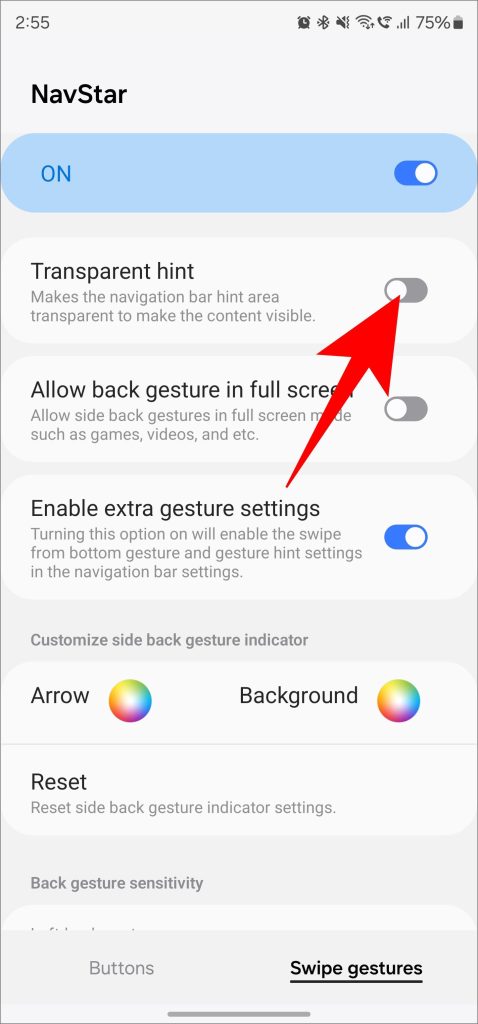
Puede usar Navstar desde Good Lock como se muestra anteriormente y alternar Pista transparente. Notará instantáneamente el contenido que cambia ligeramente para que se ajuste a más contenido. Eso será visible desde el menú Navstar.
En resumen, puede reclamar el espacio de pantalla en su teléfono Samsung Galaxy ocultando completamente la barra de gestos de navegación o haciéndolo transparente (ambos con Navstar desde Good Lock). Si bien parecía que Samsung podría eliminar la opción Hide por completo, es fantástico que escuchen los comentarios de los usuarios y mantuvieran esta valiosa característica disponible.