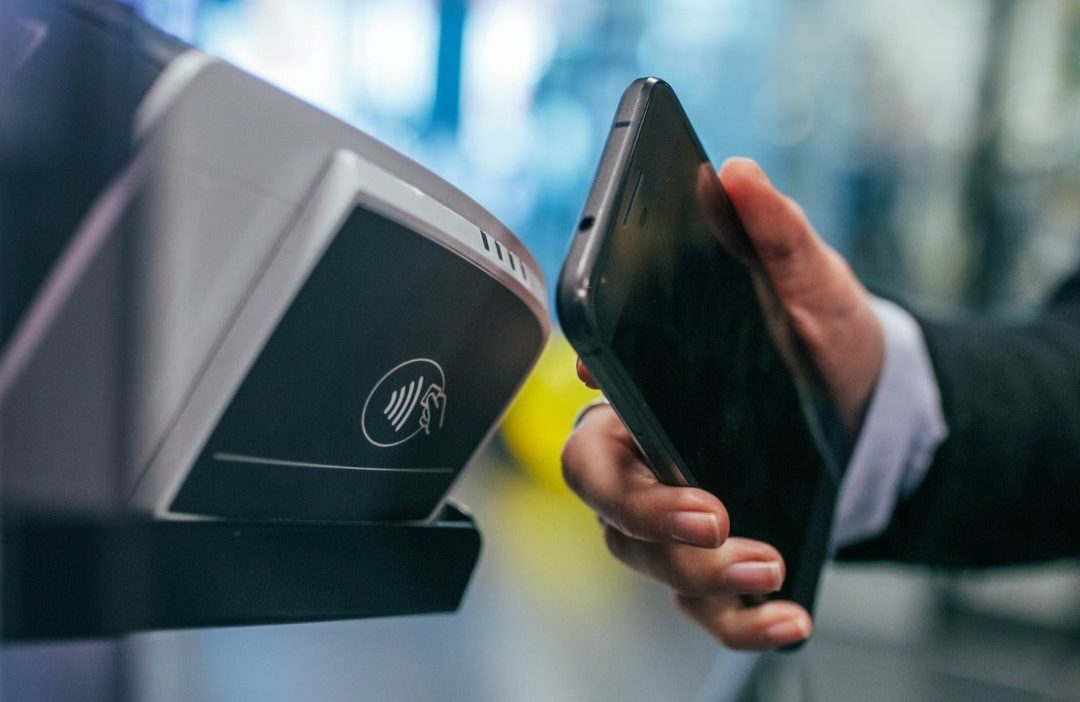
NFC (comunicación de campo cercana) en su iPhone desarrolla un mundo de posibilidades, desde pagos sin contacto sin contacto hasta transferencias de datos sin esfuerzo. Incluso puede programar etiquetas NFC con su iPhone para convertir los objetos cotidianos en desencadenantes inteligentes para varias acciones. Todo esto, por supuesto, no es posible si NFC deja de trabajar en su iPhone. Si no puede usar NFC en su iPhone, esta guía tiene algunos consejos que ayudarán.
1. Prueba soluciones básicas
- Asegúrese de que su iPhone admita NFC: Si bien todos los modelos de iPhone lanzados después del iPhone 6 tienen capacidades NFC, modelos específicos como el iPhone 6, 6s y SE (1st Gen) admiten NFC exclusivamente para Apple Pay. Las características avanzadas de NFC, como etiquetas de lectura o ID de escaneo, solo están disponibles en el iPhone 7 y los modelos más nuevos.
- Eliminar el caso: Los estuches voluminosos o los accesorios magnéticos pueden afectar la capacidad de su iPhone para enviar o recibir señales NFC. Por lo tanto, eliminar cualquier accesorio es mejor para garantizar una funcionalidad óptima de NFC.
- Reinicie su iPhone: Si NFC no funciona debido a una falla temporal, reiniciar su iPhone ayudará a resolverlo y le ahorrará mucho tiempo.
- Use otra etiqueta de NFC o aplicación de pago: Si su iPhone no puede escanear una etiqueta NFC específica, vale la pena verificar si el problema está con la etiqueta. Por otro lado, si NFC no funciona perfectamente con Apple Pay en su iPhone, el problema podría estar relacionado con su tarjeta de débito/crédito. Considere agregar otra tarjeta o contactar a su banco para verificar si hay un problema con su tarjeta.
2. Toque su iPhone en el área correcta
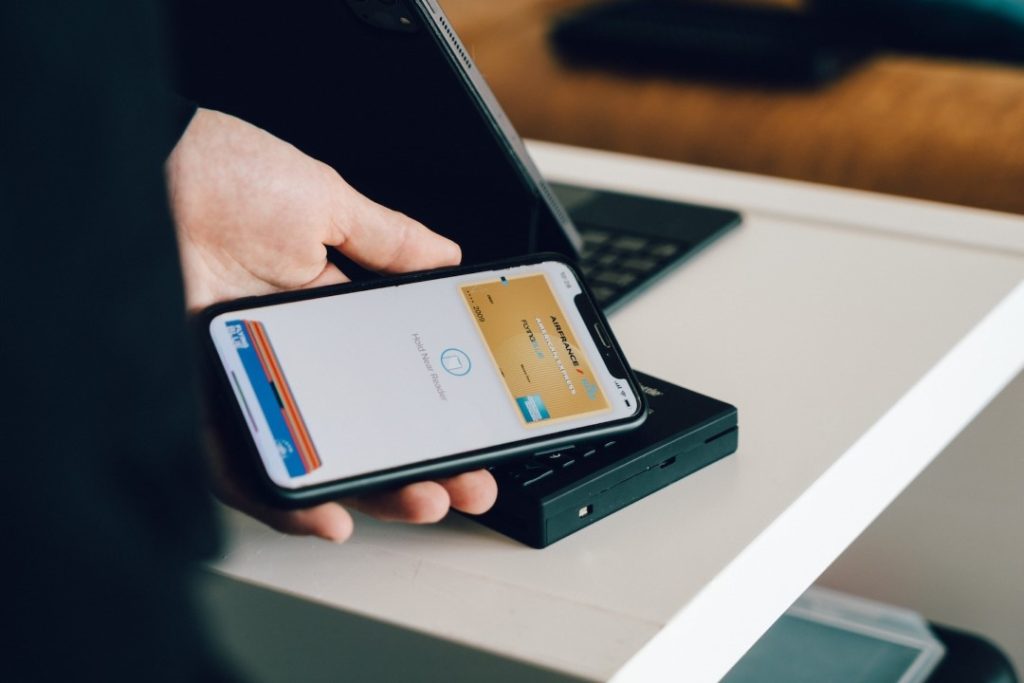
Cuando se usa NFC, es crucial tocar su iPhone en la ubicación específica donde está presente el módulo NFC. En los iPhones, el módulo NFC está situado en la bobina trasera superior del teléfono, cerca del módulo de la cámara trasera. Mantener su iPhone cerca de la etiqueta NFC o el dispositivo de recepción garantiza la alineación adecuada y evita cualquier problema potencial.
3. Use el lector de etiquetas NFC en el centro de control
Para aquellos que usan modelos iPhone 7, 8 o X, es importante tener en cuenta que estos modelos no admiten la lectura automática de etiquetas de fondo como el iPhone XR y los modelos más nuevos. Para habilitar la funcionalidad del lector de etiquetas NFC en estos modelos, debe acceder al centro de control y activar el lector de etiquetas NFC manualmente.
Para agregar la opción de lector de etiquetas NFC en el centro de control, use estos pasos:
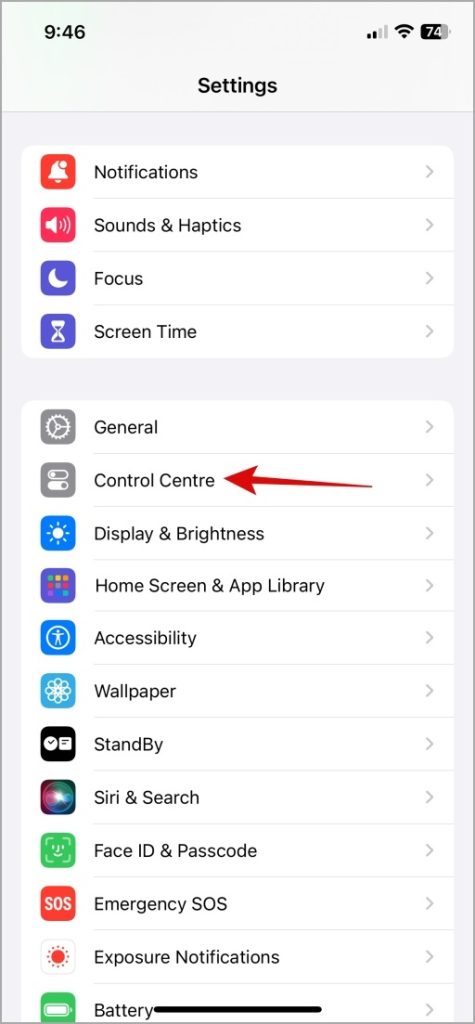
1. Abrir el Ajustes aplicación y desplácese hacia abajo para tocar Centro de control.
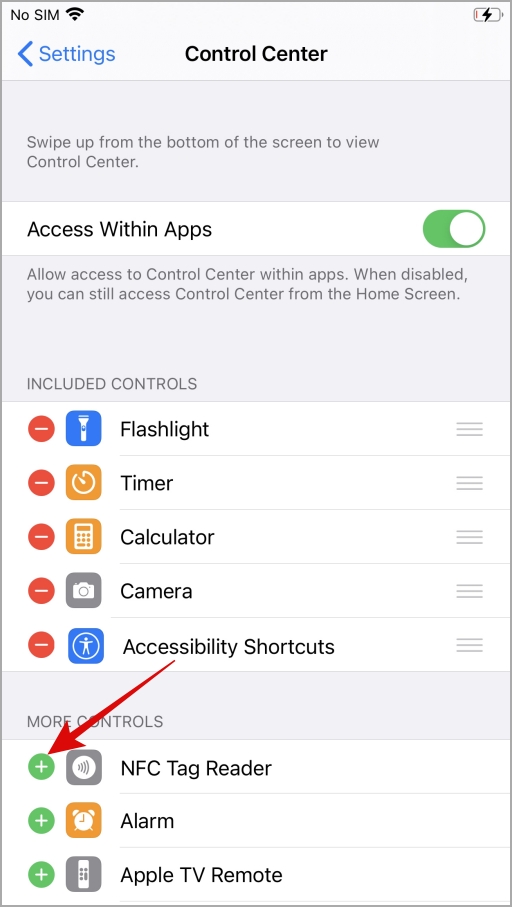
2. Bajo el Más controles sección, toque el Más (+) ícono a la izquierda del Lector de etiquetas NFC opción.
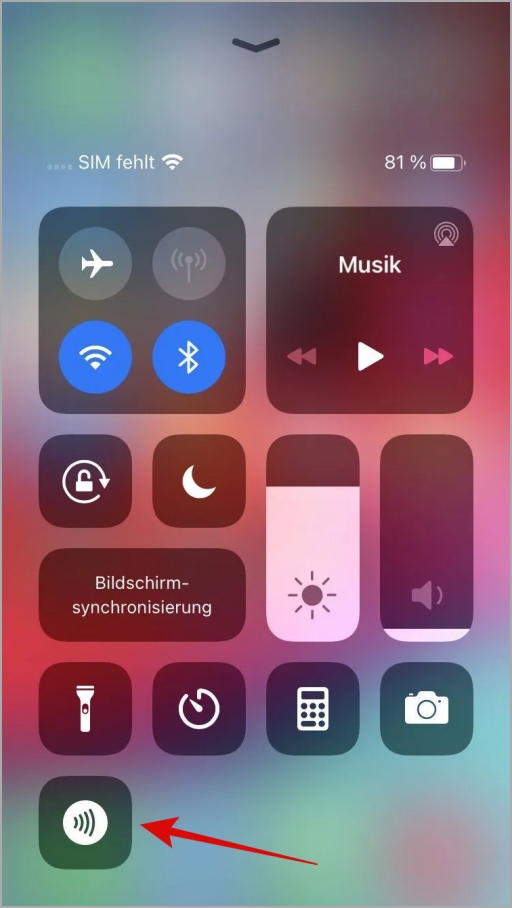
3. Deslice hacia abajo desde la esquina superior derecha de la pantalla (en el iPhone X) o deslice hacia arriba desde la parte inferior de la pantalla (en iPhones más antiguos) para acceder al centro de control y toque el Lector de etiquetas NFC opción. Después de eso, intente escanear una etiqueta NFC para ver si eso funciona.
4. Establezca la visibilidad de AirDrop a todos
Varios usuarios en un Publicación de la comunidad de Apple informó solucionar problemas con NFC en sus iPhones estableciendo visibilidad de AirDrop a todos. También puedes probar esto.
1. Abrir el Ajustes aplicación y dirigirse a General.
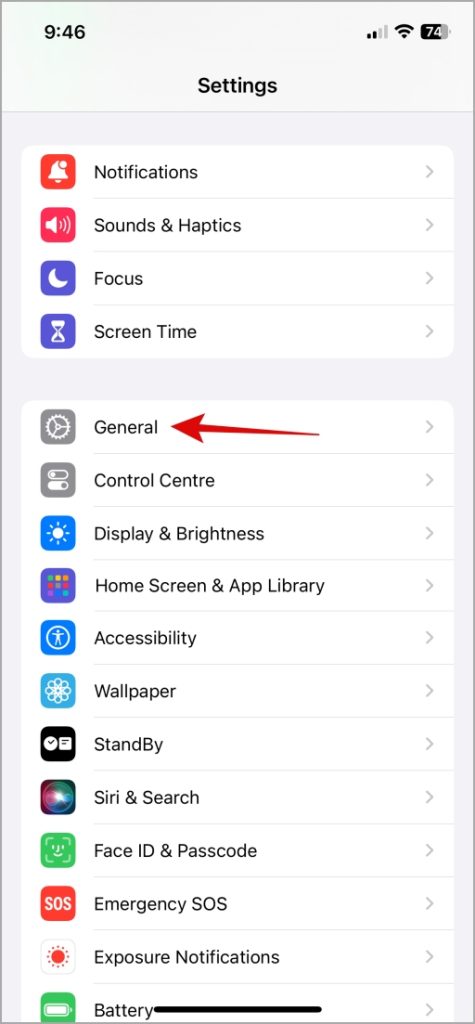
2. Ir a Entrega por paracaídas y seleccionar Todos durante 10 minutos Desde el siguiente menú.
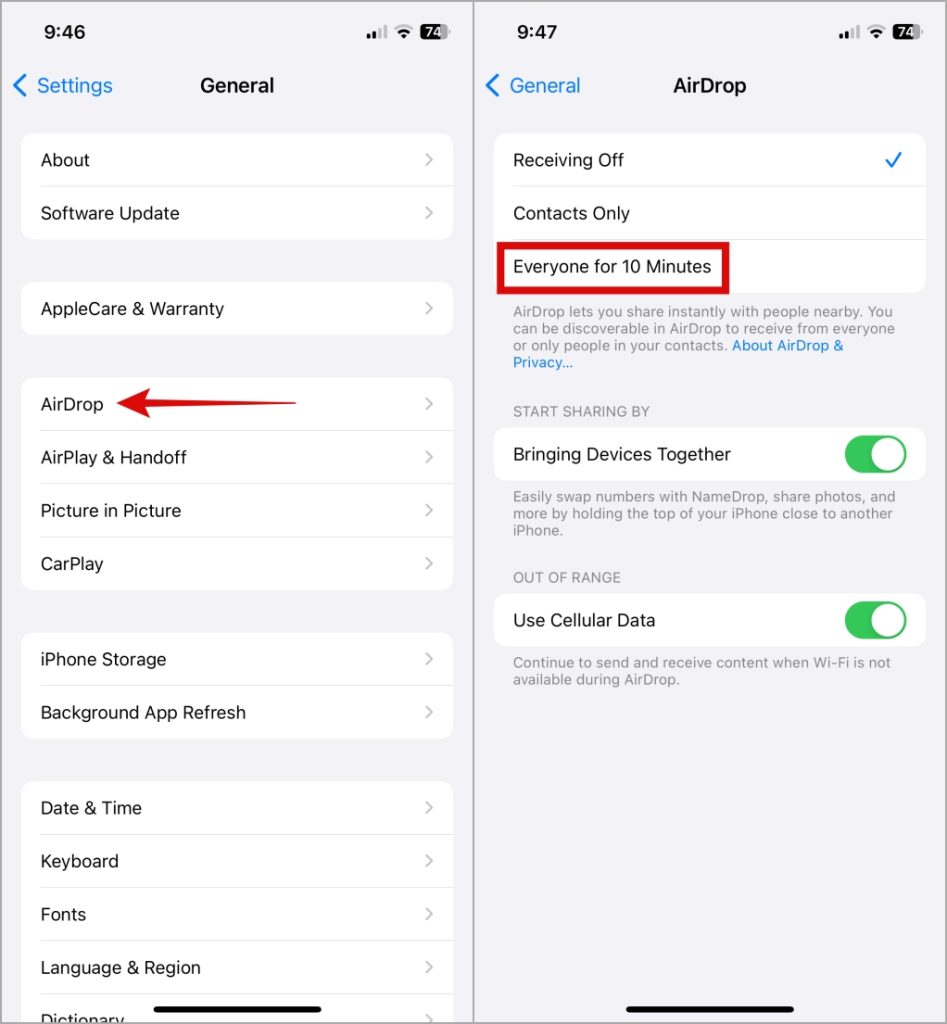
Intente usar NFC después de esto y verifique si funciona bien.
5. Desactivar AirPlay
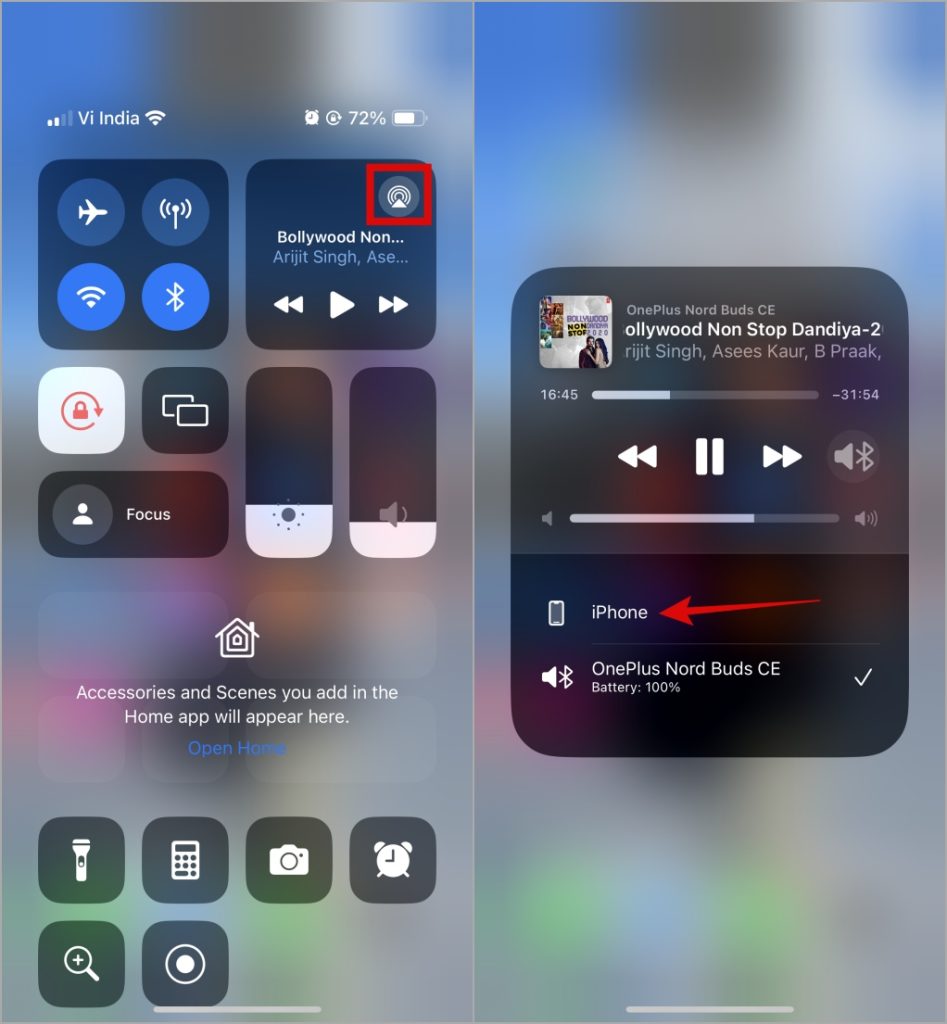
Si habilitar AirDrop resulta ineficaz, deshabilite AirPlay en su iPhone y vea si eso funciona.
Toque el Icono de airplay (una pirámide con tres líneas circulares) en su aplicación de medios o en el centro de control y seleccione iPhone Para apagar el airplay. Después de esto, verifique si NFC funciona en su iPhone.
6. Use la aplicación de lectura NFC de terceros
Si la NFC todavía no funciona en su iPhone, considere descargar y usar una aplicación de lector NFC de terceros desde la App Store. Descargue una aplicación como Herramientas de NFC e intente usarlo para escanear una etiqueta NFC.
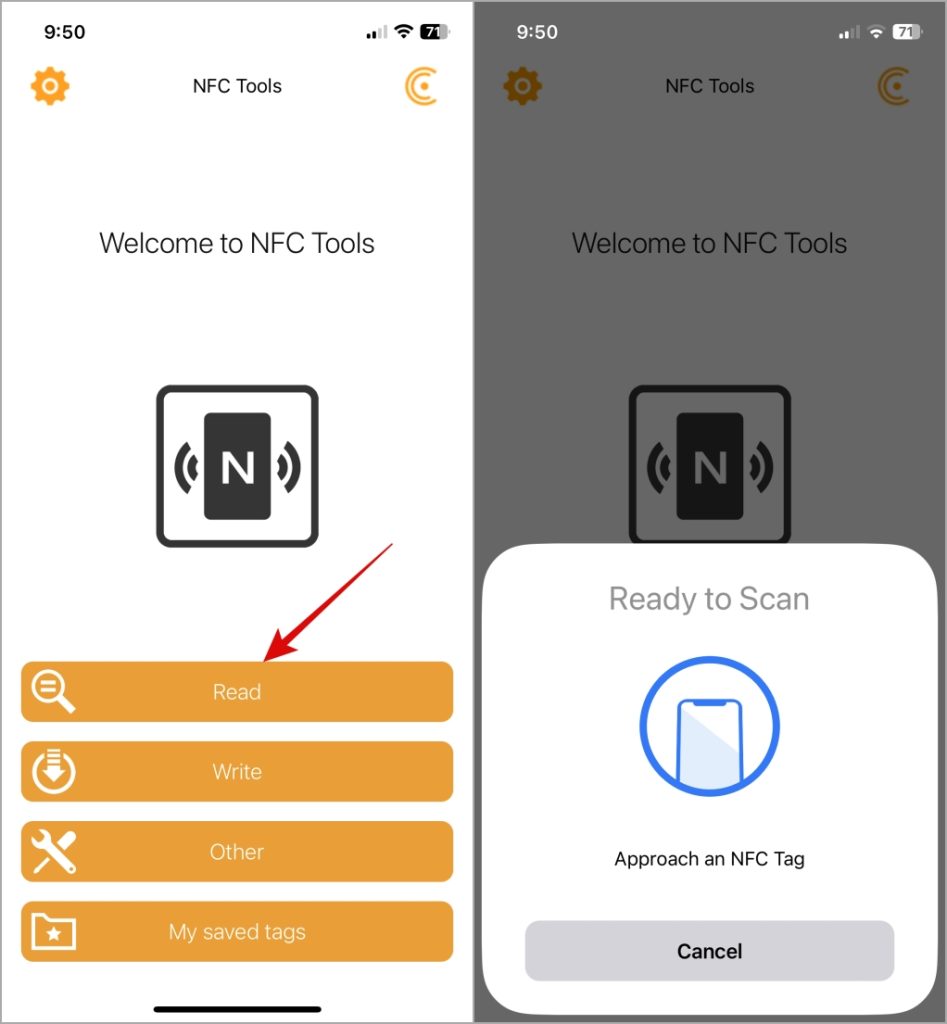
Si el problema permanece, puede haber un problema con la versión iOS que su iPhone está ejecutando.
7. Instale actualizaciones de iOS
¿La NFC ha dejado de funcionar en su iPhone después de una actualización de iOS? Si es así, el problema puede ser causado por un error. Si ese es el caso, Apple no tardará mucho en lanzar una solución a través de otra actualización. Por lo tanto, es una buena idea revisar su iPhone para obtener cualquier actualización pendiente e instalarlas.
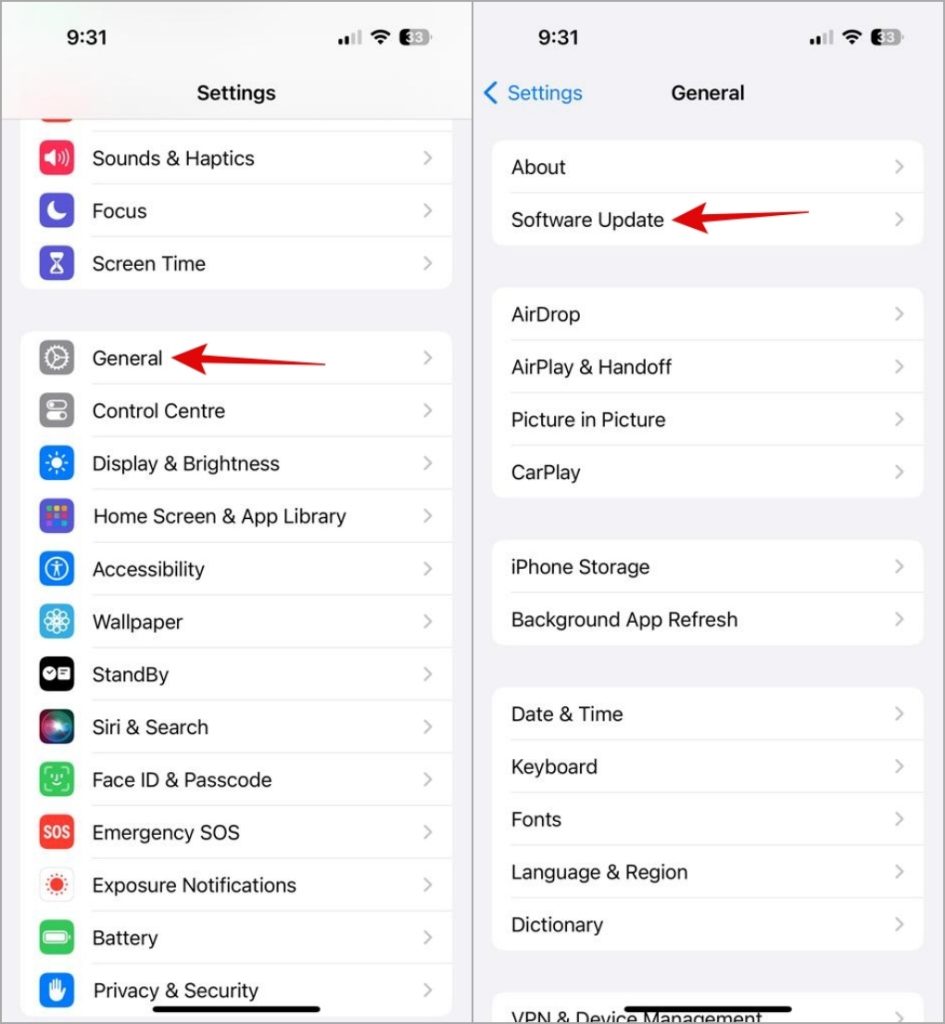
Abrir el Ajustes aplicación, elija General, y tocar Actualizaciones de software. Descargue e instale actualizaciones de iOS pendientes.
8. Restablecer la configuración de la red
Si todo lo demás falla, considere restablecer la configuración de la red en su iPhone para abordar los problemas con NFC. Esto ayudará a resolver los problemas de conectividad que impiden que su iPhone escanee las señales NFC. Es importante tener en cuenta que esto eliminará todas sus redes Wi-Fi guardadas y dispositivos Bluetooth emparejados, así que continúe con precaución.
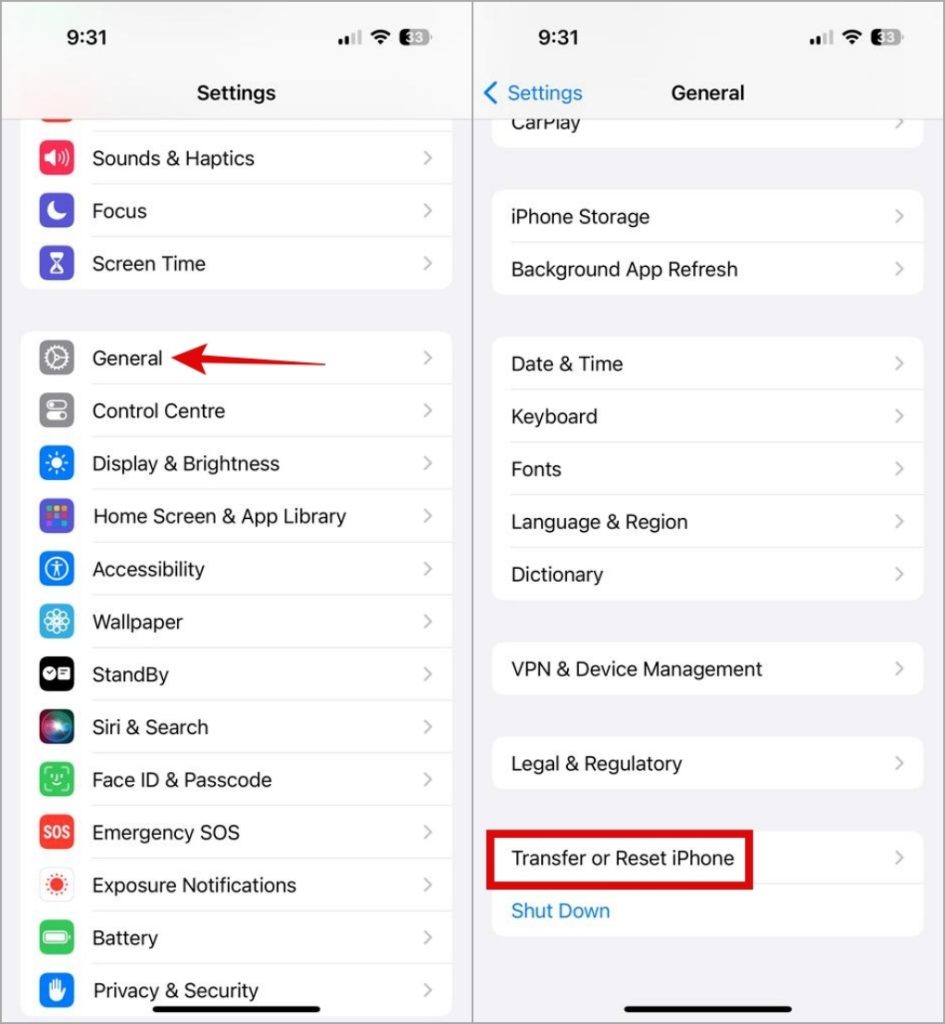
1. Abrir el Ajustes aplicación, toque Generaly seleccionar Transferir o restablecer iPhone.
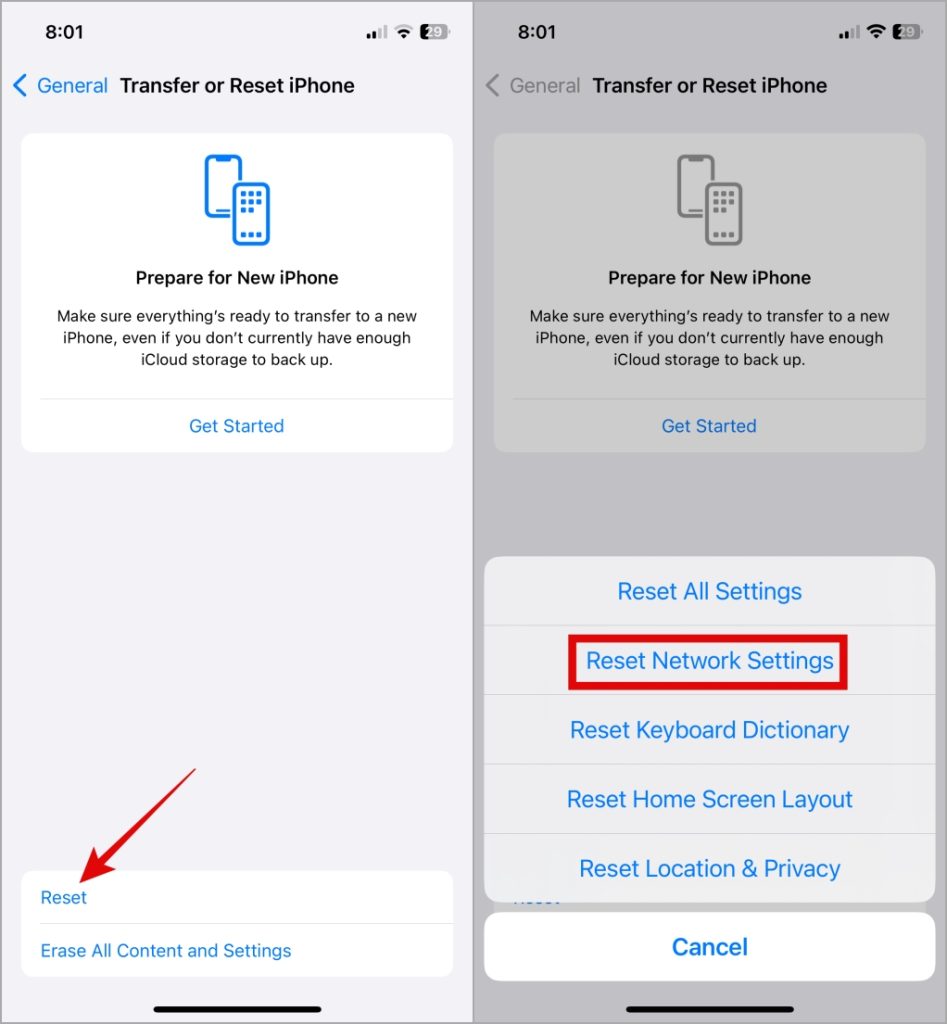
2. Grifo Reiniciar en la parte inferior y seleccione Restablecer la configuración de la red de la lista de opciones.
Resucitando la magia de NFC
Desde hacer pagos sin contacto hasta realizar acciones rápidas, la versatilidad de NFC transforma su iPhone en una herramienta dinámica. Aplicar los consejos anteriores ha ayudado a resolver el problema, y NFC ahora está trabajando en su iPhone.