Muchas razones por las que es posible que desee deshabilitar el autenticador de Steam Guard Mobile en su teléfono. Quizás no pueda iniciar sesión en su cuenta de Steam, el código 2FA no funciona o está cambiando un dispositivo. Independientemente de la razón, este artículo lo guiará a través de múltiples métodos para deshabilitar y eliminar el autenticador móvil de Steam Guard.
Desactivar Steam Guard a través de la aplicación móvil
Una de las formas más fáciles de eliminar el autenticador móvil de Steam Guard de su cuenta de Steam es a través de la aplicación móvil de Steam. Puedes descargarlo de la Google Play Store o Apple App Store.
Ahora que ha descargado la aplicación en su dispositivo, siga los pasos a continuación:
1. Abrir el Aplicación de vapor en tu teléfono y salta al Guardia vapor pestaña.
2. Toque el Ajustes icono (icono de engranaje) y seleccionar Eliminar autenticador.

3. Golpear el Eliminar autenticador botón y reconfirme su decisión tocando el Eliminar botón.
4. Por último, toque el Hecho El botón y su autenticación de dos factores en Steam se eliminarán.
Consejo: ¿Enfrentando la lenta velocidad de descarga en Steam? Aquí hay 13 formas de solucionarlo.
Desactivar Steam Guard a través de la aplicación de escritorio
Si desea deshabilitar el autenticador de vapor sin usar su teléfono, puede hacerlo usando el Versión de escritorio de Steam. Aquí hay una guía paso a paso para hacerlo: «
1. Abrir el Vapor aplicación, luego ve a Ajustes bajo el Vapor pestaña.
2. En el Cuenta Sección, haga clic Administrar la seguridad de la cuenta de la protección de Steam.
3. Haga clic en el Eliminar autenticador botón.
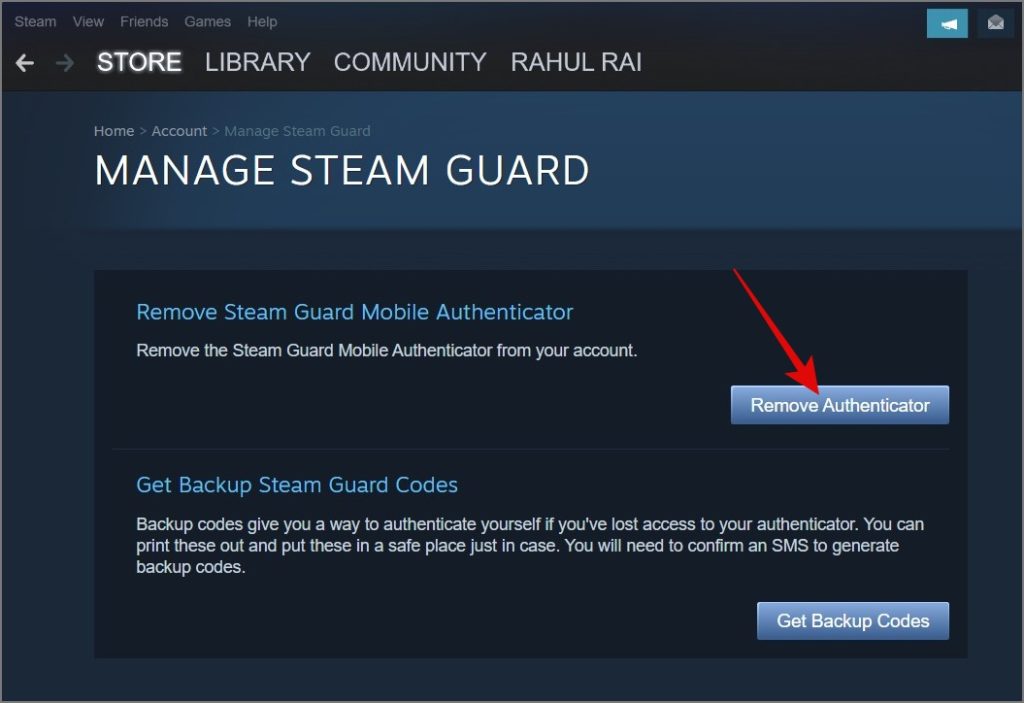
4. Si ha perdido el acceso a su teléfono o desinstaló la aplicación móvil, elija «Ya no tengo acceso a mi autenticador móvil de Steam Guard».
Además, dado que ya le hemos mostrado los pasos para eliminar el autenticador móvil de Steam Guard utilizando la aplicación móvil, omitiremos la primera opción.
5. Seleccionar «Eliminar mi autenticador móvil de Steam Guard usando mi código de recuperación».
Espero que hayas guardado tus códigos de recuperación de la guardia de Steam al configurarlos. Si los has perdido, no te preocupes. En la siguiente sección, explicaré cómo deshabilitar el autenticador móvil sin ellos.
6. Ingrese el Código de recuperación de la guardia de Steam en el campo de texto y presione el Utilice el código de recuperación botón.
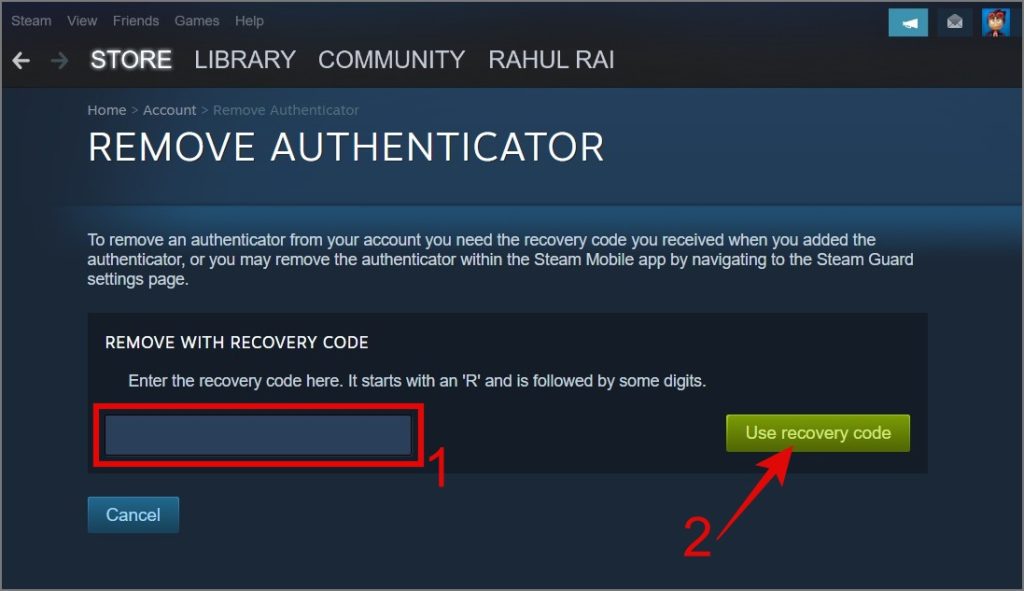
Eso es todo, ha eliminado con éxito el autenticador de 2 factores de su cuenta de Steam. Para confirmar, regrese a la sección de guardia de vapor y ya no verá la opción de eliminar el autenticador.
Cómo eliminar 2FA sin código de recuperación de la protección de vapor
Si su teléfono está roto o robado o ya no está en condiciones de trabajo, no hay necesidad de entrar en pánico. Todavía puede deshabilitar el autenticador de Steam Guard Mobile sin el código de recuperación. Aquí hay una guía completa:
1. Ir a Configuración de vapor y haga clic en el Administrar la seguridad de la cuenta de la protección de Steam opción en el Cuenta pestaña.
2. Haga clic en el Eliminar autenticador botón y seleccionar «Ya no tengo acceso a mi autenticador móvil de Steam Guard».
3. Ahora elige el «Ya no tengo acceso a mi código de recuperación» opción.
4. Seleccione el «Envíe un mensaje de verificación de envío de una cuenta a mi número de teléfono …» opción.
5. Ingrese el código de verificación recibido en su número de teléfono móvil (asociado con Steam) y luego presione el Continuar botón. Si no recibió el código, haga clic en el Código de verificación de la cuenta de reinicio botón.
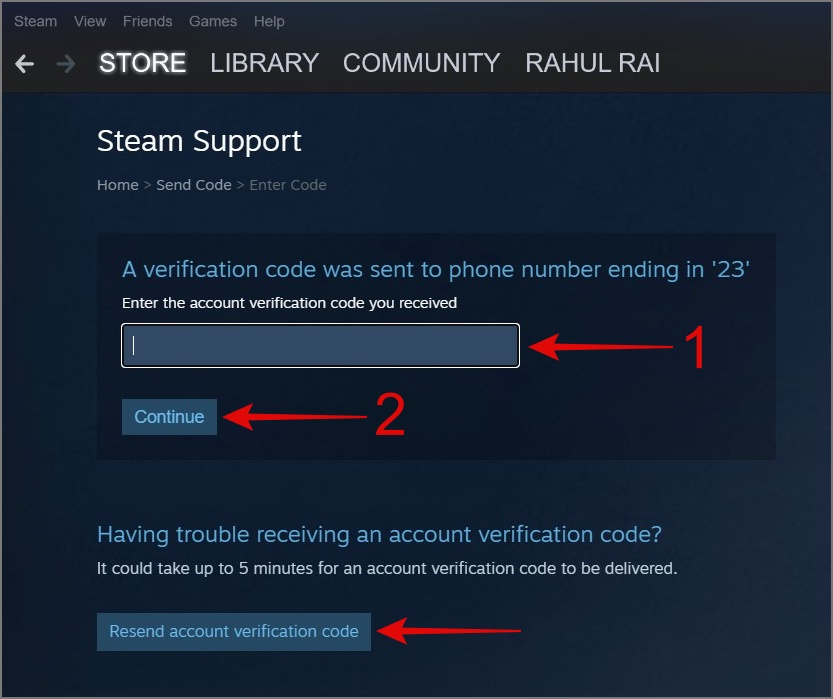
6. En la página siguiente, seleccione la opción que dice «Envíe un correo electrónico a un código de verificación de cuenta a …»
7. Ingrese el código de verificación Recibió en su cuenta de correo electrónico asociada con su ID de Steam. Si no recibió el código, presione el Código de verificación de la cuenta de reinicio botón.
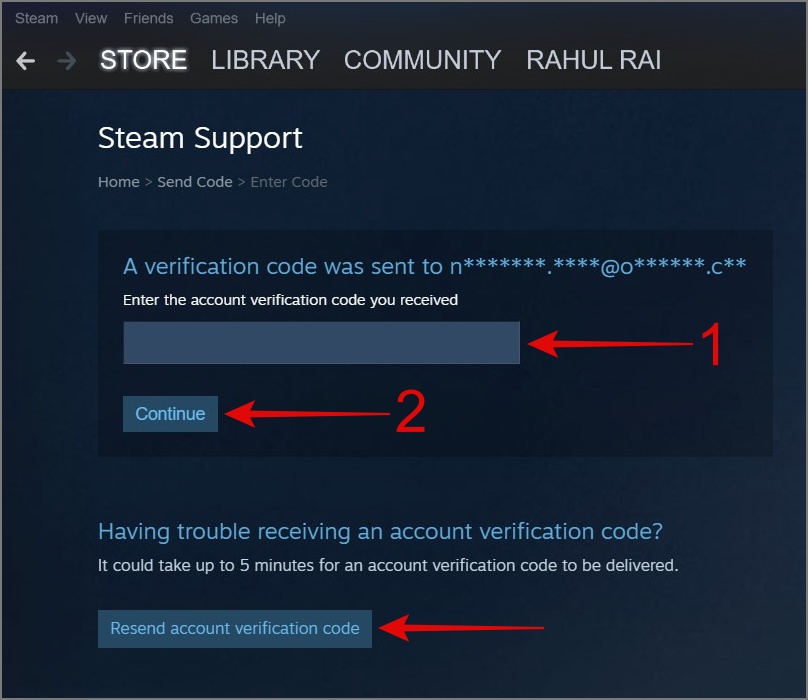
8. Por último, haga clic en el Eliminar el autenticador móvil de Steam Guard Botón y se registrará fuera de su cuenta de Steam.

Cómo volver a habilitar el autenticador móvil de Steam Guard
Ahora que se han resuelto todos los problemas relacionados con su cuenta de Steam, es posible que desee volver a habilitar 2FA en Steam para agregar una capa adicional de seguridad. Para hacer eso, siga las siguientes instrucciones:
1. Abrir el Vapor aplicación en su teléfono y navegar hasta el Guardia vapor página.
2. Entonces, golpea el Agregar autenticador botón, ingrese el código de verificación recibió en su número de teléfono móvil registrado y toque el Verificar código botón.

3. Ahora, copie o escriba el Código de recuperación y mantenlo a salvo. En el futuro, necesitará este código para restaurar el acceso de su cuenta o para eliminar la autenticación móvil.
4. Después, apunta tu cámara hacia el Código QR Mostrado en la pantalla de inicio de sesión de Steam (PC).
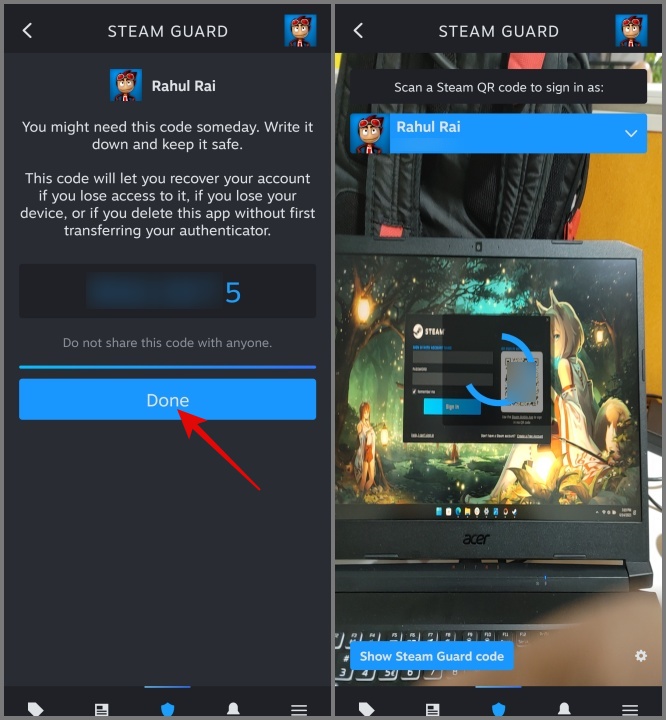
5. Una vez que se complete el escaneo, toque el Iniciar sesión en Steam botón.
Eso es todo. Ha habilitado con éxito la autenticación móvil de Steam Guard en su cuenta de Steam.