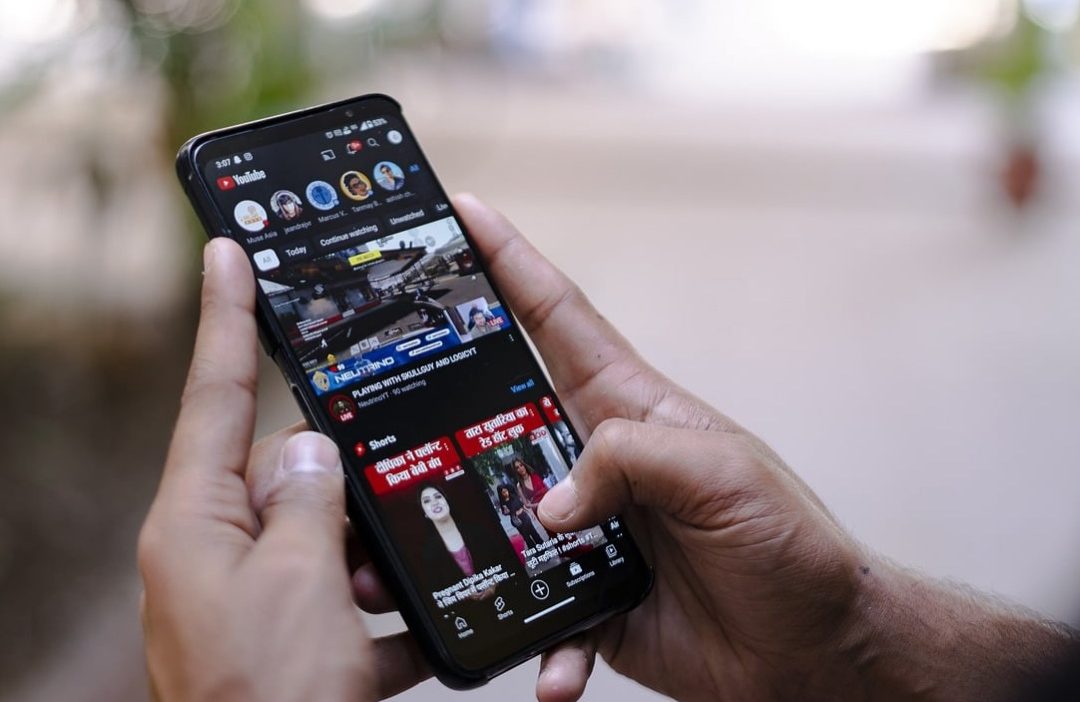
Todos hemos abierto accidentalmente los pantalones cortos de YouTube solo para darnos cuenta más tarde de que nos hemos estado desplazando para siempre. Si bien YouTube no ofrece una forma oficial de desactivar los pantalones cortos, esta solución utilizando aplicaciones de terceros puede ayudarlo a recuperar su enfoque y cordura.
Opción nativa (tiene defectos)
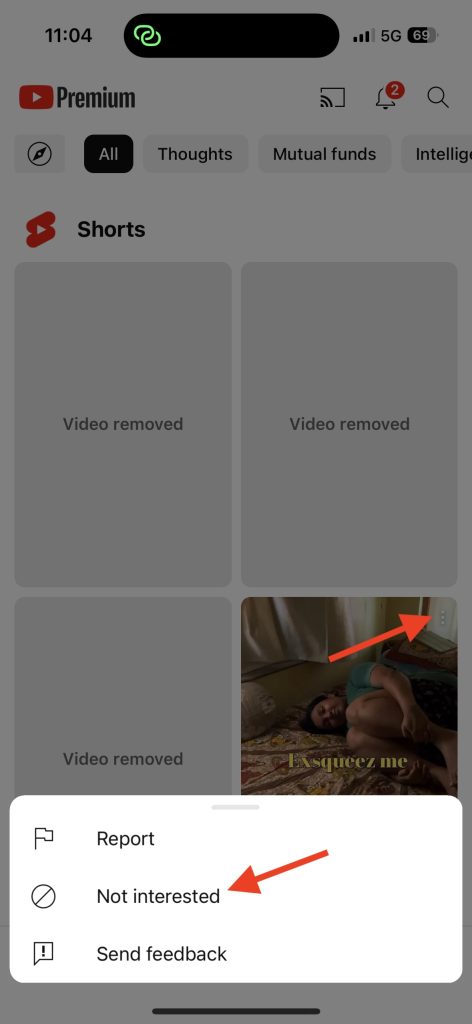
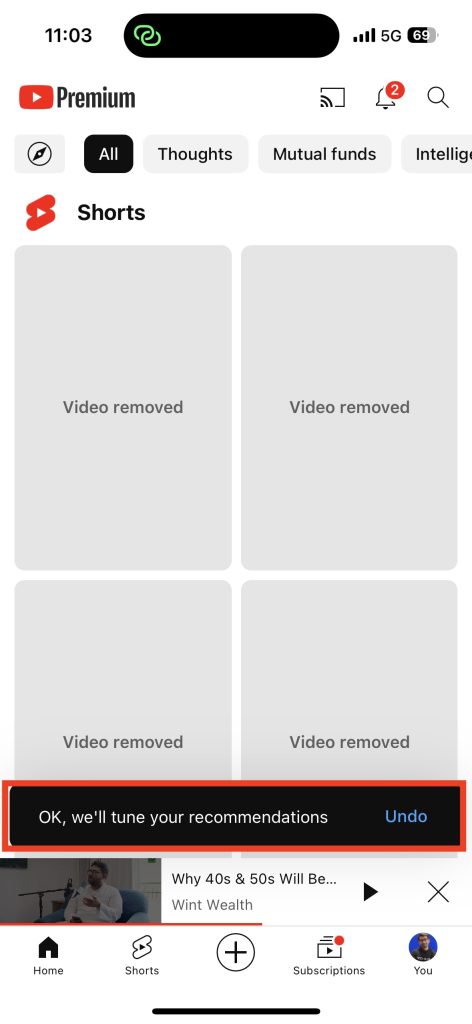
La solución implica seleccionar el icono de tres puntos en la esquina superior derecha de cada corto y seleccionando No interesado opción. Debe hacer esto por todos los pantalones cortos de su feed. Una vez hecho esto, la sección de pantalones cortos se eliminará de su feed (incluso cuando reinicie la aplicación de YouTube). Pero, es menos efectivo:
- Los pantalones cortos pueden reaparecer en la alimentación si los observa accidentalmente.
- Los pantalones cortos aún aparecerán en los resultados de búsqueda.
Consejo profesional: Hay una manera de detener ciertos anuncios en YouTube sin obtener una suscripción premium.
La mejor opción para la mayoría de las personas: stopscroll
Stopscroll Es la única aplicación que puedo encontrar que puede bloquear pantalones cortos de plataformas como Tiktok, Reels y YouTube. Utiliza funciones de accesibilidad para bloquear estos videos. También puede establecer limitaciones sobre cuánto tiempo pasan en estas plataformas.
A diferencia de otras aplicaciones que bloquean toda la aplicación, como YouTube, esta aplicación le permite usar la aplicación, pero bloquea solo la sección Shorts de YouTube. Por lo tanto, aún puede usar la aplicación de YouTube para ver videos largos, dejar comentarios y, como publicaciones de la comunidad, pero cuando toque pantalones cortos lo redirigirá a la página de inicio. Vea el GIF a continuación para obtener un ejemplo.
Alternativamente, también puedes probar Wallhabit Block Shorts & Reels. Hace lo mismo.
Sabías: Ahora puede ver videos de YouTube en su reloj Galaxy, sin embargo, la pantalla pequeña solo es adecuada para ciertos tipos de contenido.
Solo para usuarios avanzados – Aplicación de Patch YouTube
Este método es técnico. La aplicación parcheada se instalará por separado de la aplicación oficial de YouTube. No verá la pestaña Shorts, pero pueden aparecer algunos pantalones cortos en recomendaciones y búsquedas. La única ventaja que proporciona es que una vez que haya instalado Microg, puede iniciar sesión con su cuenta de Google.
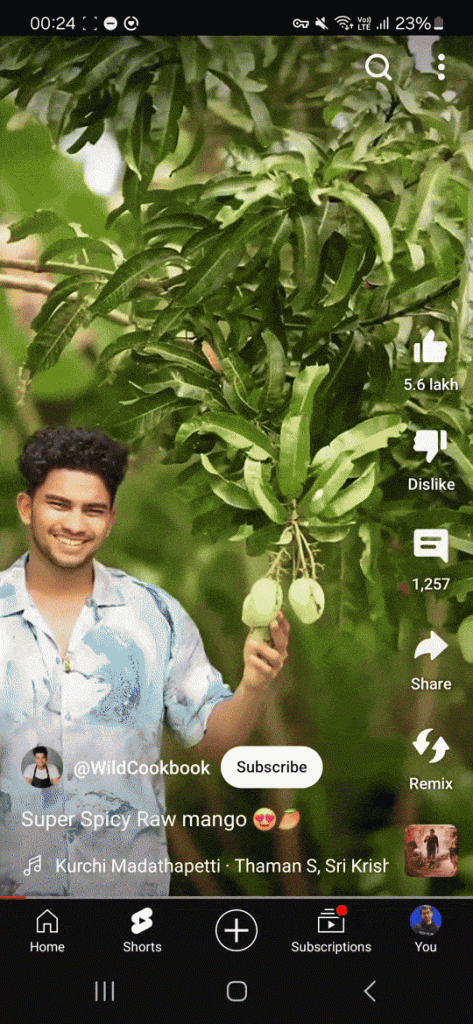
Aquí está el ausente de la aplicación original de YouTube y YouTube parcheado.
Nota: Este proceso modifica la aplicación de YouTube, y es posible que deba repetir estos pasos después de las actualizaciones futuras.
1. Instale microg (opcional)
- La aplicación modificada de YouTube no funcionará con los servicios de Google Play, por lo que se necesita MicroG para iniciar sesión con su cuenta de Google. Omita esto si no quieres iniciar sesión.
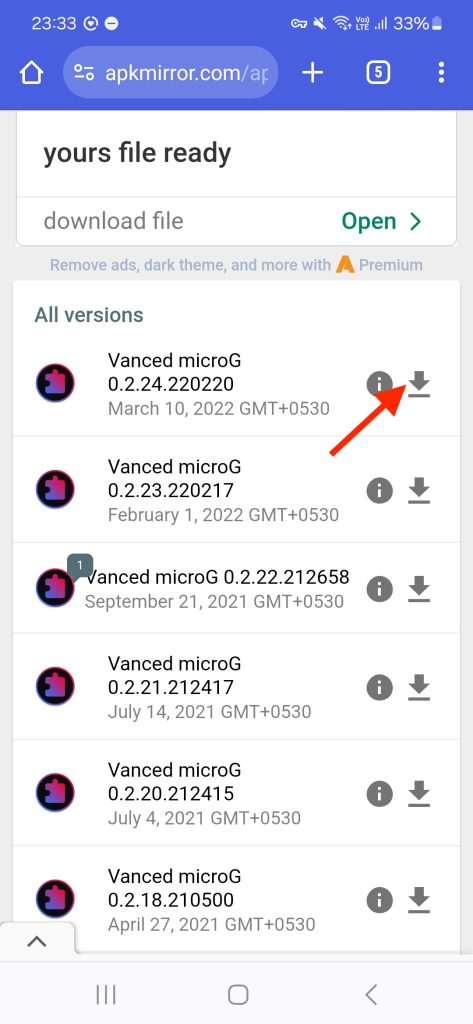
- Descargue el último Microg APK de Apkmirror.
- Instale el APK. Tenga en cuenta que no podrá abrir esta aplicación directamente.

2. Instale Revanced Manager
- Esta herramienta le permite personalizar y parchear la aplicación de YouTube.
- Descargue el Administrador Revanced APK desde Github.
- Instale el APK y dale los permisos necesarios.
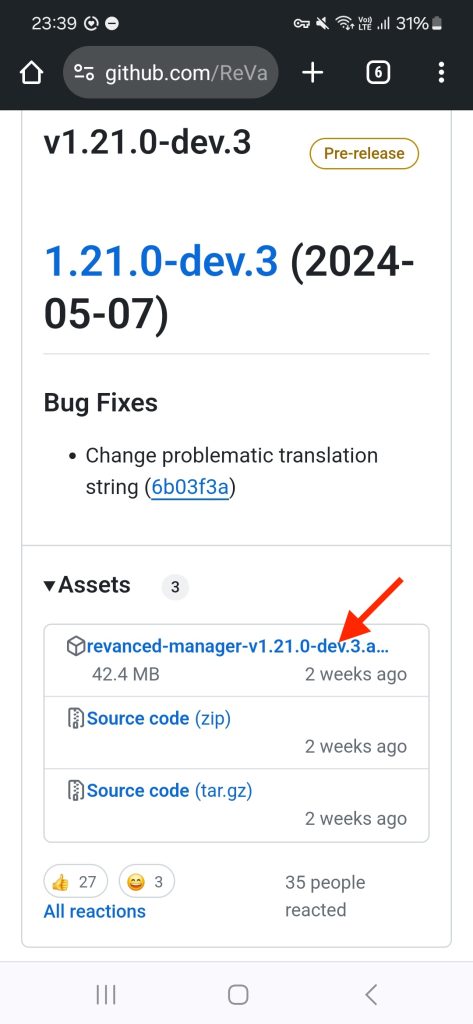
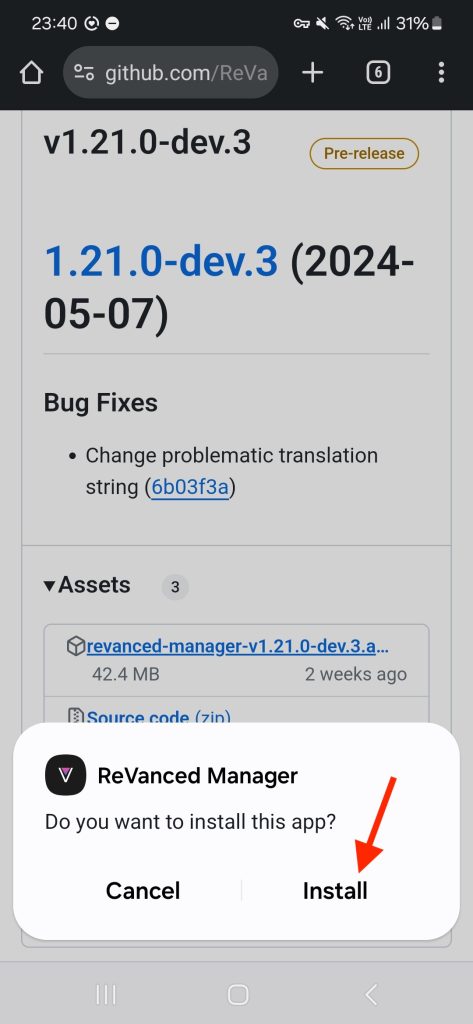
3. Identificar versión compatible de YouTube
- Abra la aplicación Revanced Manager.
- Ir al Parche pestaña.
- Grifo Seleccione una aplicación y elegir YouTube.
- Observe el Versión recomendada de YouTube.
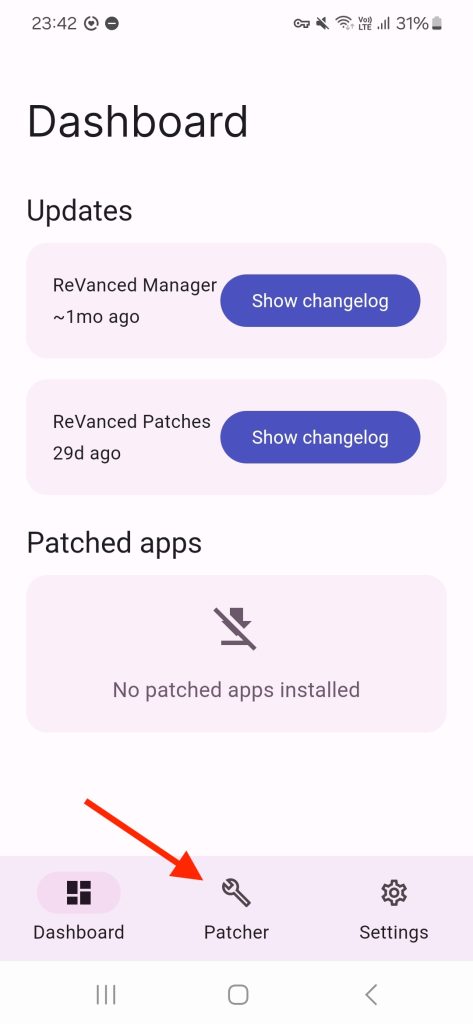
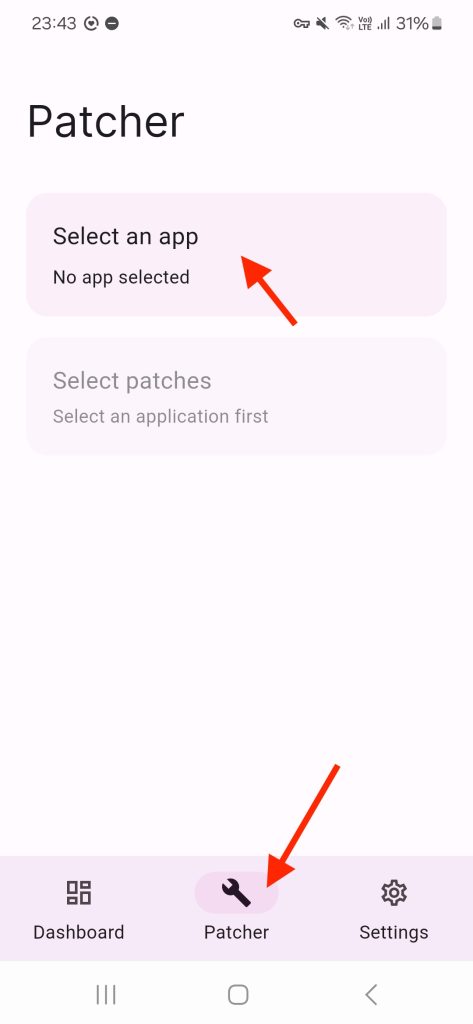
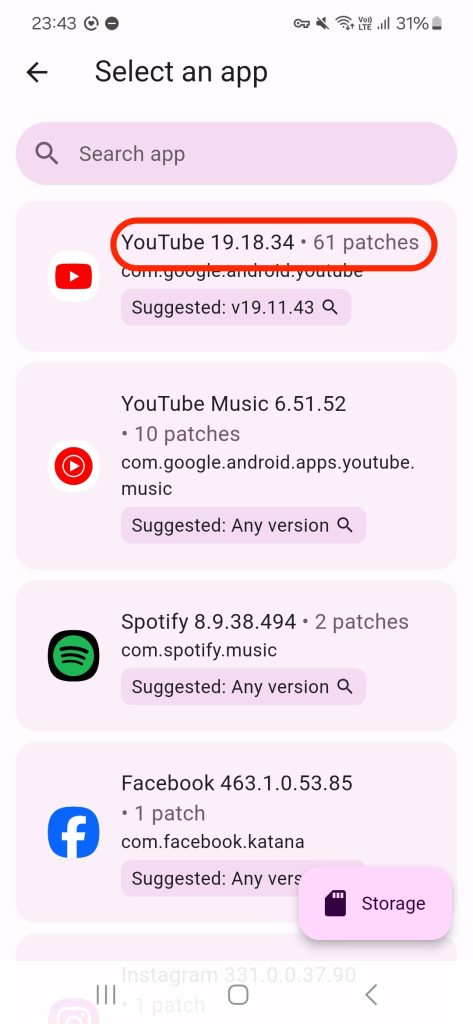
4. Descargue el APK de YouTube correcto
- De apkmirror:
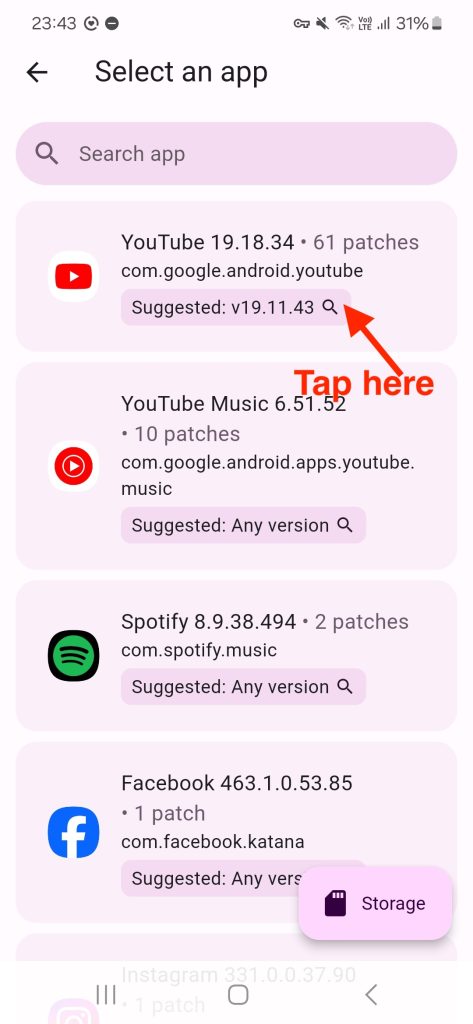
- Encontrar el Versión de YouTube Recomendado por Revanced Manager.
- Incluso puede tocar el nombre de la versión y abrirá el enlace APK Mirror en un navegador.
- Descargue la variante APK (no la variante del paquete).
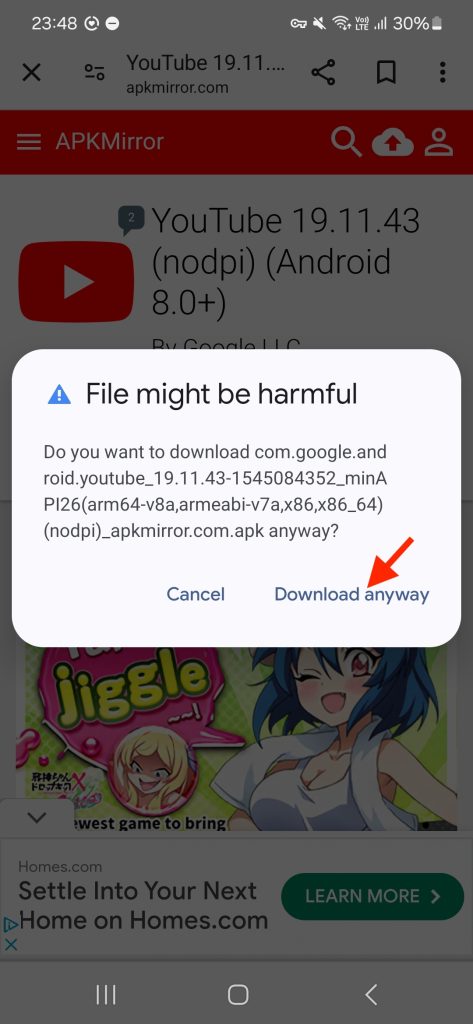
5. Parche la aplicación de YouTube
- Abrir el Aplicación de gerente revisado de nuevo.
- Ir al Parche pestaña.
- Grifo Seleccione una aplicación y elige YouTube.
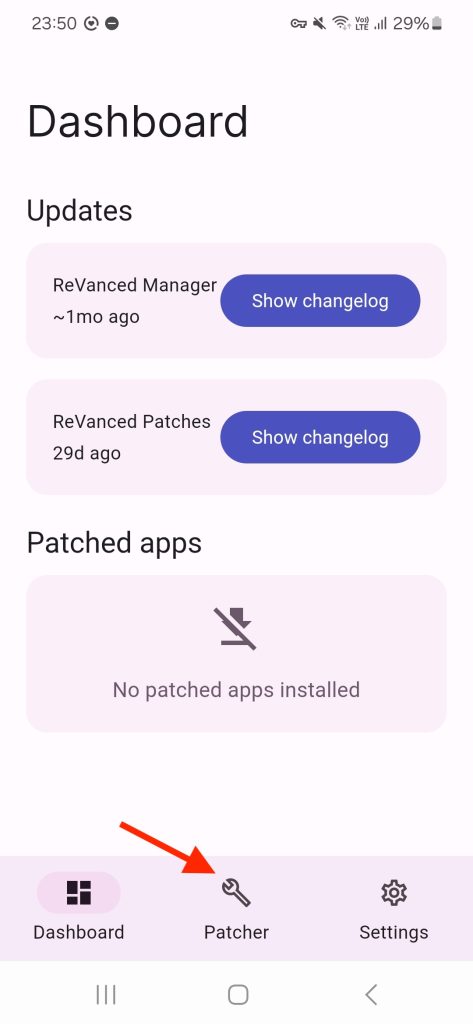
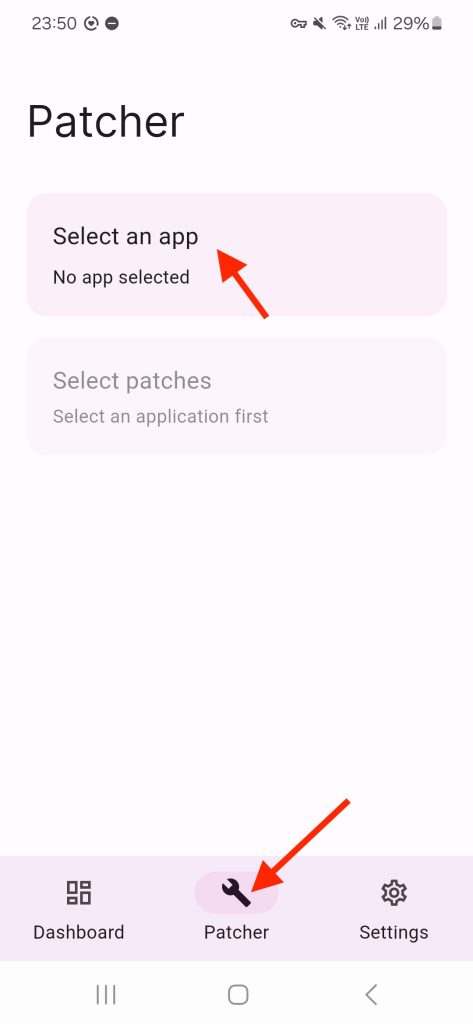
Grifo Seleccionar del almacenamiento y elija el APK descargado.
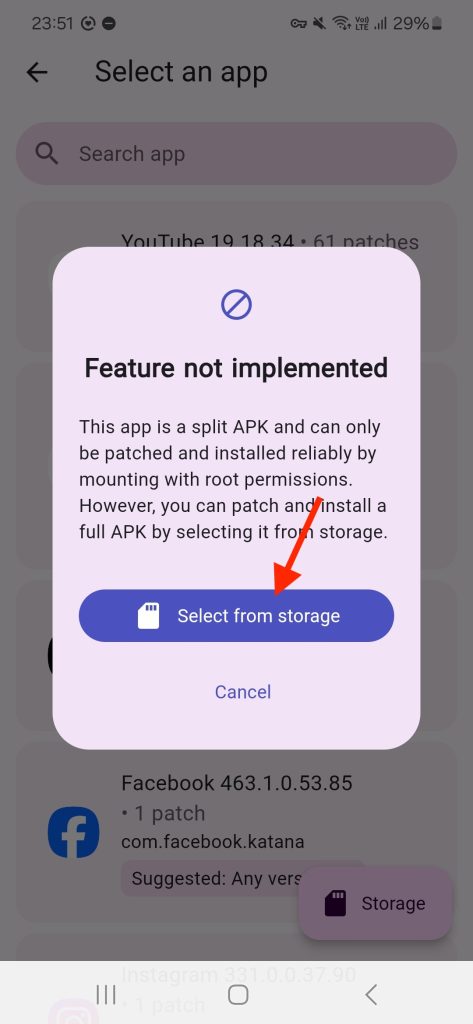

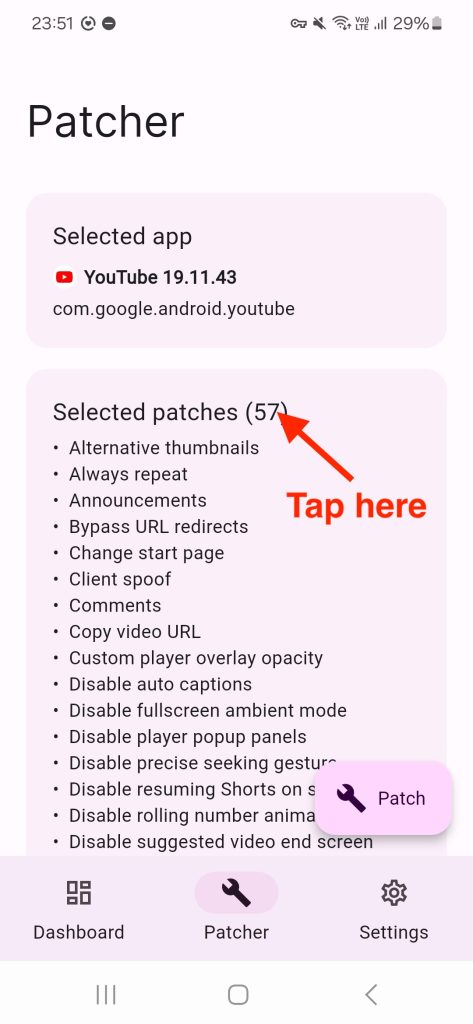
- Grifo Seleccionar parches. Toque el Seleccionar parches opción. Puede ver todos los parches compatibles con la aplicación Revanced Manager.
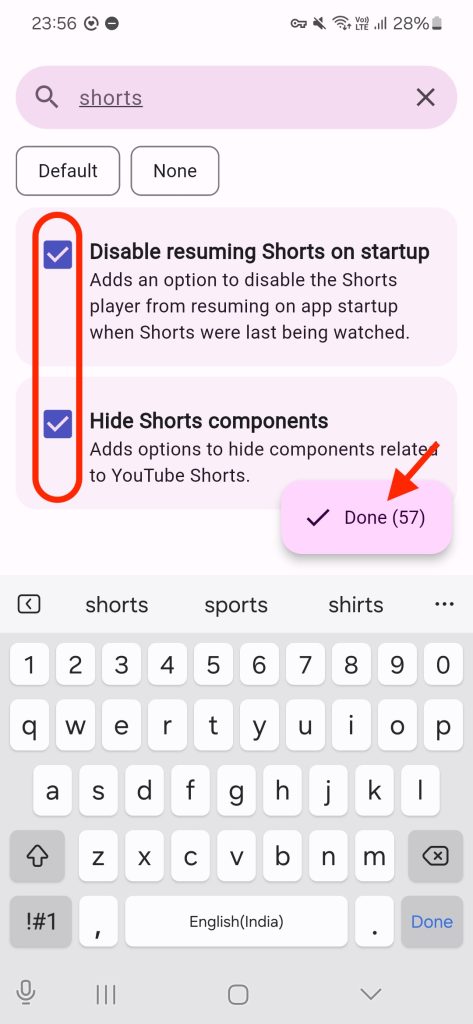
- Asegúrese de habilitar Desactivar los pantalones cortos de reanudación en el inicio y Ocultar componentes de pantalones cortos.
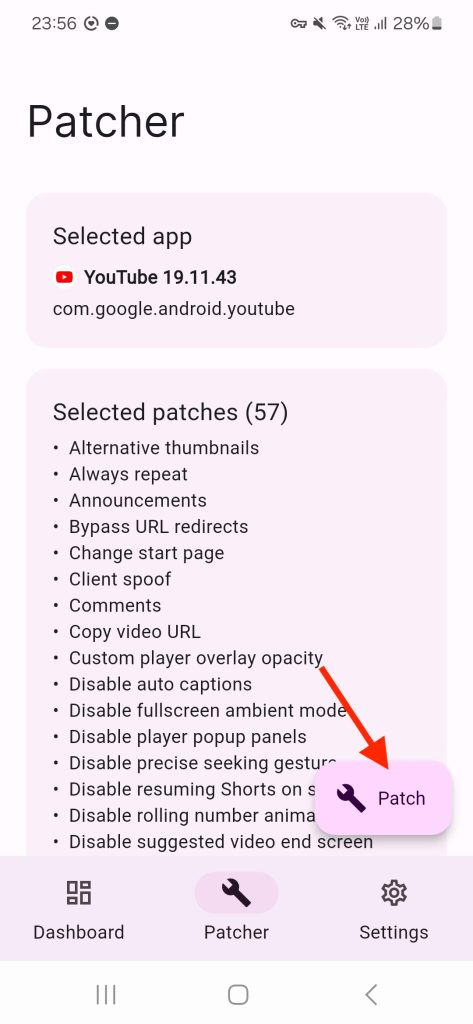
- Grifo Parche Y espera.
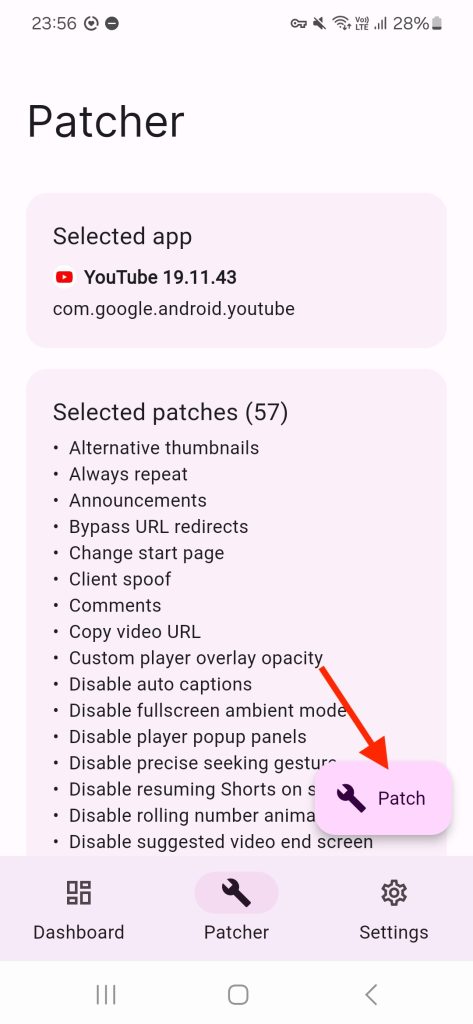
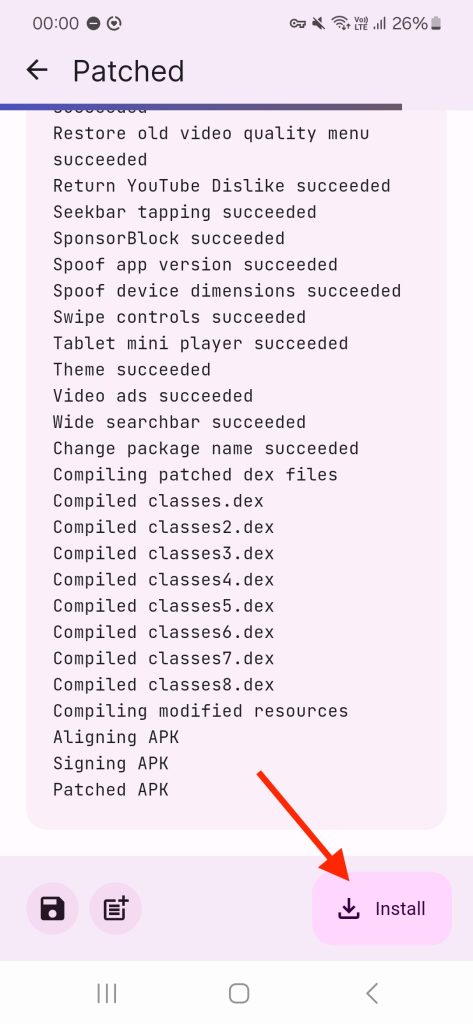
Grifo Instalar después de que el parche esté completo.
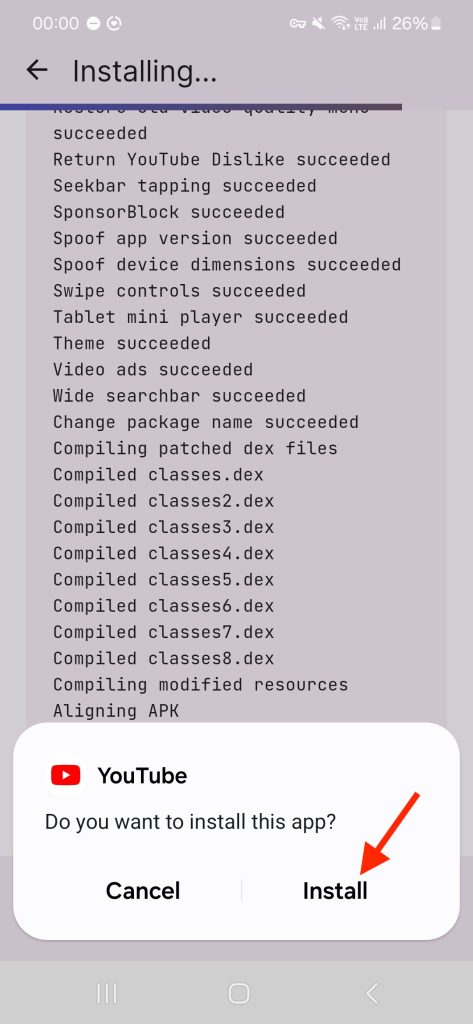
Disfruta de YouTube sin pantalones cortos
Habrá dos aplicaciones de YouTube ahora. La aplicación de YouTube parcheada no reemplazará la existente. Puede ocultar la aplicación original de YouTube para mayor comodidad. Sin embargo, no lo desinstale.
Será una aplicación separada, también llamada YouTube, pero sin la pestaña Shorts.

Para iniciar sesión en su cuenta de YouTube
- Abra la aplicación de YouTube parcheada.
- Toque el icono de perfil en la parte inferior.
- Grifo Iniciar sesión«Y seleccione el + + icono.
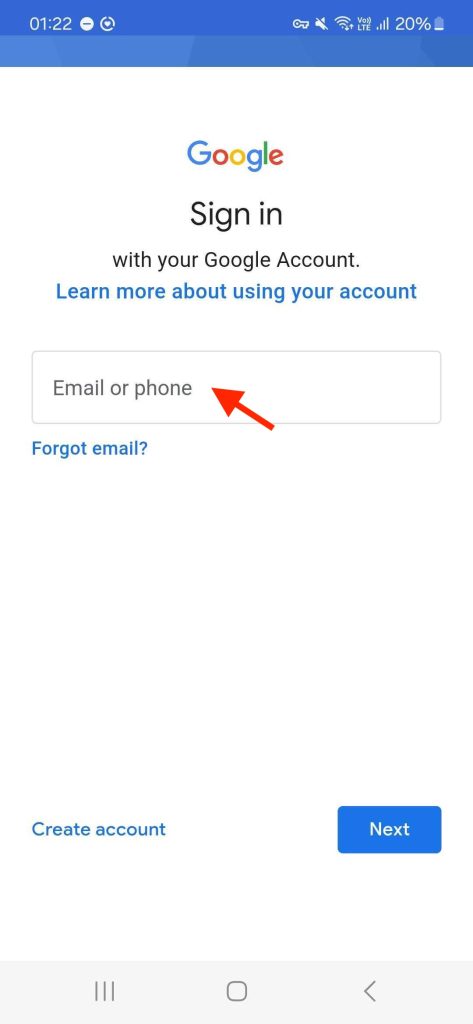
- Elegir Iniciar sesión en la página Microg y use su cuenta de Google.


Ahora puede disfrutar de YouTube sin pantalones cortos, aunque algunos aún pueden aparecer como recomendaciones.
Consejo de bonificación: Si usa principalmente youtube en una computadora, el Navegador Desmecio La extensión bloquea los pantalones cortos en la versión de escritorio y funciona en dispositivos móviles con el navegador Kiwi.