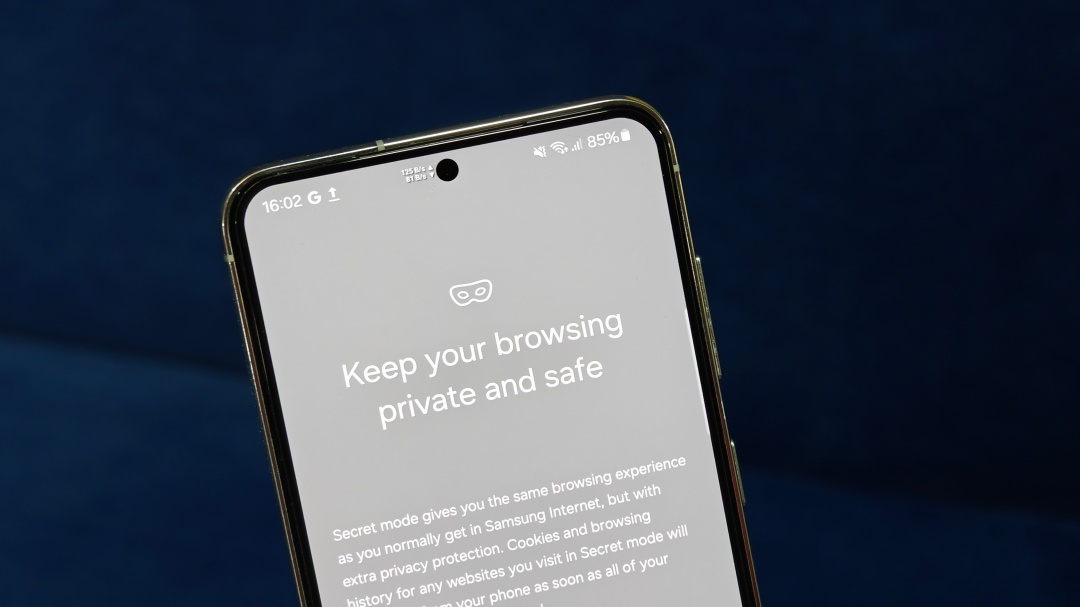
Si eres un usuario de Samsung Galaxy, es posible que esté utilizando las funciones de IA de asistencia de navegación de Samsung Internet. Mientras explora el navegador, es posible que haya notado el modo secreto. Es similar al modo de incógnito en Chrome u otros navegadores. Vamos a sumergirnos en cómo funciona el modo secreto y cómo habilitarlo o deshabilitarlo.
¿Cuál es el modo secreto en Internet de Samsung?
El modo secreto en el navegador de Internet Samsung es en realidad el modo de incógnito o el modo privado disponible en navegadores web como Chrome y Safari. Obtiene la misma experiencia de navegación, pero con una capa adicional de privacidad. El modo secreto elimina sus búsquedas, caché y historial de navegación automáticamente cuando lo sale.
Además de eso, le permite guardar páginas y marcadores que solo son visibles en modo secreto. No están disponibles al ver pestañas regulares o parte de los datos de navegación. Entonces, si visita con frecuencia sitios web que prefiere mantener en privado, puede marcarlos dentro del modo secreto para un acceso rápido.
Esto es lo que sucede cuando usa el modo secreto:
- El modo secreto de cierre limpia automáticamente el historial de navegación, el caché, las cookies y las contraseñas.
- Le permite guardar marcadores y páginas descargadas, pero solo aparecen dentro del modo.
- Los archivos (fotos, videos, audio, sitios web, etc.) descargados en modo secreto están ocultos y solo puede abrirlos en modo secreto. Es como la función de carpeta segura.
- También puede bloquear el modo secreto con una contraseña (lea sobre esto más adelante).
Encender y apagar el modo secreto en Internet de Samsung
1. Abra Samsung Internet en su teléfono.
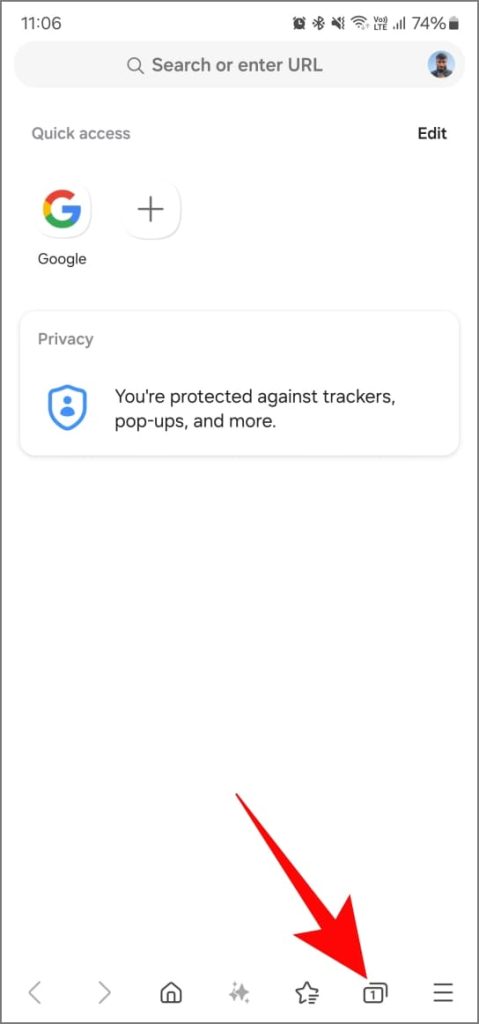
2. Toque el gerente de pestañas icono en la parte inferior de la pantalla. Grifo Encienda el modo secreto.
3. En la siguiente pantalla, puede elegir bloquear el modo secreto con una contraseña o biometría. Alternar Bloquear el modo secreto y tocar Comenzar para bloquearlo.
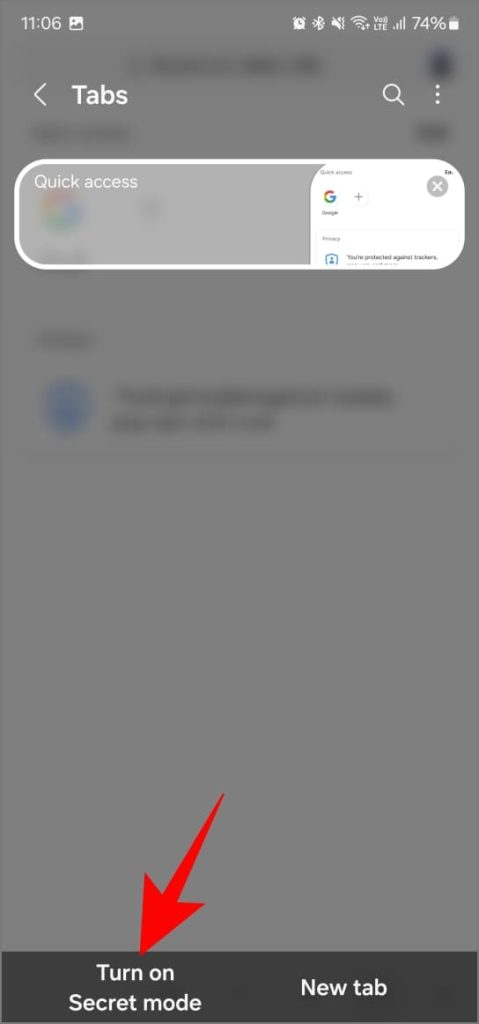
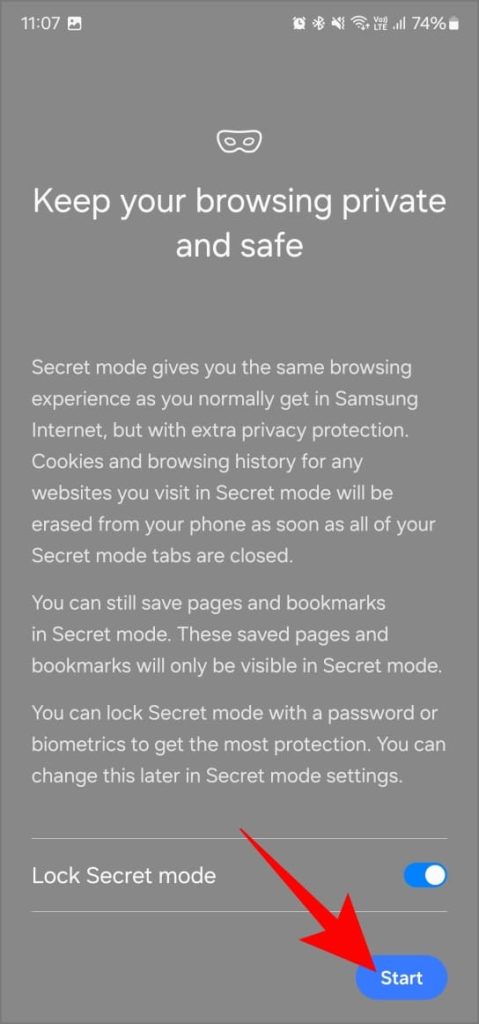
4. Establezca una contraseña (si optó por bloquear el modo) y verifique nuevamente. Puede usar el modo secreto después de eso.
5. Para apagar el modo secreto, toque el icono del administrador de pestañas nuevamente y seleccione Apagar el modo secreto.
Cómo personalizar el modo secreto
Toque el icono del administrador de pestañas en la parte inferior de la pantalla. En la esquina superior derecha, toque el menú de tres puntos y seleccionar Configuración de modo secreto.
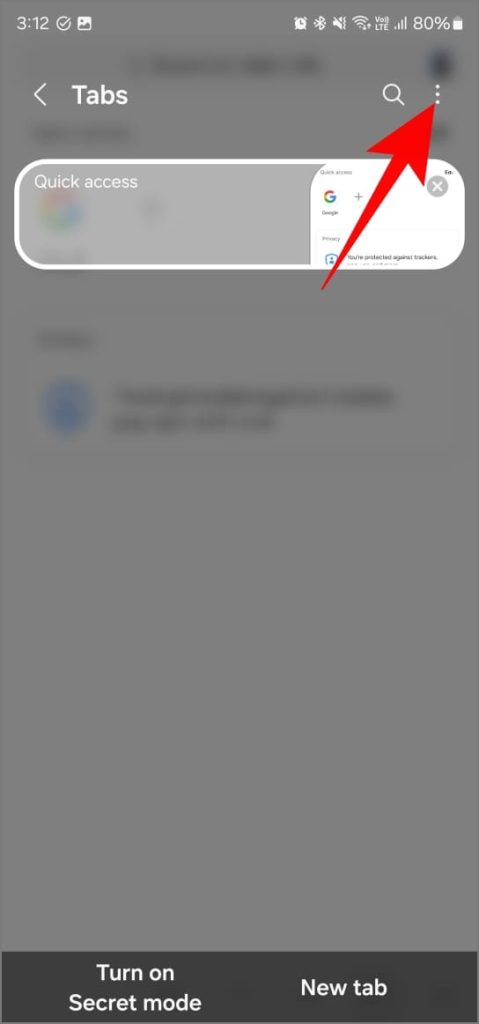
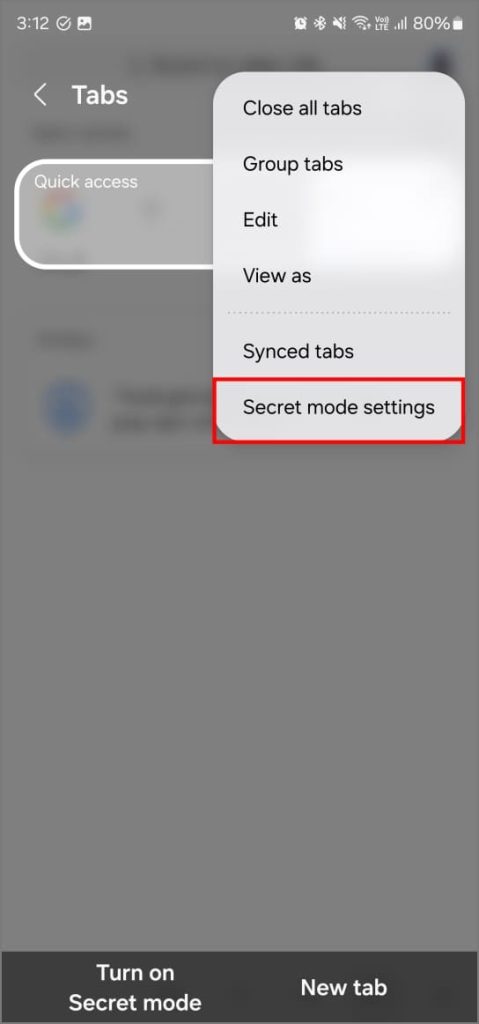
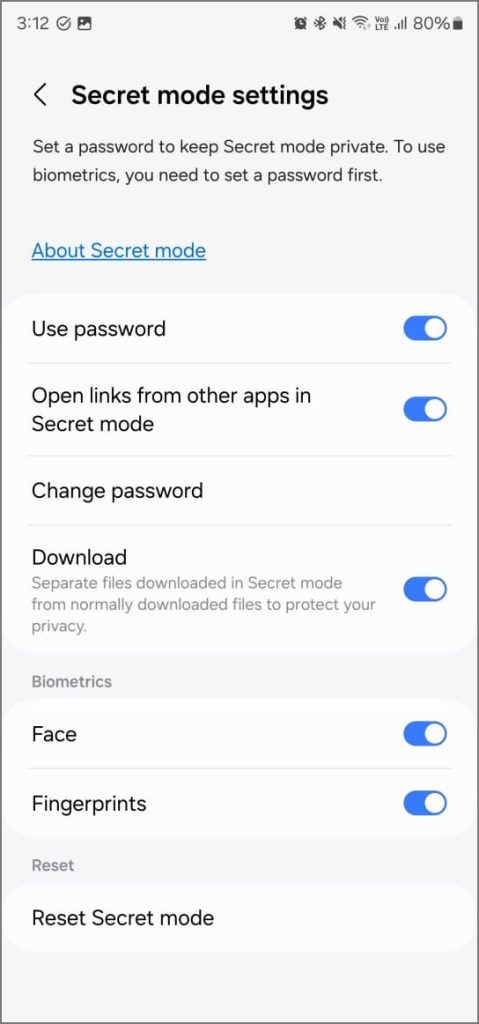
Alternativamente, puede visitar Ajustes > Datos de navegación personal > Configuración de modo secreto.
En esta pantalla, puedes:
- Elija si abrir enlaces desde otras aplicaciones directamente en modo secreto.
- Mantenga los archivos descargados separados de sus descargas regulares para obtener una privacidad mejorada.
- Habilite el reconocimiento facial o el desbloqueo de huellas digitales para una capa adicional de seguridad.
- Restablecer el modo secreto a su configuración predeterminada si es necesario.
Agregar acceso directo al modo secreto al menú
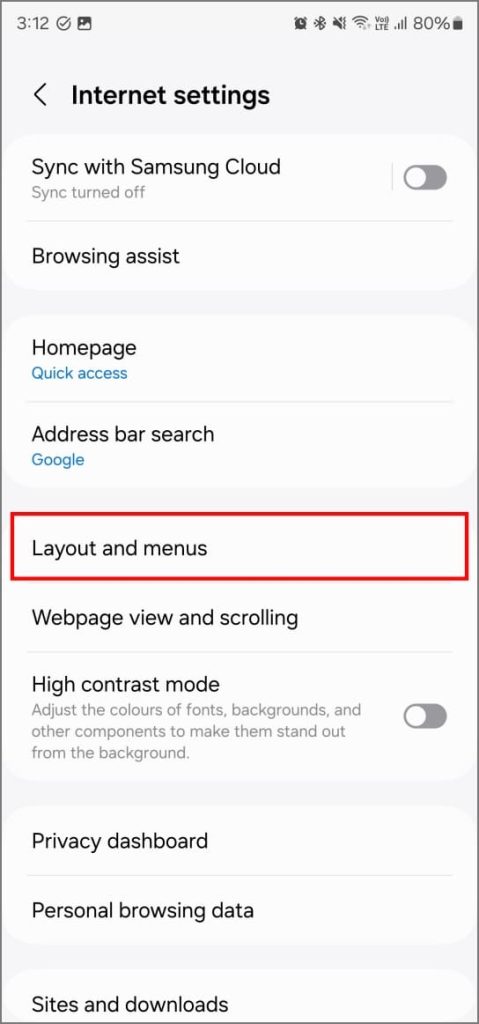
1. Abra el navegador de Internet de Samsung en su teléfono Galaxy y vaya a su Ajustes.
2. Grifo Diseño y menús > Personalizar los menús.
3. Arrastrar y soltar Encienda el modo secreto Atajo al menú de la barra de herramientas y estará listo para usarlo.
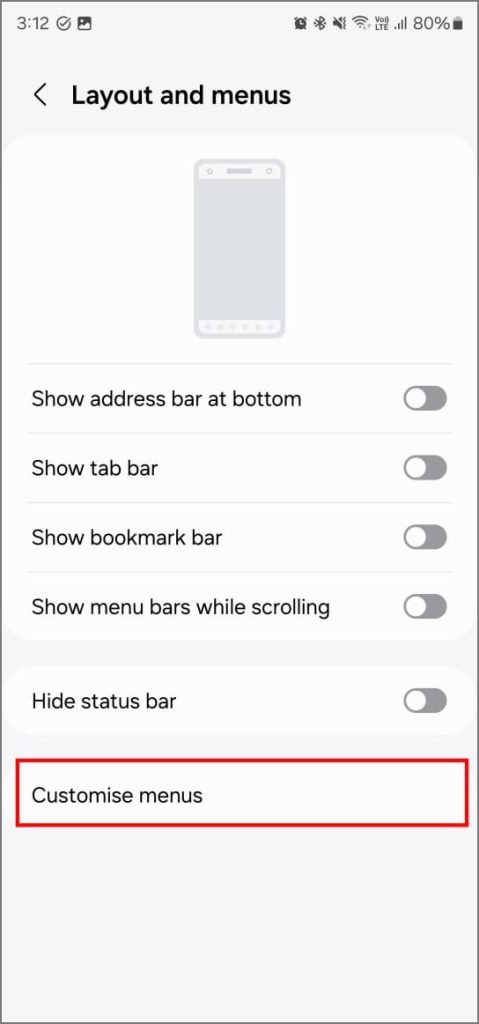

Después de eso, puede activar o desactivar el modo secreto directamente desde la barra de herramientas (toque el icono con tres líneas horizontales).
¿Qué tan seguro es el modo secreto?
El modo secreto protege la privacidad de su navegación, borra automáticamente los datos cuando lo sale, se bloquea con una contraseña para evitar el acceso no autorizado, y los archivos que descarga se almacenan por separado de sus descargas regulares. Estas son razones suficientemente buenas para considerar usar el modo secreto cuando surge una navegación así.
Dado que el modo secreto utiliza el mismo nivel de cifrado que Samsung Knox, es una opción relativamente segura y preferible que el modo de incógnito de vainilla de otros navegadores. ¿Planeando cambiar de Google Chrome? Lea nuestra comparación de Internet de Google Chrome vs. Samsung para conocer las advertencias y méritos antes de cambiar.
A pesar de que Samsung lo llama privado, su proveedor de servicios de Internet (ISP) aún puede realizar un seguimiento de su actividad de navegación. Considere usar una aplicación VPN de buena reputación para proteger su actividad de navegación de su ISP.