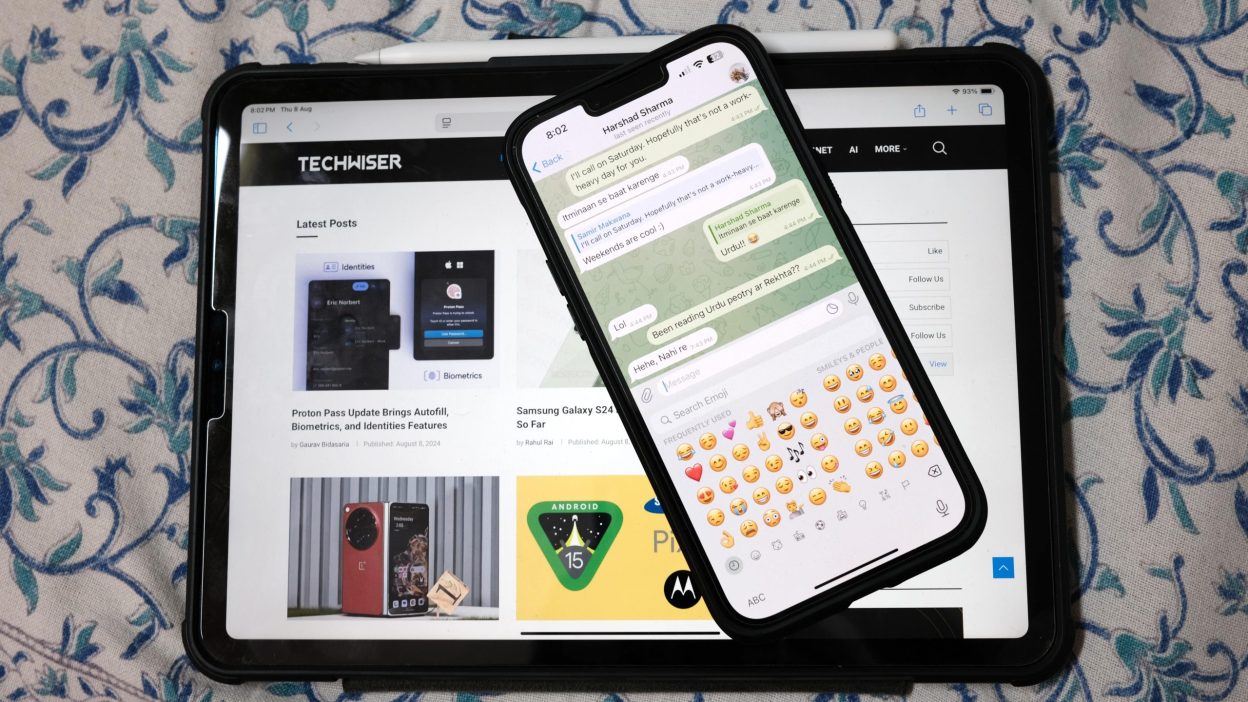
Debe haber enviado accidentalmente el emoji equivocado a un cliente, un colega o un pariente al menos una vez. Esto se debe a que el teclado emoji en iPhone y iPad contiene todos los emojis utilizados frecuentemente para un acceso rápido. Si bien no hay una forma directa de eliminar un solo emoji de esa pila, puede eliminarlos todos. Así es como puede eliminar emojis usados con frecuencia en iPhone y iPad.
Cosas que saber antes de eliminar emojis usados con frecuencia
Los emojis usados frecuentemente aparecen en el lado izquierdo del teclado emoji. Como se señaló anteriormente, no puede eliminar un solo emoji de la lista de emojis reciente y frecuentemente usado. Deberá eliminar la lista completa. Afortunadamente, no afecta la lista de calcomanías de Memoji además de emojis sugeridos.

Para eliminar los emojis usados con frecuencia en el iPhone, debe restablecer el diccionario del teclado. Eso elimina todas las palabras y atajos personalizados que ha escrito en el teclado de su iPhone o iPad. También necesitará entrenar el teclado en iPhone o iPad para ajustar las funciones de corrección automática y predicción de palabras nuevamente. Puede entrenar el teclado en iPhone y sincronizar los cambios usando iCloud a iPad.
Afortunadamente, restablecer el diccionario del teclado para el teclado iOS no afectará a otros teclados de software en su iPhone, como Gboard.
Lea también: Cómo usar Emoji Kitchen en iPhone y Android
Nota: La siguiente solución se aplica al iPhone con iOS 15 y posterior y iPad con iPados 15 y posterior.
Eliminar emojis de uso frecuente en iPhone y iPad
La única opción para borrar los emojis del teclado es restablecer su diccionario en su iPhone y iPad. Desafortunadamente, iOS y iPados no ofrecen ninguna configuración específica solo para emojis o eliminando uno en particular del teclado emoji.
1. Abra la aplicación Configuración en iPhone y iPad y navegue a General> Transferencia o restablecimiento del iPhone sección (General> Transferencia o restablecimiento de iPad para iPad).2. Aprovechar Reiniciar en la parte inferior y seleccione Restablecer el diccionario de teclado. Deberá ingresar el código de acceso para su iPhone o iPad.3. Aprovechar Diccionario de reinicio Amplia para eliminar todos los emojis, atajos y palabras personalizadas con frecuencia.


Usado con frecuencia obtiene emojis predeterminados
Después de seguir el método anterior, continuará viendo la sección utilizada con frecuencia cuando aparezca el teclado emoji en su iPhone y iPad. La diferencia es que verá una lista de emojis previamente poblada o predeterminada de Apple que aparece en la sección utilizada con frecuencia. Después de eso, un nuevo emoji de uso frecuente continuará tomando el lugar superior izquierdo en el teclado emoji y los otros serán empujados aún más. Naturalmente, algunos de esos emojis permanecerán allí en función de la frecuencia con la que los usa en mensajes, notas, correos electrónicos y navegadores en iPhone y iPad.