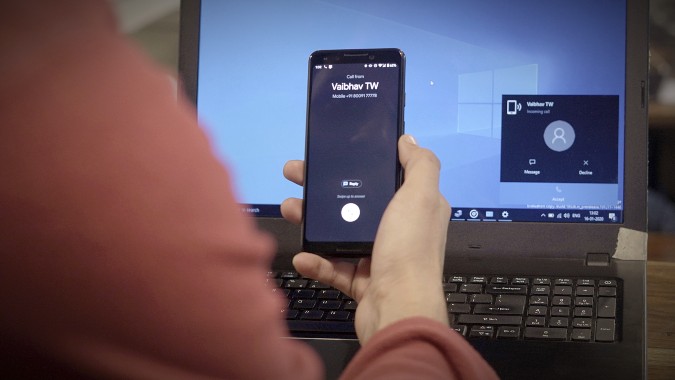
A principios de 2022, Microsoft renombrado La aplicación de su teléfono para Windows al enlace del teléfono y la aplicación de su teléfono complementaria para Android y iPhone para vincular a Windows. Usando esas aplicaciones, puede conectar su Android o iPhone a Windows y sincronizar datos básicos entre dispositivos. La idea es conectar el teléfono Android o el iPhone a una PC de Windows y transferir datos sin problemas. En lugar de confiar en una solución de terceros, puede usar aplicaciones que Microsoft hizo para eso.
Instale las aplicaciones en Android o iPhone y Windows 11 PC
Antes de conectar ambos dispositivos, deberá instalar las aplicaciones relevantes en su teléfono Android o iPhone y una PC con Windows 11. Tome el enlace a la aplicación Windows desde Google Play Store para su teléfono Android o una tienda de aplicaciones para iPhone.
Descargar: Enlace a Windows (Android) | Enlace a Windows (iPhone)
Después de eso, instale la aplicación de enlace del teléfono en su computadora Windows 11.
Descargar: Enlace del teléfono (Windows)
Antes de sincronizar su teléfono con su computadora, verifique e instale las últimas actualizaciones del sistema en ambos dispositivos.
Conecte su Android o iPhone con su PC con Windows 11
A continuación, deberá conectar su teléfono Android a la PC Windows 11. Puede usar un cable USB o asegurarse de que ambos dispositivos estén en la misma red.
1. Inicie la aplicación de enlace del teléfono en su computadora y haga clic en el Androide o iPhone botón.
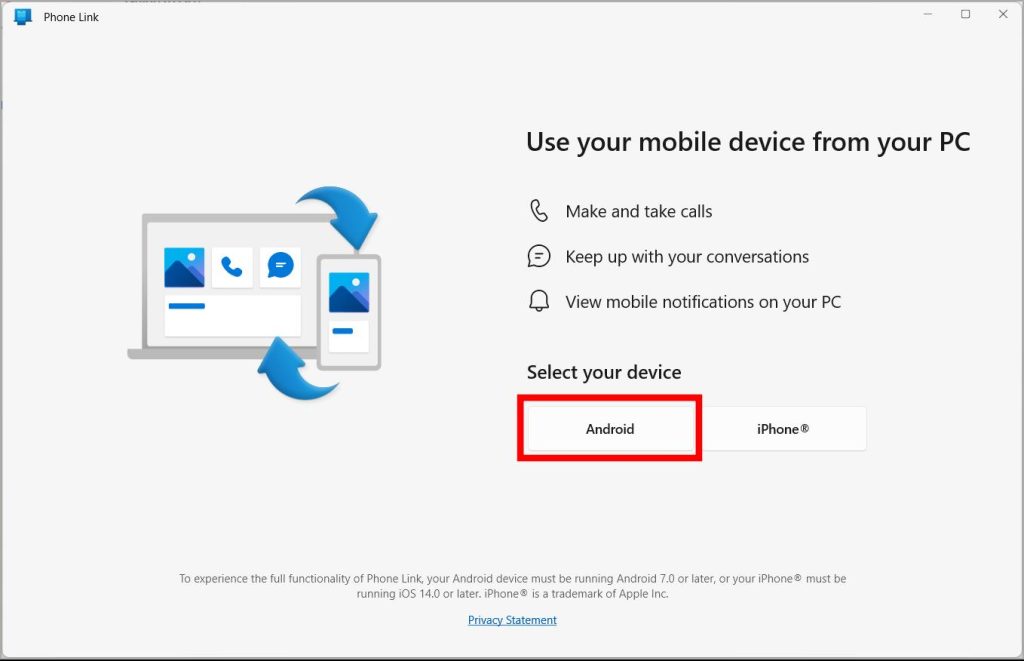
2. Es posible que deba iniciar sesión con los detalles de su cuenta de Microsoft. Después de eso, la aplicación del enlace del teléfono generará un código QR.

3. Abra el enlace a la aplicación Windows en su teléfono o iPhone de Android y toque Inicie sesión usando el código QR en su PC opción debajo del botón de inicio de sesión.
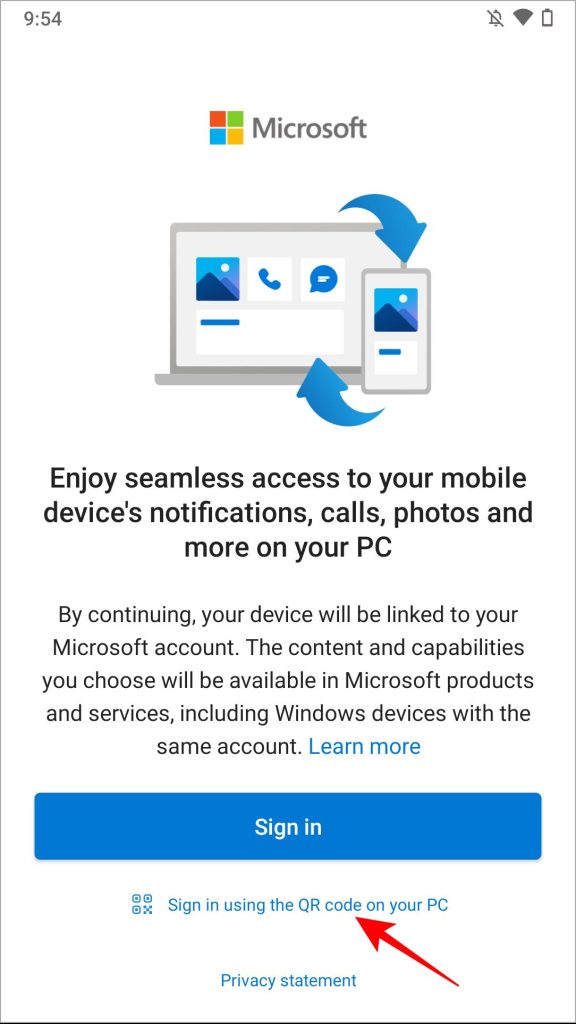
4. Usar el Enlace a Windows Aplicar en su teléfono Android o iPhone para escanear el código QR.

5. A continuación, toque Continuar En la aplicación de enlace a Windows en su teléfono.
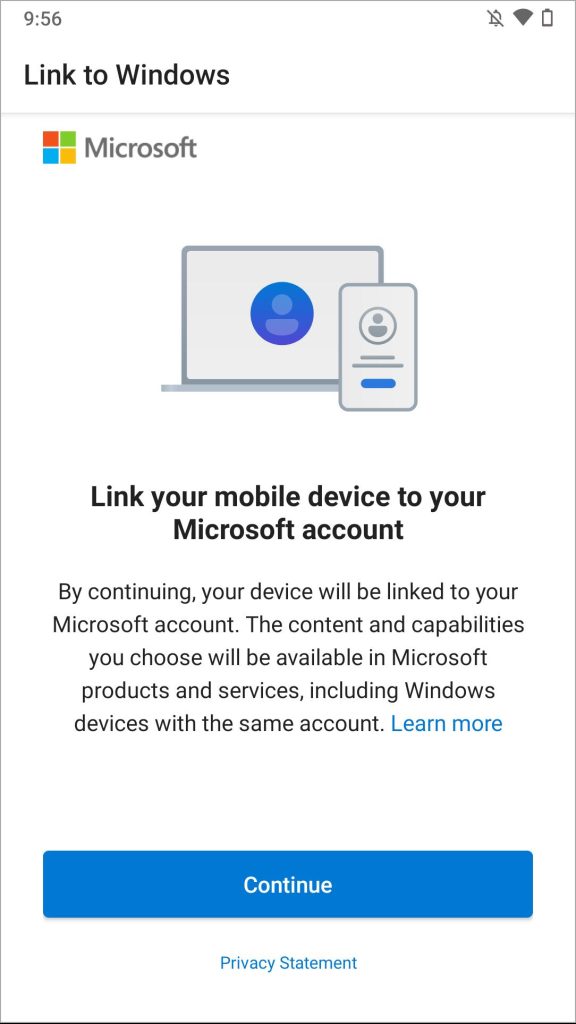
6. La aplicación de enlace del teléfono en su computadora generará un código alfa-numérico de 6 dígitos. Ingrese el código en la aplicación de enlace a Windows en su Android o iPhone.

7. Ingrese la contraseña de su cuenta de Microsoft en la aplicación de enlace a Windows en el teléfono Android Ori. Cuando termine, toque listo en la aplicación de enlace a Windows en Android o iPhone y presione Continuar En la aplicación de enlace del teléfono en su computadora.
Fotos
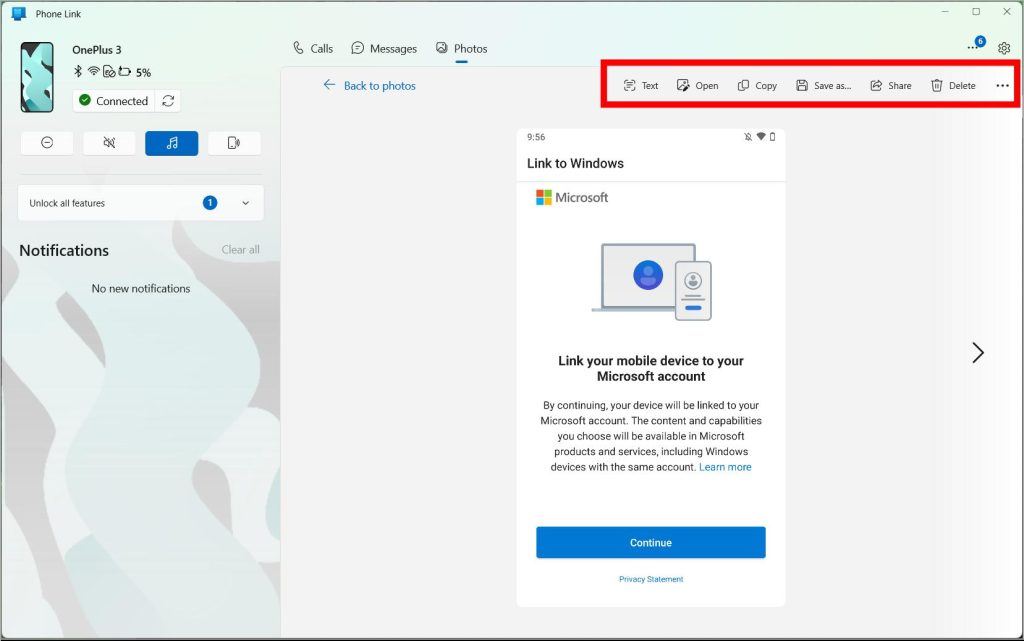
Puede acceder a las fotos de su Android o iPhone en su computadora Windows a través de la aplicación de enlace del teléfono. La pestaña Fotos brinda acceso directo a la aplicación de la galería de su teléfono Android o la aplicación fotográfica de iPhone. Dependiendo de los permisos, obtendrá acceso a fotos en consecuencia. Puede hacer clic en una foto y usar las opciones de edición sobre ella.
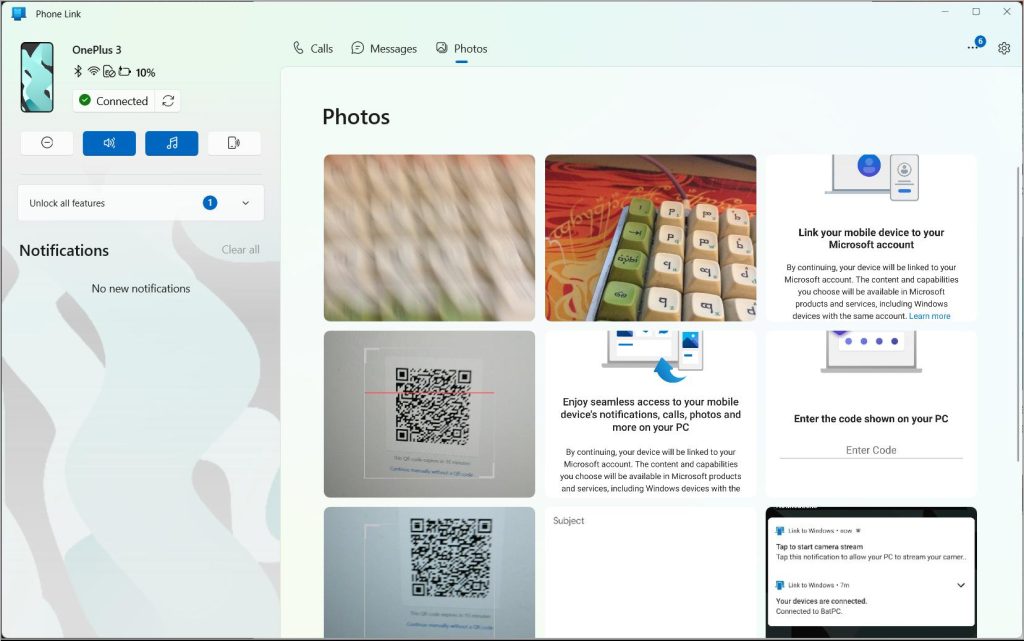
Texto: Selecciona automáticamente el texto y puede copiarlo en las fotos.Abierto: Puede usar la aplicación Photo Viewer predeterminada en Windows para verificar la imagen en su teléfono.Copiar: Haga una copia de la foto y péguela en una aplicación de edición de imágenes directamente.Guardar como: Guarde directamente la imagen en su computadora.Borrar: Debe permitir que la aplicación de enlace a Windows acceda y administre los archivos en su teléfono Android o iPhone.
Mensajes
Esta pestaña le permite acceder a los mensajes de texto del teléfono en la ventana de la aplicación de enlace del teléfono. Puede verificar y responder a los mensajes e incluso eliminar algunos. Al componer mensajes, también tiene la opción de agregar emojis, imágenes y GIF.
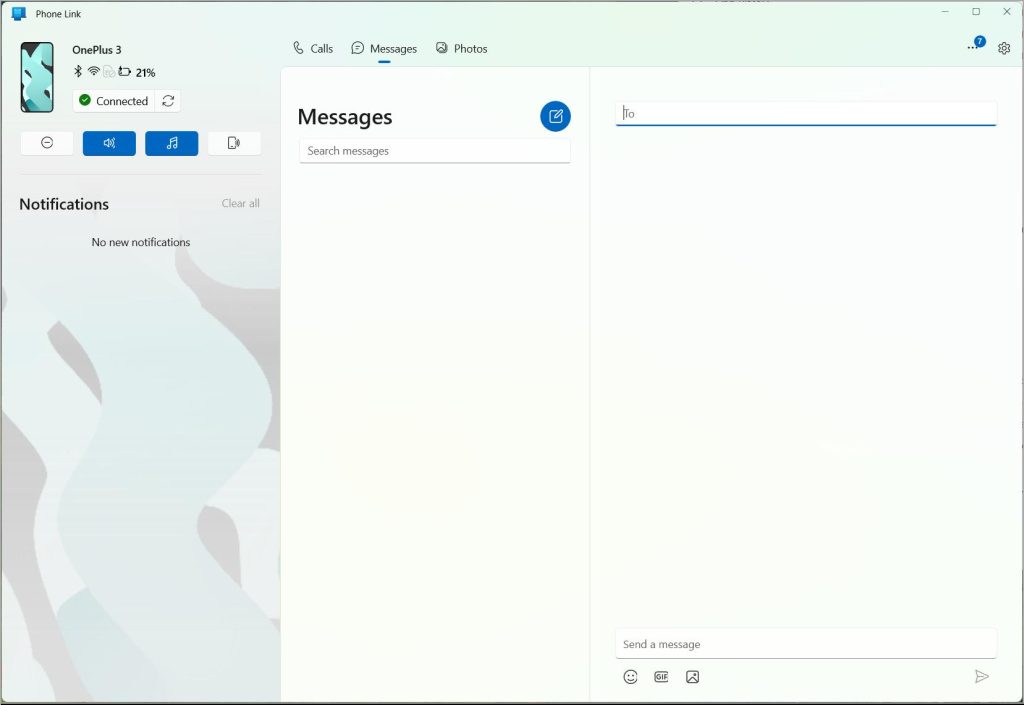
Pero eso convertirá sus SMS regulares en un MMS y su proveedor de servicios celulares lo cobrará en consecuencia.
Llamadas
Para habilitar la aplicación de enlace del teléfono para hacer llamadas con su Android, deberá emparejarse su teléfono con Bluetooth con la computadora Windows. En la pestaña Llamadas, puede ver el historial de llamadas.
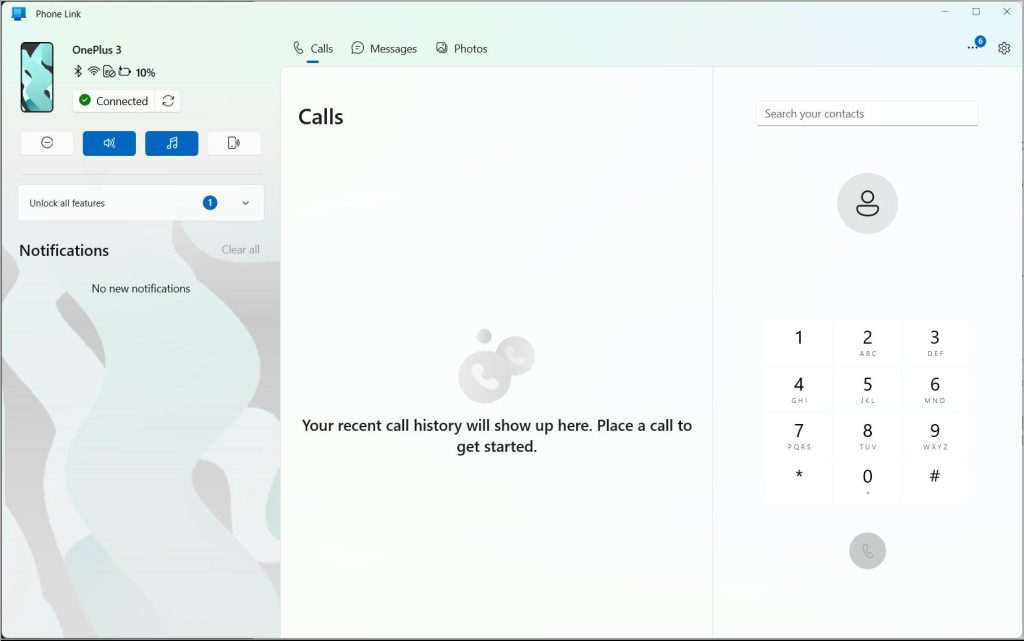
También obtendrá un marcador con un cuadro de búsqueda para buscar los contactos para una marcación más rápida.
Habilitar funciones en el enlace del teléfono
La configuración del enlace del teléfono también aloja varias características que le permiten aplicar y ajustar diferentes configuraciones en su Android desde la computadora. Para empezar, puede habilitar o deshabilitar las notificaciones, llamadas, mensajes y detalles de fotos de aparecer en la aplicación del enlace del teléfono.
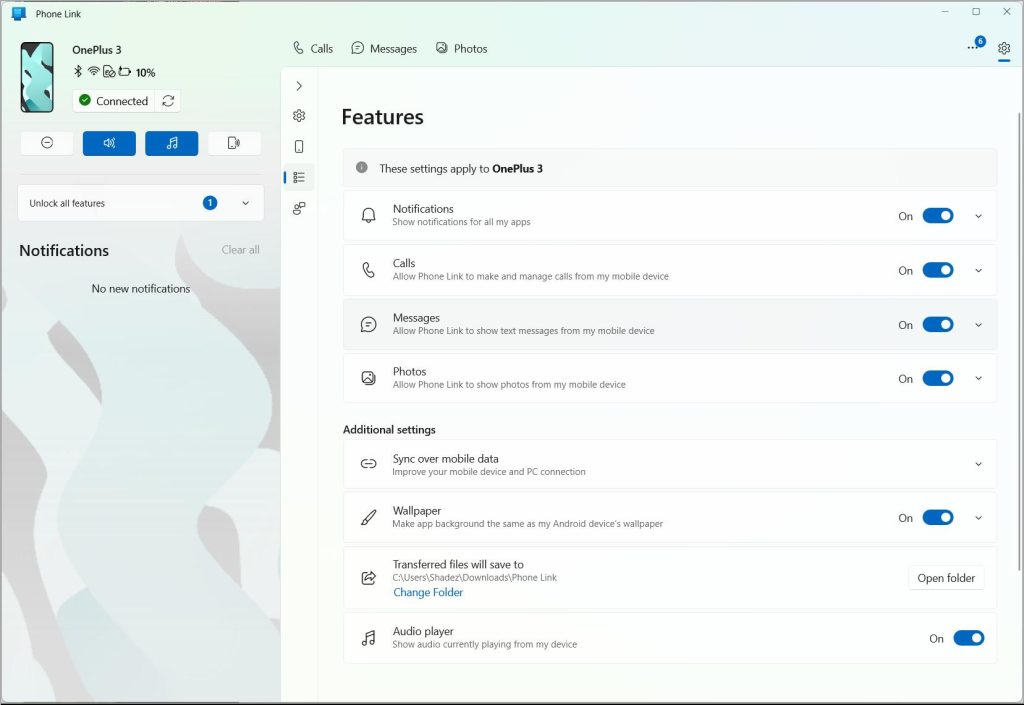
También puede habilitar la opción de reproductor de audio utilizando la aplicación de enlace del teléfono para controlar la reproducción de la música que se reproduce en su teléfono. Además de eso, puede cambiar la ubicación de la carpeta de descarga en su computadora para los archivos que transfiere desde su teléfono.