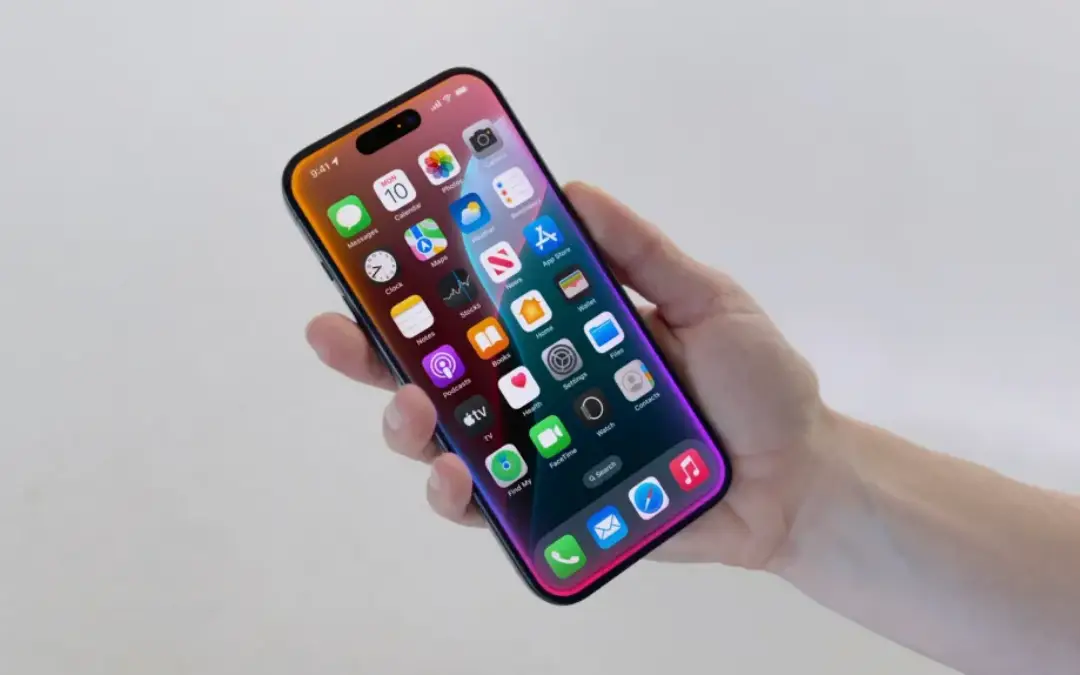
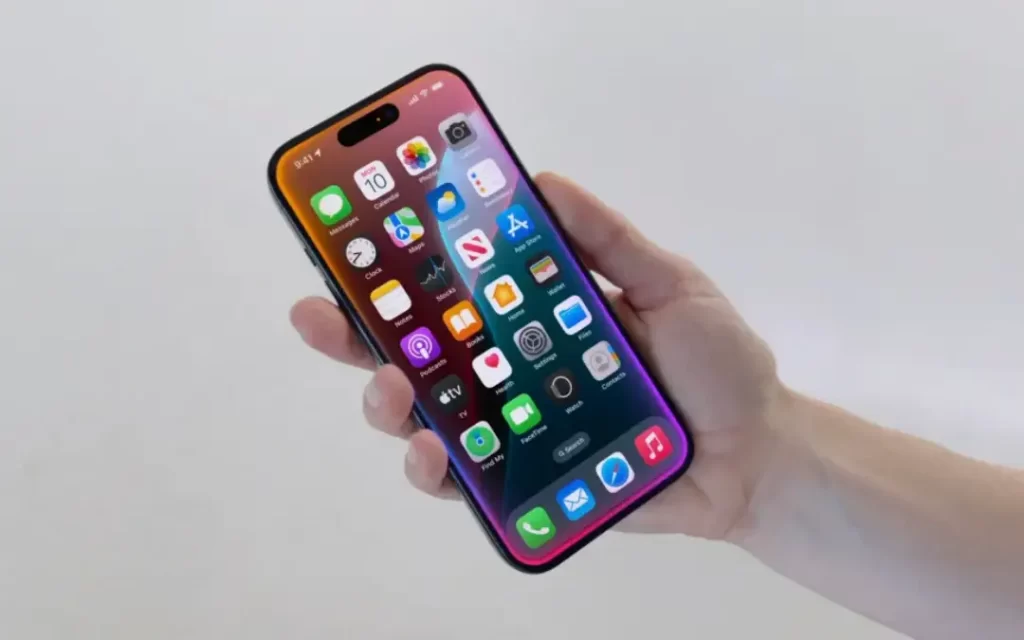
Después de 13 años, Apple está dando a los usuarios la tan esperada libertad para cambiar el nombre de Siri con el lanzamiento de iOS 18. Esta actualización también presenta un nuevo aspecto nuevo para Siri y capacidades mejoradas impulsadas por Apple Intelligence. ¿Amo a Iron Man y quiere llamar a su asistente personal, Siri, Jarvis? Aquí está cómo cambiar el nombre de Siri a cualquier cosa en su iPhone con iOS 18.
Cómo cambiar el nombre de Siri en iOS 18
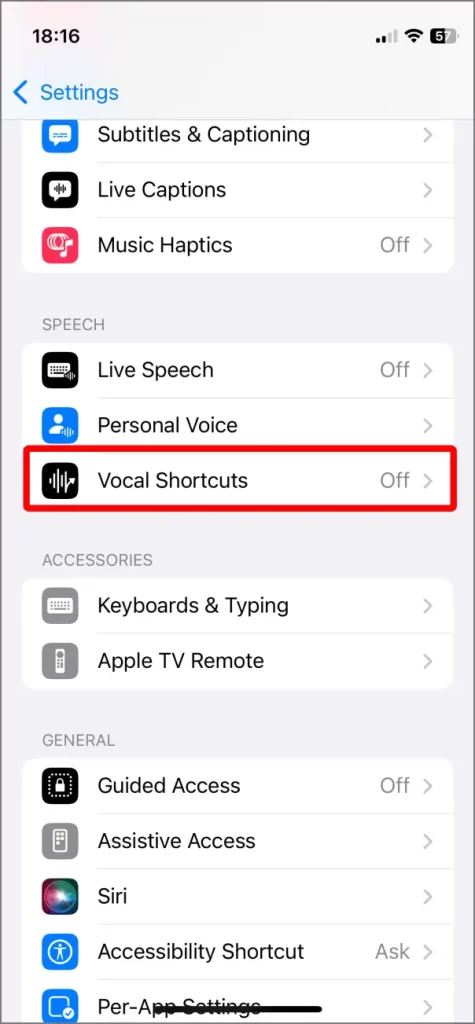
Si bien iOS 18 no ofrece una configuración directa para cambiar el nombre de Siri, puede cambiar el nombre de Siri usando una opción de accesibilidad menos conocida llamada Voice Shortt. Esta característica le permite crear una frase personalizada que desencadena a Siri, dándole la libertad de elegir cualquier nombre que desee. Siga estos pasos para configurarlo:
- Actualiza tu iPhone: Asegúrese de que su dispositivo esté ejecutando iOS 18.
- Abrir configuración: Inicie el Ajustes aplicación y toque Accesibilidad.
- Encuentra atajos vocales: Desplazarse hacia abajo y seleccionar Atajos vocales.
- Configurar un atajo vocal: Toque Configurar atajos vocales y presionar Continuar.
- Elija Siri: Bajo el Sistema Sección, desplácese hacia abajo para seleccionar Siri. Asegúrate de no elegir Solicitud de Siri en la parte superior.
- Ingrese una frase personalizada: Escriba una frase como Jarvis o Alfredo que le gustaría usar para activar Siri.
- Entrena tu iPhone: Diga la frase personalizada tres veces para entrenar a su iPhone para reconocerlo.
- Finalizar: Grifo Continuar ¡Y comience a usar su nueva frase personalizada para despertar a Siri!

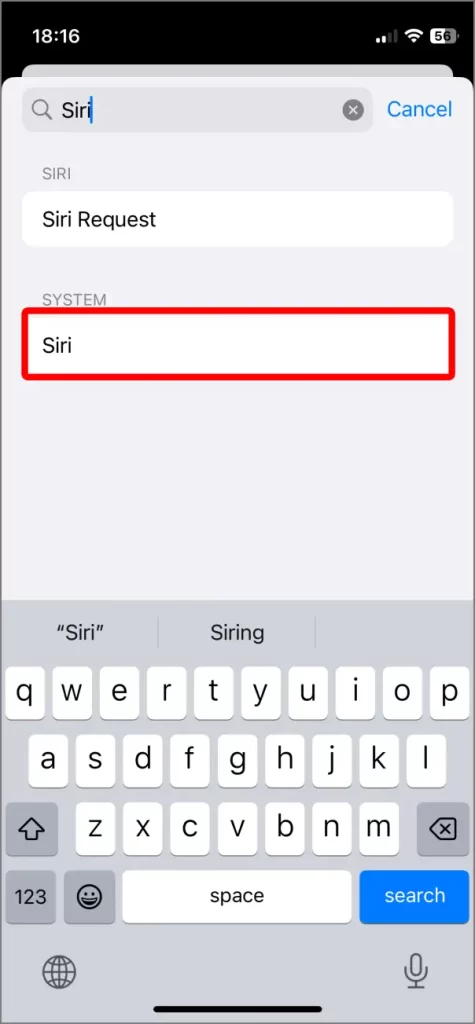
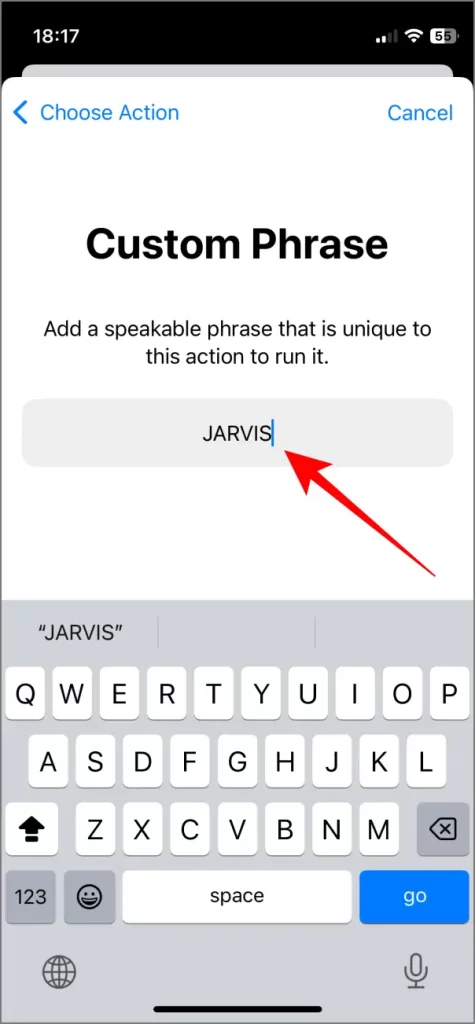
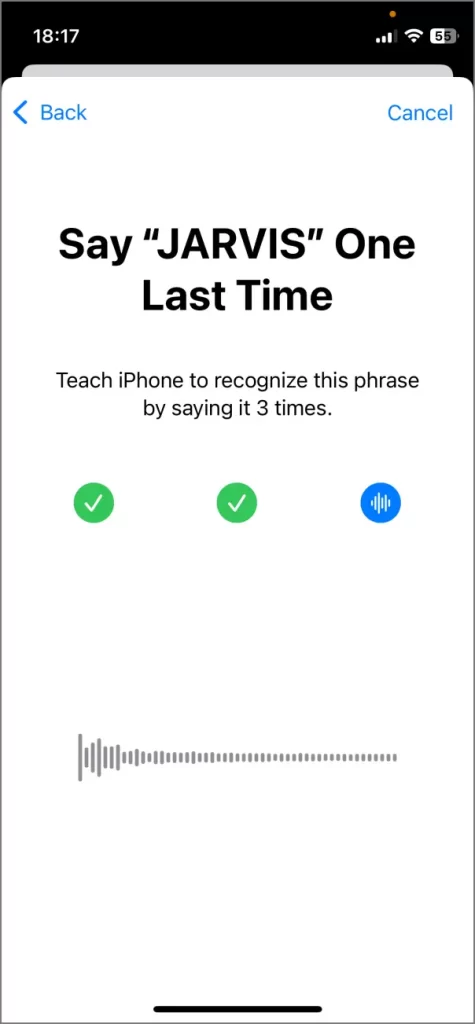
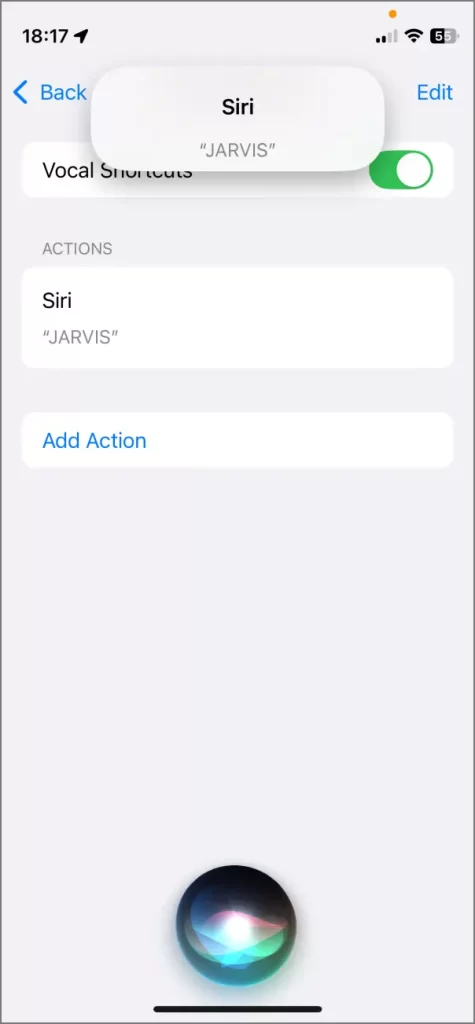
Tener en mente
La capacidad de activar Siri con un nuevo nombre suena divertido, pero viene con una captura. Cuando use el nuevo nombre Siri, deberá detenerse brevemente después de decirlo para permitir que Siri se active. Por ejemplo, con el comando tradicional «Hey Siri», puede decir sin problemas: «Hola Siri, ¿qué clima hoy?» Todo de una vez. Sin embargo, con la frase personalizada, deberá decir la palabra de vigilia, esperar a que Siri se active y luego emita su comando.
Sin embargo, este comando no reemplazará el comando predeterminado «Hey Siri». En cambio, ahora puede activar el asistente personal usando dos nombres. Un Siri y un nombre de accesibilidad que le dio. Por lo tanto, aún puede usar Siri para lanzarlo rápidamente, cuando lo desee. Tenga cuidado de que esta personalización no se sincronice en su ecosistema de Apple. Los dispositivos como el HomePod aún requerirán la palabra de vigilia «Siri», por lo que no podrá usar su nombre personalizado en esos dispositivos.
Además de agregar una nueva palabra de vigilia para Siri, iOS 18 también presenta la capacidad de reflejar su iPhone en una Mac, un centro de control rediseñado, opciones de personalización de pantalla de inicio mejoradas y mucho más.
Hay muchas otras cosas interesantes que puede hacer con el nuevo iOS 18. Tenemos una lista de cosas divertidas que debe probar.