Los roles en Discord son excelentes para organizar su servidor y dar a los miembros permisos y títulos especiales como jugador, moderador o novato. Por lo general, solo los administradores y moderadores pueden asignar roles. Pero, dejar que los miembros elijan sus propios roles pueden hacer que su comunidad sea más atractiva y aligerar la carga para los administradores. Si bien Discord no tiene una opción incorporada para esto, puede habilitar roles autoensignables usando bots. Aquí le mostramos cómo hacerlo.
Elegir el bot
Hay muchos bots que permiten a los usuarios asignar sus propios roles. Sin embargo, la mayoría de ellos no son muy fáciles de usar, y los mejores a menudo requieren una suscripción premium. Después de probar varios bots, descubrimos que el botín Dyno es mejor, ya que es gratuito, lleno de características, y también proporciona un tablero para configurar todo en lugar de luchar con los comandos.
Lea también: Cómo agregar bots a su servidor de discordia
Roles autoensignados usando Dyno Bot
El Dyno Bot es un bot moderador que proporciona muchas características como mensajes de bienvenida, respondedores automáticos, prohibiciones automáticas, recordatorios y más. Más allá de estos, ofrece una experiencia rica en funciones para configurar roles autoensignables en su servidor. Puede configurar todo desde el tablero. Aquí le mostramos cómo dejar que los usuarios asignen sus roles con la ayuda del bot Bot.
Imagine que tiene un servidor Discord relacionado con la tecnología donde desea que los usuarios elijan los roles de Android o iOS. Para comenzar, primero, necesitamos tener los roles necesarios en el servidor.
Paso 1: Agregue roles al servidor
Si ya tiene los roles necesarios en su servidor, puede omitir este paso.
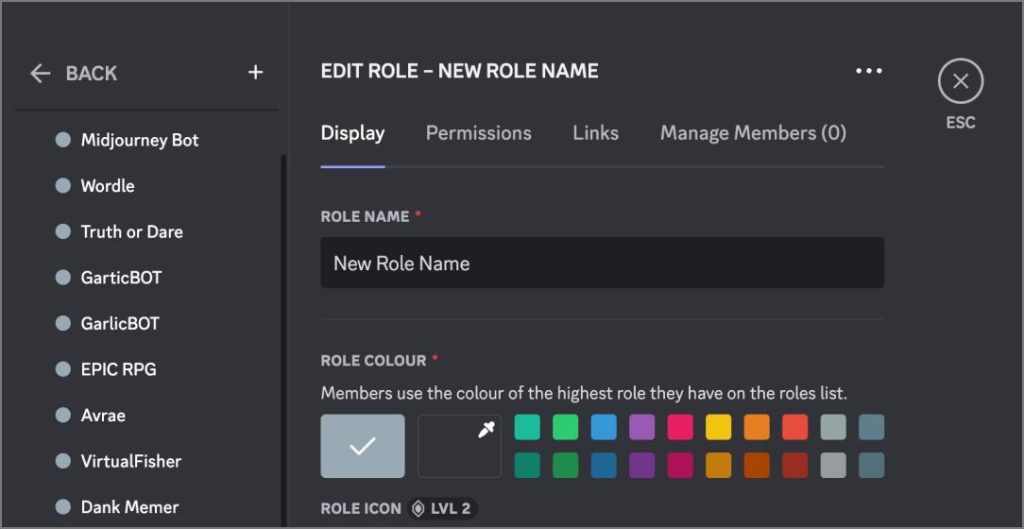
- Abra la aplicación Discord. Navegue a (su servidor)> Configuración del servidor > Roles y haga clic en Crear rol.
- Dale un nombre al rol y configure los permisos necesarios.
- Después de eso, haga clic en Guardar cambios.
- Agregue todos los roles requeridos en consecuencia. Por ejemplo, he agregado roles de Android e iOS en mi servidor.
Paso 2: Invitar Dyno Bot
Descargar: Bot
- Asegúrese de tener Dyno Bot instalado para su servidor Discord.
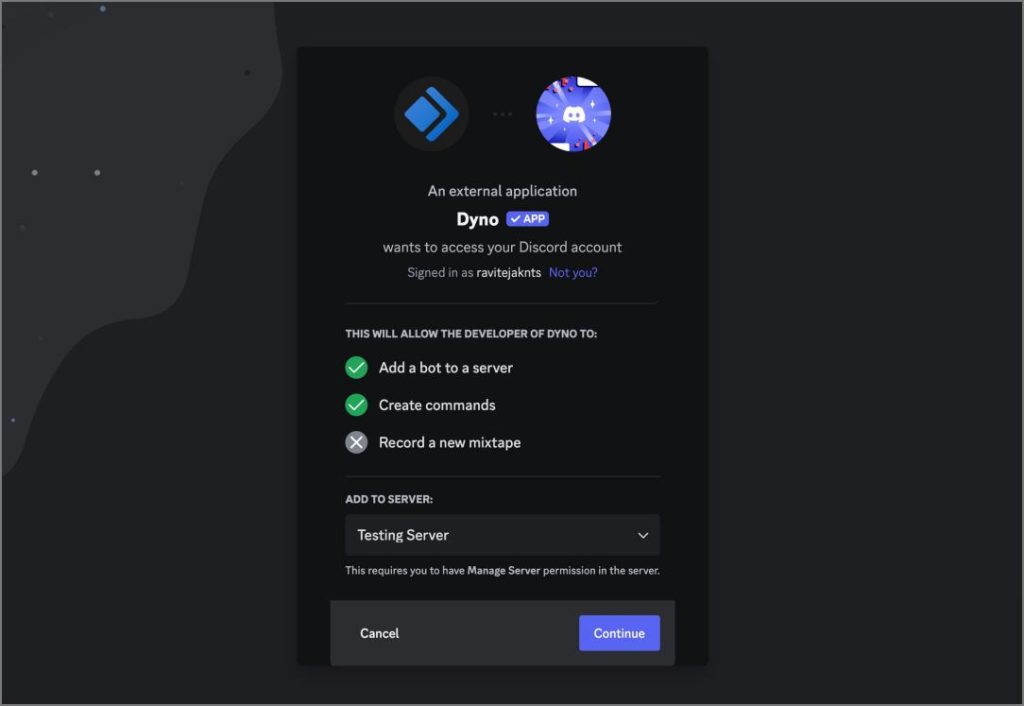
- Haga clic en el Agregar aplicación Botón y seleccione el servidor donde desea invitar al bot Bot.
- Otorgue los permisos requeridos para agregar el bot Bot a su servidor.
Paso 3: Dar autoridad a Dyno Bot
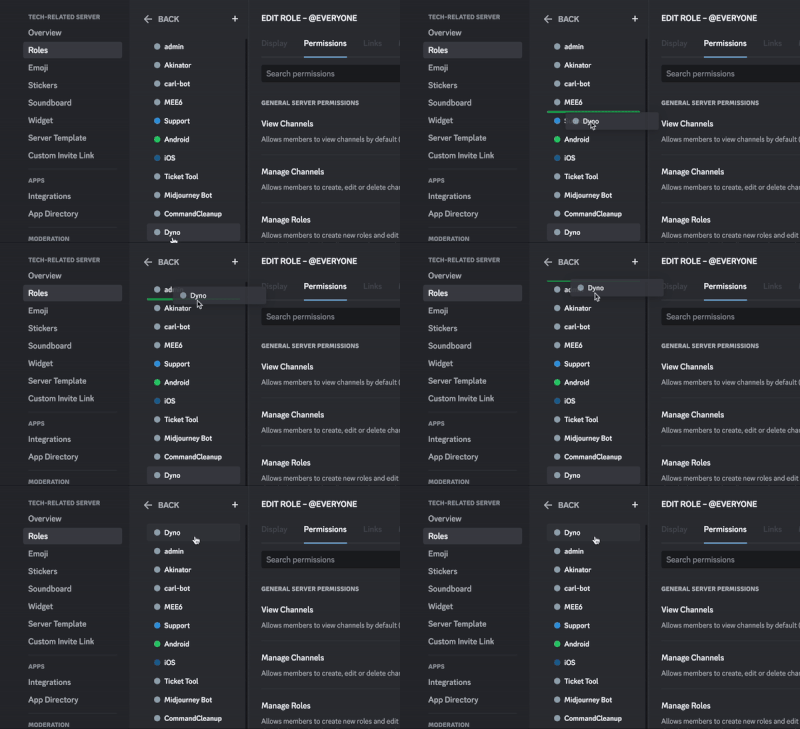
Dyno Bot no tiene permiso para otorgar ningún papel por defecto. Solo puede otorgar roles más bajos que su rol actual.
- Para dar los permisos necesarios al bot Bot, abra el Configuración del servidor > Roles > Permisos predeterminados.
- Mueva DYNO por encima de los roles que tiene que otorgar. Por ejemplo, estoy moviendo el bot Bot por encima de los roles de Android e iOS para que pueda otorgar esos roles a cualquiera.
Paso 4: Mensaje de roles de reacción de configuración
Crearemos un mensaje al que las personas pueden reaccionar con un emoji o seleccionar de las opciones proporcionadas para obtener su papel deseado. Aquí le mostramos cómo hacer eso:
- Abra el tablero de discordias, seleccione el Módulos opción de la barra lateral y luego seleccione Roles de reacción.
- Dé un nombre para su mensaje y seleccione el canal al que desea enviarlo.
- Seleccione el tipo de mensaje de mensajes simples, integrados o existentes. Seleccione la opción de mensaje simple si no está seguro.
- Luego seleccione un tipo:
- Reacciones: Asignar un emoji a cada papel. Los usuarios pueden reaccionar al mensaje con cualquiera de esos emojis para obtener su papel deseado.
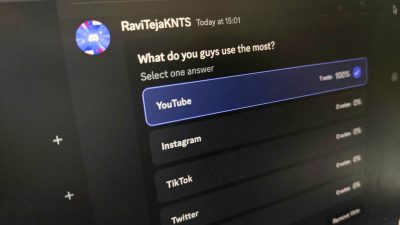
- Botones: Crear botones con nombres de roles debajo del mensaje. Los usuarios pueden hacer clic en el botón Role requerido para obtener ese rol. (Funciona bien si proporciona solo unos pocos roles para elegir)
- Desplegable: Los usuarios pueden hacer clic en el menú desplegable debajo del mensaje y seleccionar su papel deseado de la lista. (Funciona bien si está proporcionando muchos roles para elegir)
- Ingrese el texto del mensaje pidiendo a los usuarios que seleccionen el rol requerido, etc.
- Configurar la configuración de reacción, botón o desplegable de acuerdo con la que ha seleccionado:
- Reacciones: Seleccione el rol y asigne un emoji a su lado.
- Botones: Seleccione el rol y proporcione el nombre que se etiquetará en el botón.
- Desplegable: Seleccione el rol y proporcione el nombre que se escribirá en la lista desplegable.
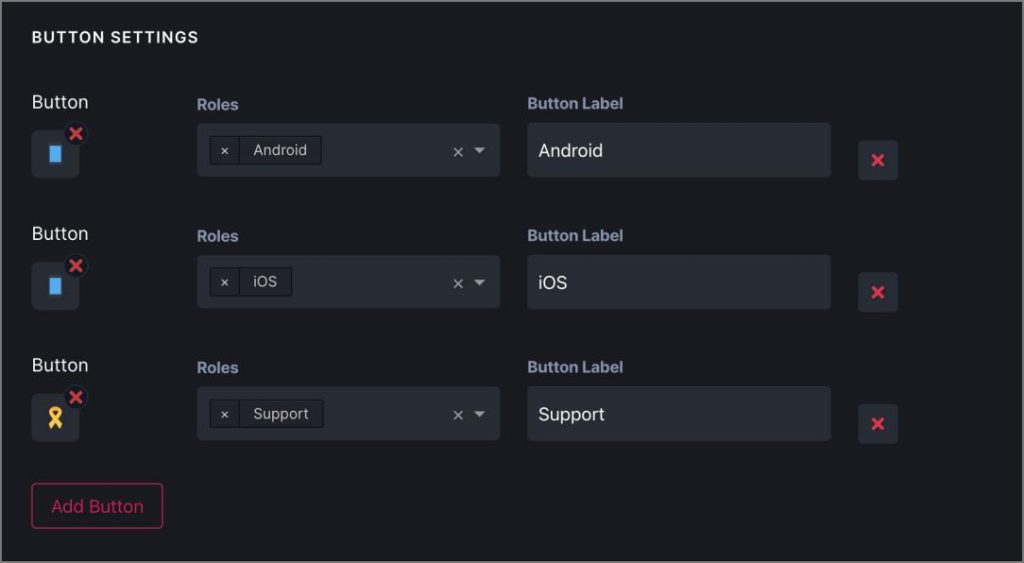
Antes de enviar el mensaje, puede personalizar algunas otras opciones de acuerdo con sus necesidades.
Paso 5: Personalizar los roles de reacción
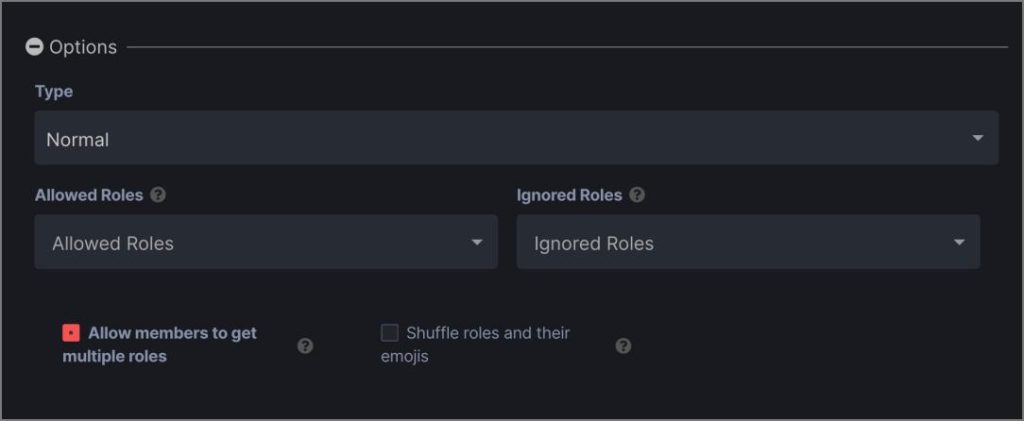
- En la misma ventana emergente, haga clic en Opción. Por aquí, puede elegir si los usuarios pueden seleccionar múltiples roles, si las opciones deben barajarse cada vez, quién puede reaccionar ante el mensaje o quién no puede, etc.
- Una vez hecho, haga clic en el Ahorrar botón para enviar el mensaje a Discord.
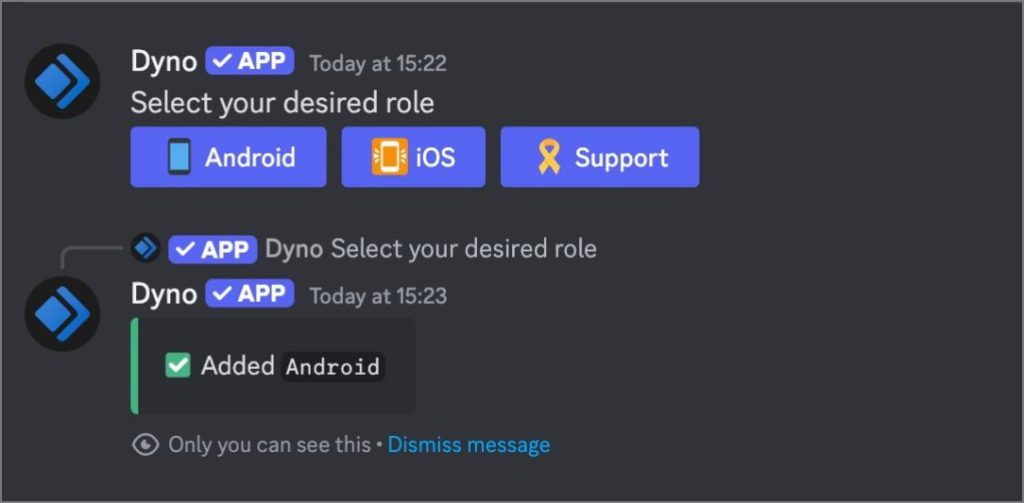
Los usuarios pueden reaccionar con un emoji, hacer clic en el botón o seleccionar desde el menú desplegable de acuerdo con el mensaje. Cuando los usuarios se unen a cualquier rol, se les notificará en consecuencia.
Akinator: una alternativa más simple
Estaba buscando un bot simple para los roles de reacción, pero la mayoría de ellos tienen comandos complicados y un proceso de configuración difícil. ¡Entonces encontré acinador! En realidad, es un bot de juego que adivina el personaje en el que estás pensando, pero también tiene una característica de roles de reacción que es más fácil de configurar y conveniente de usar.
Descargar: Ackinador
Aquí le mostramos cómo configurarlo:
- Asegúrese de instalar Akinator Bot para su servidor Discord.
- Tipo /reacción roles y seleccione el Ackinador opción.
- En el comando, ingrese su mensaje y elija si las personas pueden elegir uno o múltiples roles.
- Agregue los roles y las etiquetas para los botones (hasta 10 botones).
- Prensa Ingresar para enviar el mensaje.
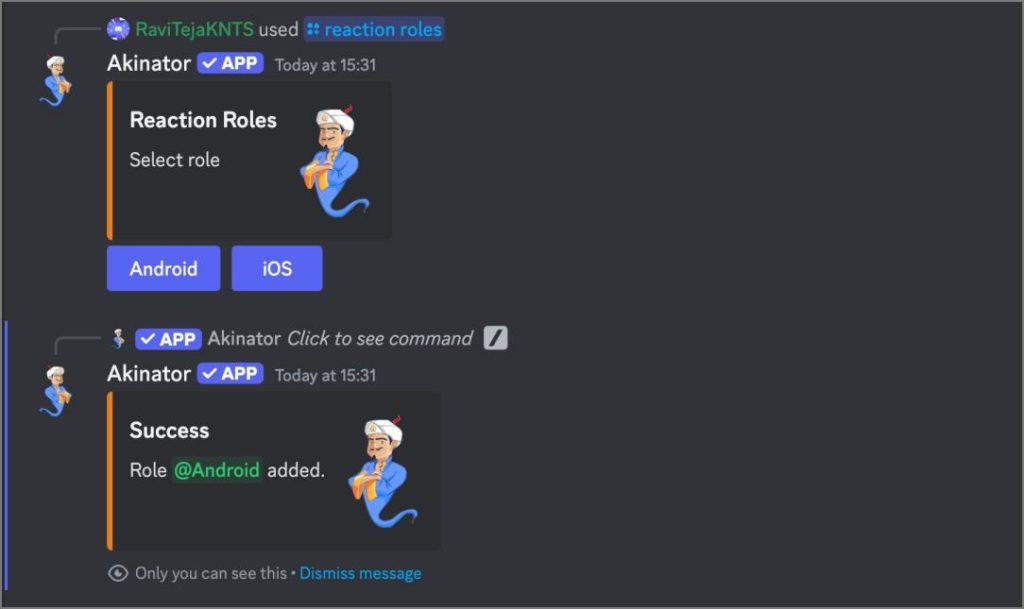
Las personas pueden hacer clic en los botones en su mensaje para agregar o eliminar roles.
También puede probar Carl Bot o Probot para realizar el trabajo.