Compartir archivos entre los dispositivos Android e iOS siempre ha sido una molestia. Los teléfonos Android no admiten AirDrop, y los iPhones no admiten compartir rápido. Sin embargo, OnePlus con Oppo y Realme ha introducido una nueva función de intercambio de archivos llamado Comparta con iPhone / O+ Connect Para facilitar el intercambio de archivos multiplataforma. Aquí le mostramos cómo transferir archivos de OnePlus a iPhone usando la aplicación O+ Connect y ver si ofrece alguna ventaja sobre las opciones existentes.
Requisitos previos
- Actualice su OnePlus a Oxígeno 15. Hemos compilado una lista de todos los teléfonos OnePlus elegibles para la actualización de OxyGenos 15.
- Instalar el O+ Connect Aplicar en su iPhone desde la App Store y dar los permisos necesarios.
Cómo transferir archivos de OnePlus a iPhone usando O+ Connect
- Abrir el O+ Connect aplicación en tu iPhone.
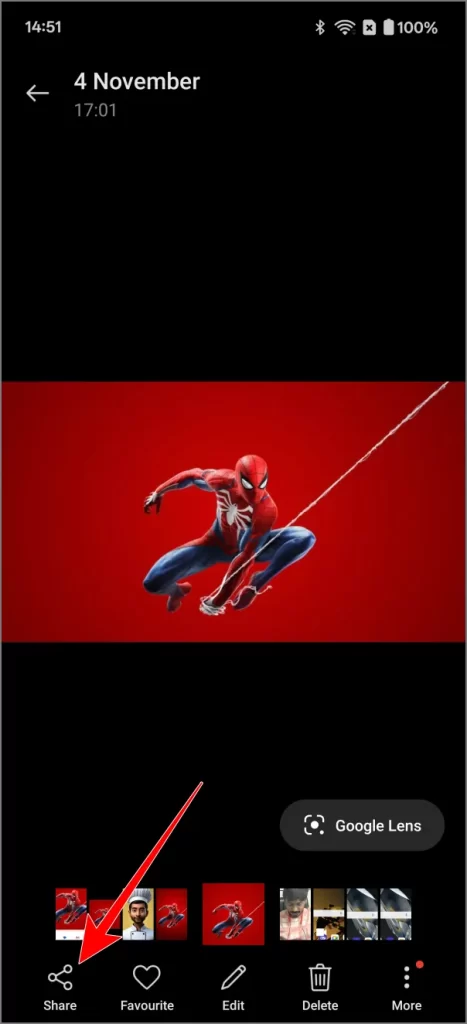
- En su OnePlus, seleccione los archivos o fotos que desea compartir y toque el Compartir opción.
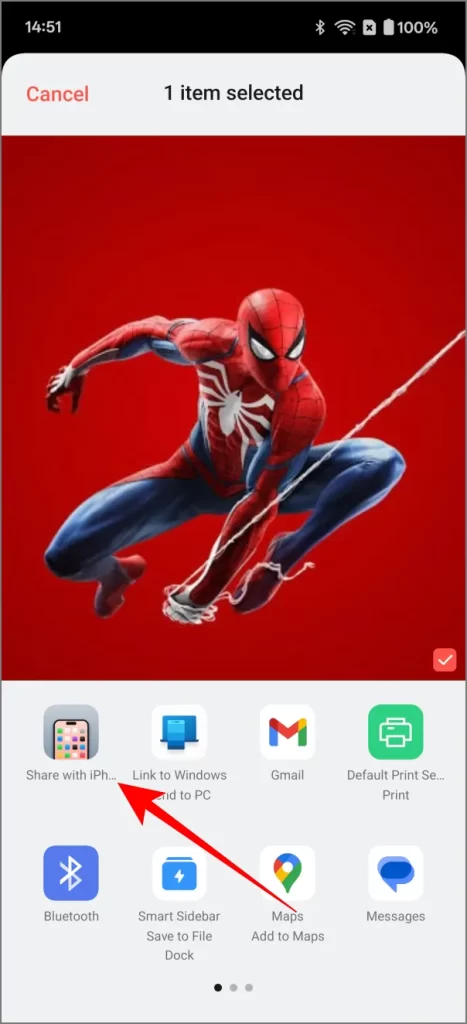
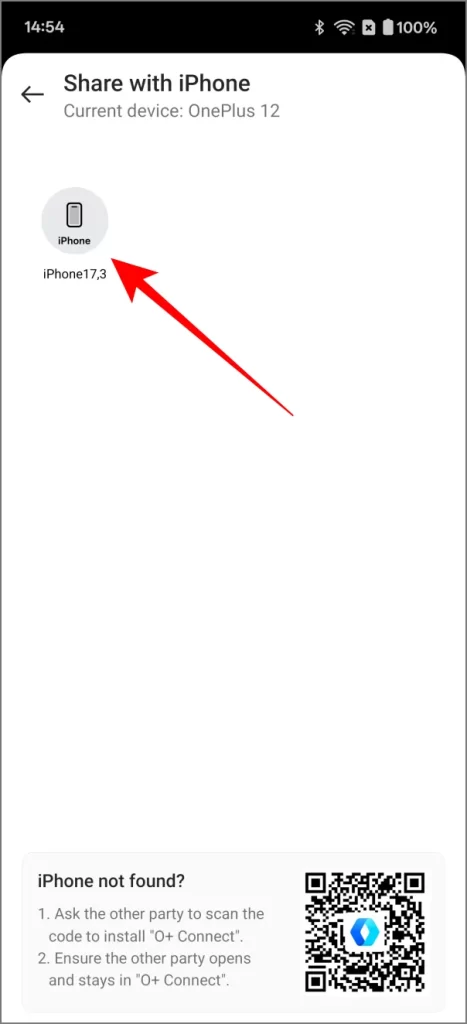
- En el menú Compartir, seleccione Compartir con iPhone.
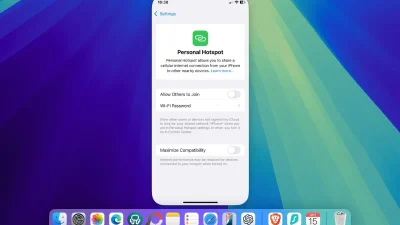
- Su teléfono OnePlus habilitará automáticamente el punto de acceso Wi-Fi y mostrará todos los iPhones con el O+ Connect aplicación abierta.
- Toque el nombre del iPhone con el que desea compartir el archivo.
- En su iPhone, acepte el archivo y toque Unirse para conectarse al punto de acceso.
- Espere a que se complete la transferencia. Mantenga los dispositivos cerca para mantener una conexión fuerte.
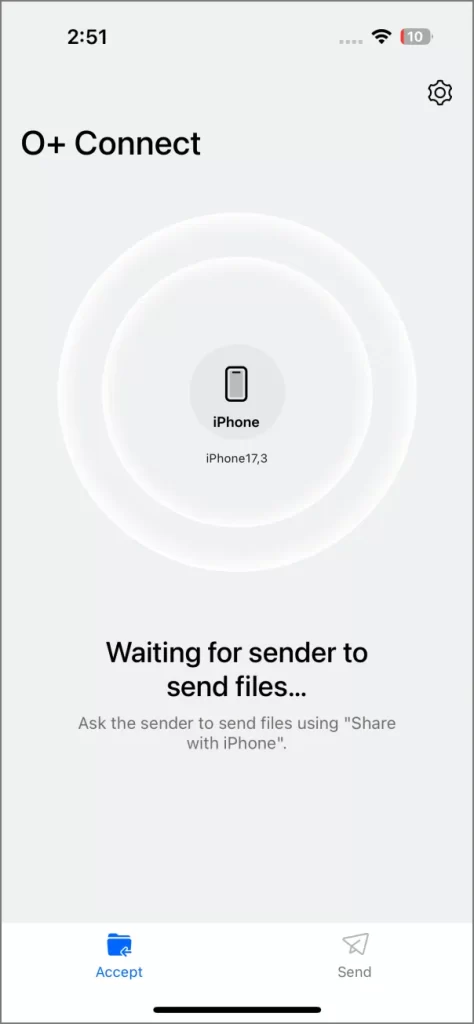
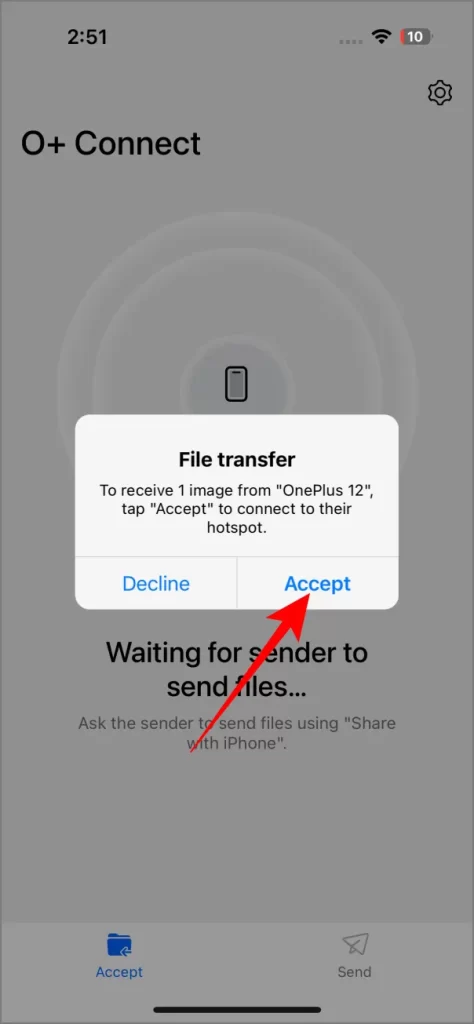
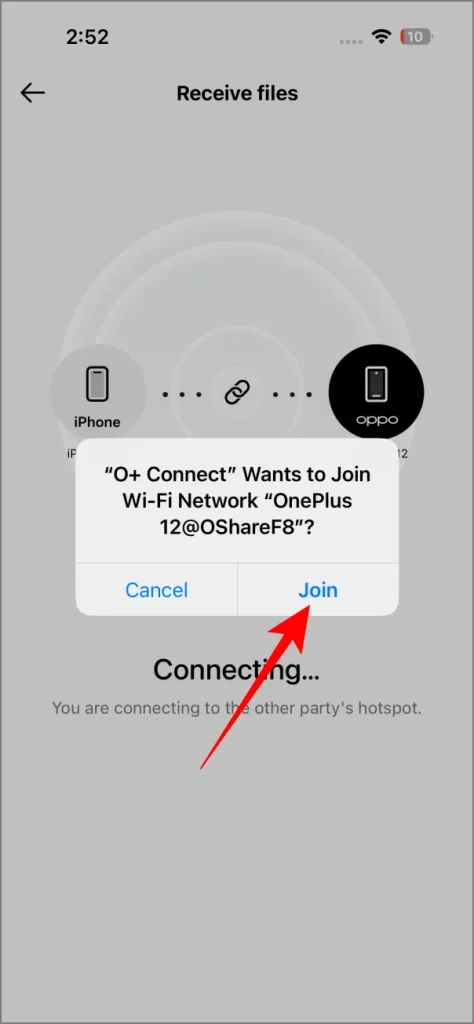
Una vez que se complete la transferencia, los archivos estarán disponibles en el Fotos o Archivos aplicación en tu iPhone. El punto de acceso en su OnePlus se apagará automáticamente.
Cómo transferir archivos de iPhone a OnePlus usando O+ Connect
Transferir archivos de un iPhone a un dispositivo OnePlus también es posible utilizando la aplicación O+ Connect. Aquí le mostramos cómo hacerlo:
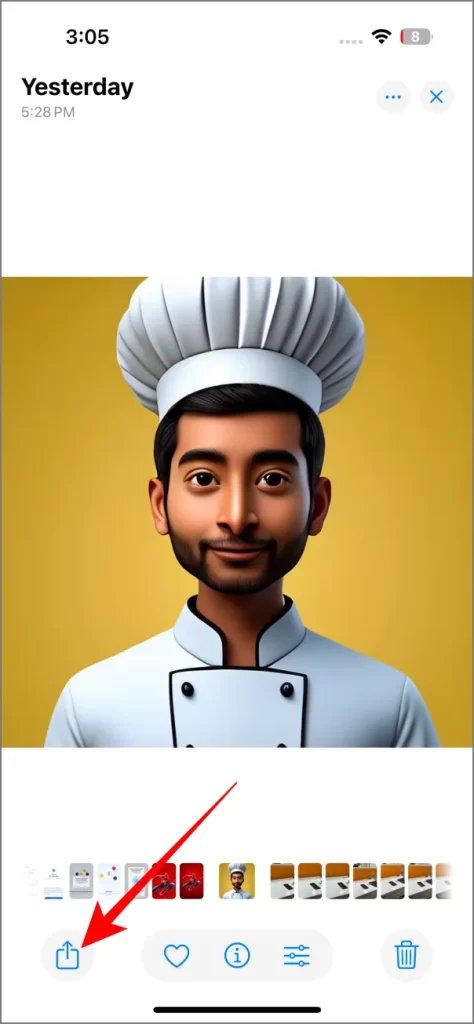
- En su iPhone, seleccione el archivo o la foto que desea compartir y toque el Compartir opción.
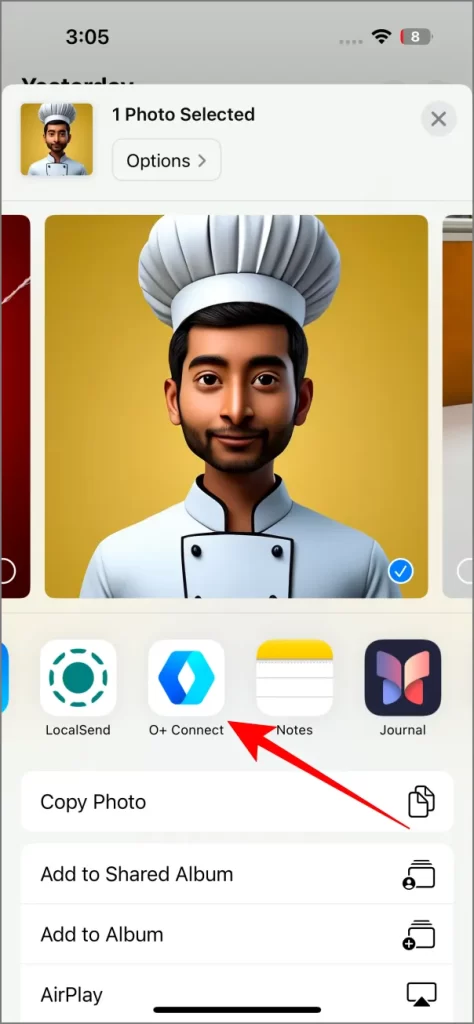
- En el menú Compartir, seleccione el O+ Connect aplicación
- En tu oterplus, habilite el Compartir con iPhone Alternar en el menú de configuración rápida. Alternativamente, puede abrir Ajustes > Conexión y intercambio > Compartir con iPhone y habilite la palanca allí.
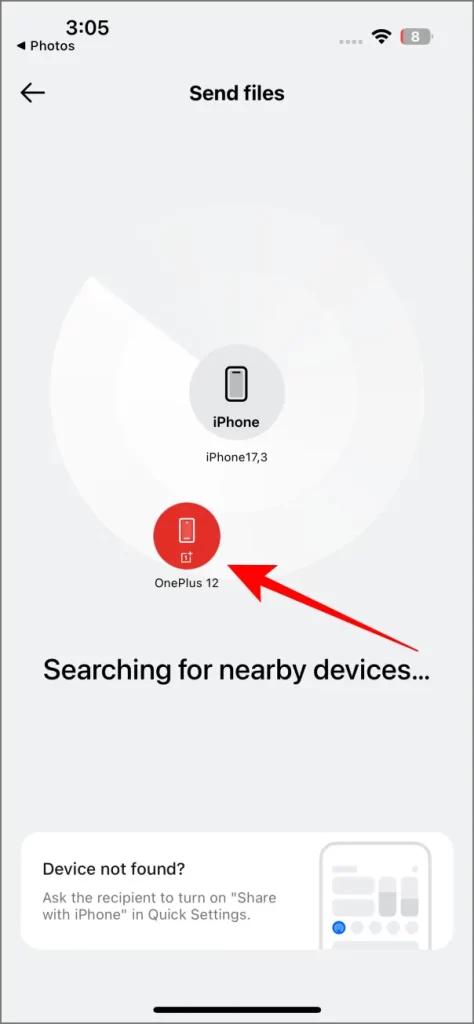
- Esto hará que su teléfono OnePlus sea visible para iPhones durante los próximos 10 minutos encendiendo el punto de acceso. Toque el nombre de su teléfono OnePlus en su iPhone para iniciar la transferencia.
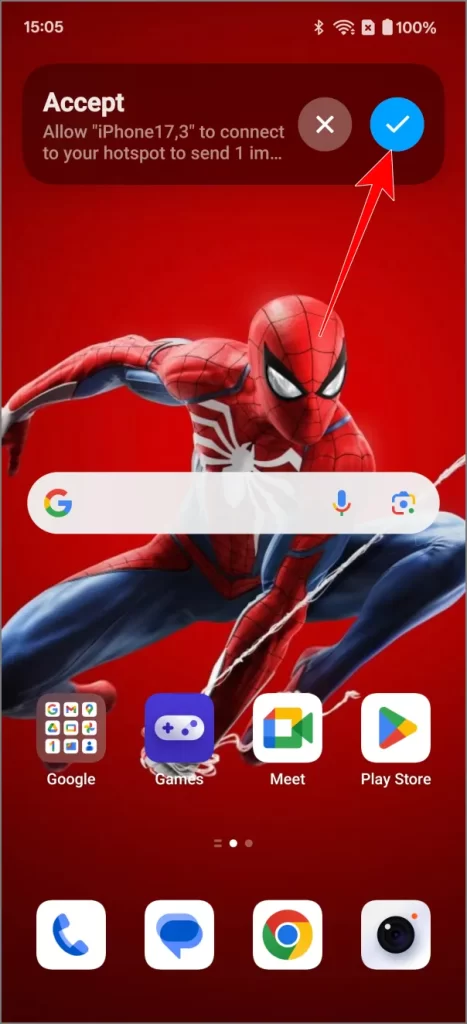
- Se le pedirá que se conecte al punto de acceso; grifo Unirse.
- En su OnePlus, acepte el archivo para iniciar la transferencia.
- Espere a que se complete la transferencia. Mantenga los dispositivos cerca para mantener una conexión fuerte.


Una vez que se complete la transferencia, los archivos estarán disponibles en el Fotos o Archivos aplicación en su outplus. El punto de acceso en su OnePlus se apagará automáticamente.
Pensamientos finales sobre O+ Connect para transferencias de archivos
Si bien esta nueva función OxyGenos 15 proporciona una forma incorporada de transferir archivos entre su teléfono OnePlus y iPhone, no ofrece ninguna ventaja significativa sobre los métodos existentes. Puedes usar aplicaciones como Locales que son de código abierto y funcionan en Android, iOS, Windows, Mac e incluso Linux.
La función O+ Connect o Share con iPhone tampoco proporciona beneficios de velocidad. El valor predeterminado Entrega por paracaídas y Participación rápida son mucho más rápido. Aunque no necesita instalar una aplicación en su teléfono OnePlus, aún necesita instalar la aplicación O+ Connect en su iPhone.
En general, es genial que ahora tengamos una forma nativa de transferir archivos, pero en la práctica, no hay una ventaja real. Sin embargo, es bueno tener.