La última característica de IA (Inteligencia de Apple) de Apple llamada Visual Intelligence llegará con iOS 18.2. Obtuvimos la última versión beta que viene con muchas otras características. Visual Intelligence convierte su cámara en una herramienta ocular que todo lo que ve a IA. Algo como Google Lens. Aquí está todo lo que necesita saber sobre el uso de inteligencia visual en un iPhone que ejecuta iOS 18.2 o más tarde para sobrealimentar su experiencia.
¿Qué es la inteligencia visual?
Si Siri es una IA basada en la voz que responde a sus consultas, Visual Intelligence es una IA basada en la visión que le permite apuntar su cámara a los objetos para aprender más sobre ellas o realizar tareas rápidas.
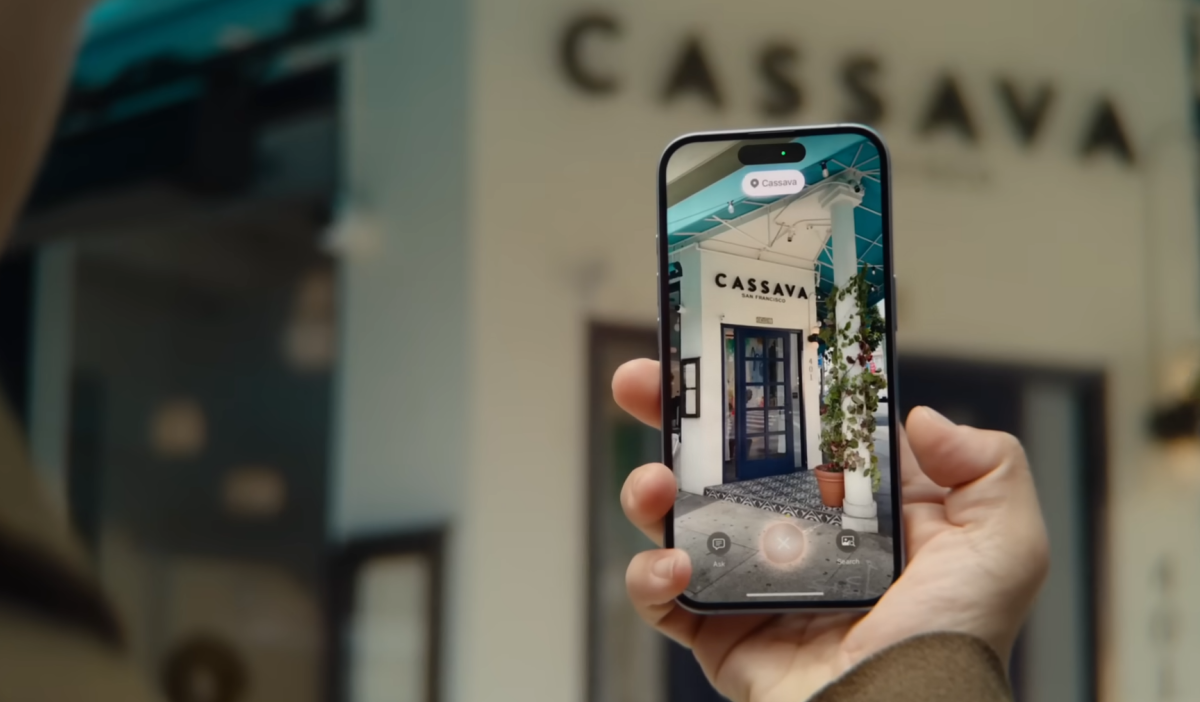
Por ejemplo, cuando señala su iPhone en un restaurante, Visual Intelligence toma la calificación del restaurante y las horas de operación de Apple Maps. Tal vez incluso su menú. Si está escaneando un folleto de eventos, se ofrece automáticamente agregar el evento a su calendario o obtener instrucciones a la ubicación, ahorrándole la molestia de ingresar manualmente los detalles.


Simplemente apunte a su cámara a cualquier cosa para recopilar información con ChatGPT o buscar imágenes similares en Google. Por ejemplo, puede identificar la raza de un animal o planta o encontrar el nombre de un producto para comprarlo en línea.
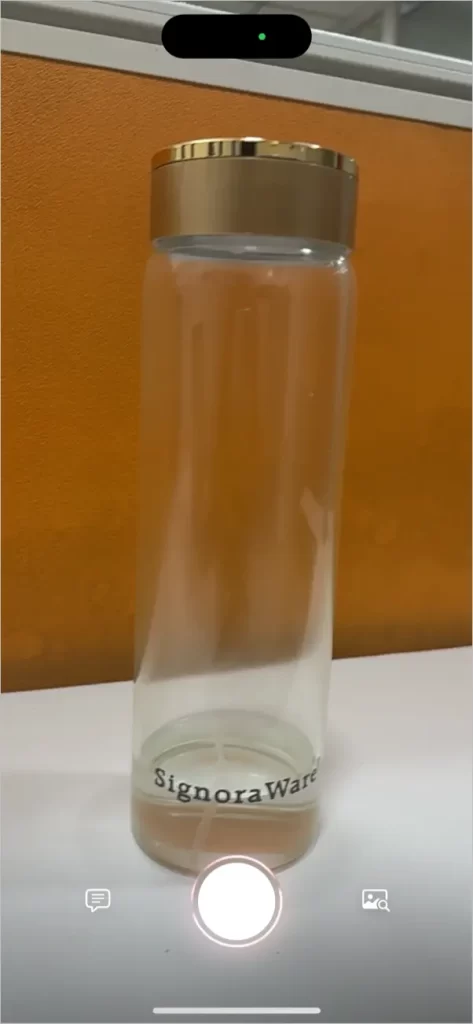
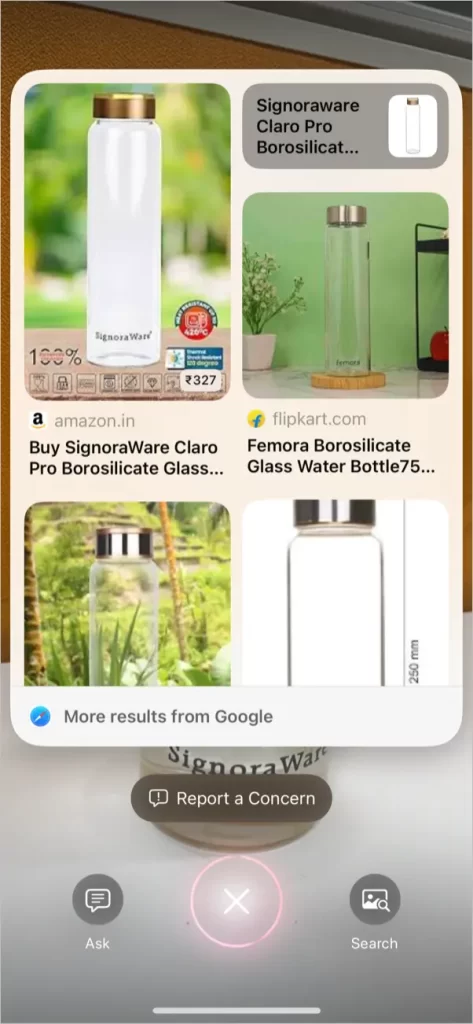
Piense en la inteligencia visual como una versión más integrada de Google Lens con algunos giros de Apple únicos. Sin embargo, esta característica es exclusiva de la serie iPhone 16, ya que aprovecha la potencia del chip A18.
Cómo activar la inteligencia visual
Visual Intelligence se integra directamente en la función de control de la cámara en el iPhone 16. Es parte de la actualización iOS 18.2, que actualmente se encuentra en el desarrollador Beta 1 y se espera que se desplieguen para fin de año. Para usarlo, deberá cambiar al canal beta y actualizar a iOS 18.2 o esperar la versión estable.
- Presione desde hace mucho tiempo el nuevo Control de la cámara botón. Esto abrirá una interfaz de estilo cámara con una vista previa y un botón de captura.
- Una vez activo, apunte a su cámara a algo que desee buscar y toque el botón de captura para iniciar la inteligencia visual.
- Una vez activado, Visual Intelligence ofrece sugerencias basadas en el contenido de la imagen. Si la imagen contiene una fecha, sugerirá agregarla a su calendario y si detecta el texto, ofrecerá resumir el texto.
- Independientemente de lo que haya en la imagen, siempre obtendrá dos opciones: Preguntar y Buscar.
- Preguntar: Sube la imagen a Chatgpt Permitiéndole charlar y aprender más al respecto.
- Buscar: Busca la imagen en Google Para imágenes o enlaces de producto similares para comprar artículos.

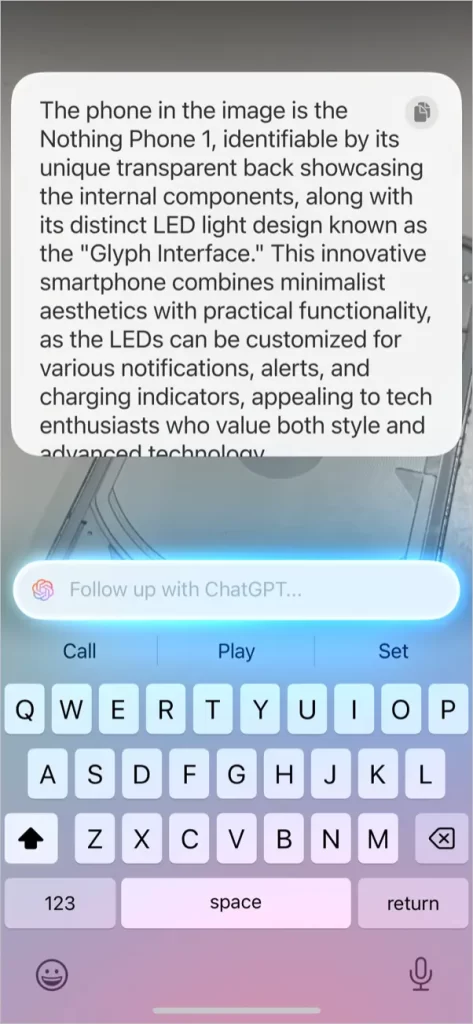
Cómo puedes usar la inteligencia visual en la vida cotidiana
- Apunte su iPhone en un punto de referencia, y la inteligencia visual mostrará su nombre, información histórica, horas de visita y servicios cercanos.
- Apunte la cámara de su iPhone en una portada o producto de libro, y use el Buscar Opción para encontrar revisiones de productos, enlaces de compra y otros detalles relevantes.
- Apunte a tu iPhone en una planta o animal y usa el Preguntar o Buscar opción para identificar la especie. Obtendrá información adicional, como detalles del hábitat, características de especies o consejos de cuidado.
- Señalar su iPhone en un póster de eventos, y la inteligencia visual capturará el nombre, la hora, la fecha y la ubicación del evento, ofreciéndole la opción de agregarlo directamente a su Calendario.
- Si encuentra un texto largo, apunte su cámara para generar un resumen rápido o usar Chatgpt para explicarlo en términos más simples.
La inteligencia visual es una herramienta bastante útil, pero carece de algunas características. Por ejemplo, Google Lens tiene una función de grabación de video que le permite grabar un video y luego realizar una búsqueda. Útil si el sujeto es demasiado grande para una imagen. Tal vez Apple lo agregue en una actualización futura.