¿Su Apple Watch se niega continuamente a encontrar su iPhone, a pesar de que parecen perfectamente conectados para todo lo demás? No estás solo. Es una falla frustrante cuando su reloj parpadea que ‘no se encuentran dispositivos Apple para localizar’, o cuando su iPhone simplemente no puede ver su reloj en Find My App. Encontramos algunas correcciones.
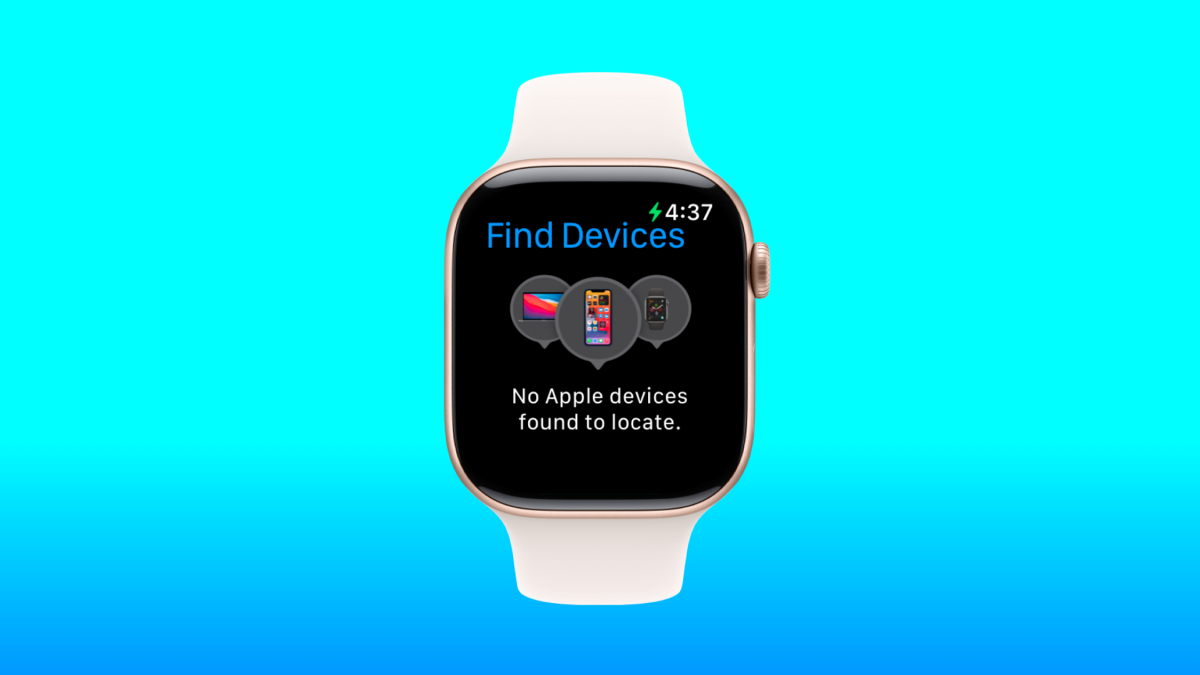
Puede cambiar las caras de los relojes, recibir notificaciones e incluso llamar a su teléfono desde su reloj, pero cuando necesita encontrar su teléfono, no funciona. ¡No te preocupes! Este no es un misterio no fijo. Vamos a guiarlo a través de una serie de pasos directos que pueden hacer que su Apple Watch y su iPhone vuelvan a hablar entre ellos. ¡Vamos a sumergirnos y volver a sincronizar esos dispositivos!
1. Comience con lo básico: cheques rápidos primero
Antes de sumergirnos en las cosas más técnicas, asegurémonos de haber cubierto las cosas simples. A veces, las soluciones más fáciles son las que pasamos por alto.
- Bluetooth y Wi-Fi: Verifique que Bluetooth y Wi-Fi se enciendan para su iPhone y su Apple Watch. Sí, incluso Wi-Fi. Ayuda con la ubicación.
- Misma cuenta de Apple: ¿Ambos dispositivos están registrados en la misma cuenta de Apple e iCloud? Deberían ser.
- Encuentra mi red: En Configuración, verifique que la red Find My Network esté habilitada en ambos dispositivos.
- Niveles de batería: La batería baja puede causar problemas extraños. Asegúrese de que ambos dispositivos tengan suficiente jugo.
- Reinicie su iPhone: Enciendalo, luego vuelva a encenderlo.
- Reinicie su Apple Watch: Enciendalo, luego vuelva a encenderlo.
- Actualice su software:
- a) Actualización de iOS: Vaya a Configuración> General> Actualización de software en su iPhone.
- b) Actualización de WatchOS: Use la aplicación Watch en su iPhone para verificar e instalar actualizaciones.
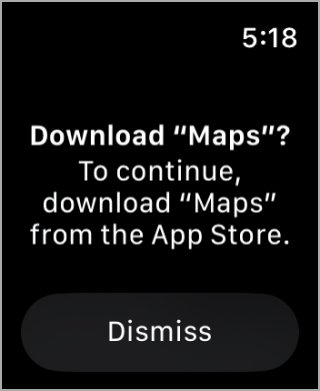
- Instalar mapas de manzanas: Asegúrese de tener mapas de Apple instalados en ambos dispositivos, ya que Apple obliga al reloj a abrir la aplicación Maps para la función «Hallazgo de precisión». Tenga en cuenta que su reloj debe tener UWB para admitir el hallazgo de precisión.
Si todo se ve bien en estos cheques básicos, y todavía tiene problemas, pasemos a los próximos pasos.
Lea también:
- Todos los íconos y símbolos de Apple Watch Significado – Guía
- 6 mejores monitores de frecuencia cardíaca para Apple Watch
2. Verifique que encuentre mi configuración
Asegurémonos de que ‘encontrar mi’ esté configurado correctamente en ambos dispositivos.
- En tu iPhone: Ir a Configuración> (su nombre)> Encuentra mi. Cerciorarse Encuentra mi iPhone está alternado.
- En tu iPhone: Dentro de encontrar mi, asegúrate de Comparte mi ubicación también está encendido.
- En tu Apple Watch: En la aplicación Watch en tu teléfono, ve a Configuración> Privacidad y seguridad> Servicios de ubicación y asegúrese de que Apple Watch esté configurado para compartir su ubicación.
- En tu Apple Watch: Ir a Configuración> (su nombre)> Encuentra mi. Cerciorarse Encuentra mi reloj está alternado.
Estas configuraciones son cruciales para que ‘encontrar mi’ funcione correctamente
3. Desvuelva y vuelva a aparecer tu Apple Watch
Si el reinicio no hizo el truco, no emparejarse y volver a emparejarse su Apple Watch a menudo puede solucionar problemas de conexión más profundos.
Copia de respaldo primero: Antes de impaerme, Realice una copia de seguridad de su Apple Watch. No desea perder sus datos.
Use la aplicación Watch en su iPhone para no sujetar su reloj. Aquí está como:
- Ir a Ver la aplicación > Todos los relojes > Opción «yo» > Uso de Apple Apple Watch.
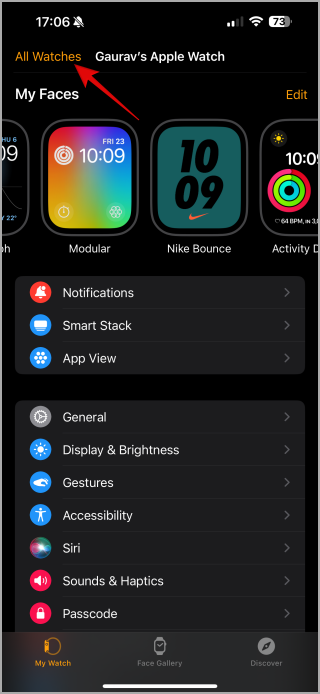
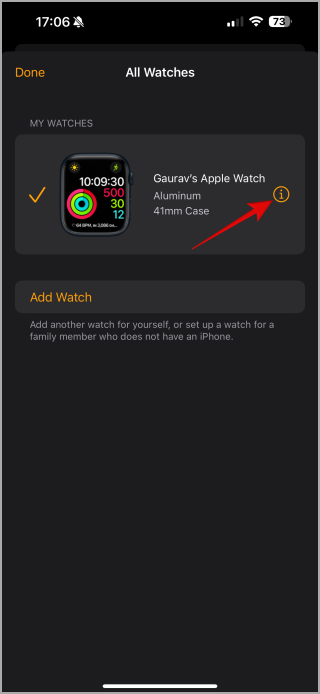
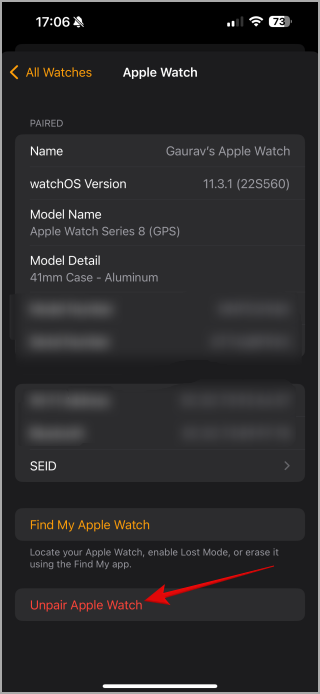

Ahora reparamos el reloj con su iPhone.
- Reparar: Siga las instrucciones en pantalla para combinar su reloj nuevamente.
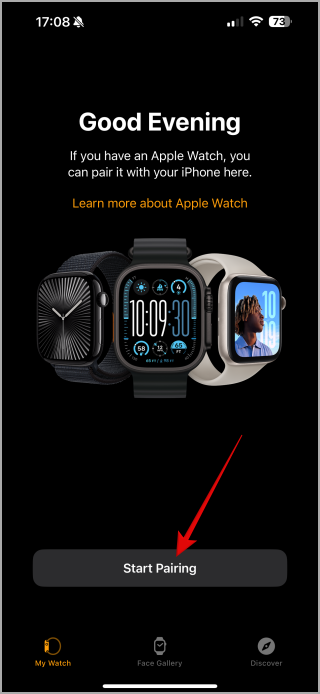
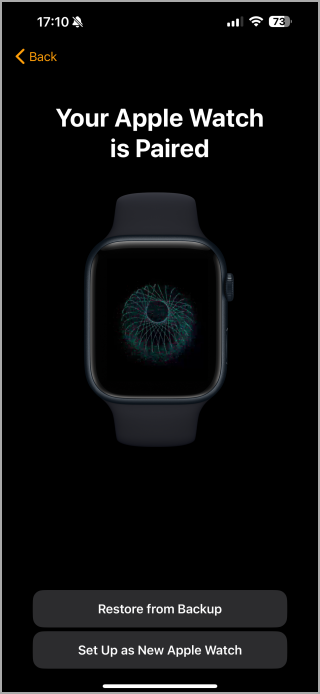
Este proceso puede restablecer la conexión entre sus dispositivos y resolver cualquier conflicto. Si aún enfrenta el mismo problema, pruebe la opción «Configurar como nuevo Apple Watch» una vez durante el proceso de reparación.
4. Restablecer la configuración de la red (iPhone)
Si el problema persiste, una configuración de red se restablece en su iPhone a veces puede ayudar.
Ir a Configuración> General> Transferir o restablecer iPhone> RESET> Restablecer la configuración de la red.
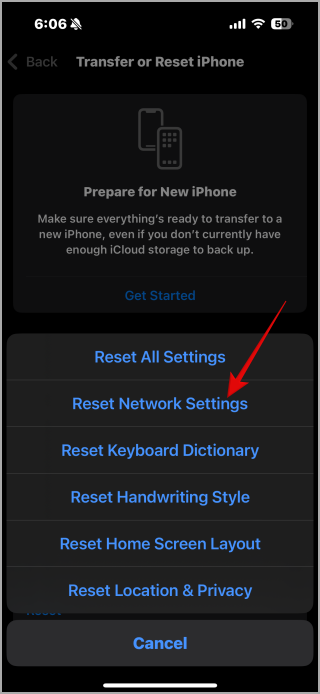
Advertencia: Esto borrará sus contraseñas de Wi-Fi guardadas, por lo que deberá volver a ingresarlas.
5. Restablecer fábrica su Apple Watch (último recurso)
Si todo lo demás falla, un reinicio de fábrica es su opción final.
Intenta hacer una copia de seguridad de tu reloj antes de restablecerlo.
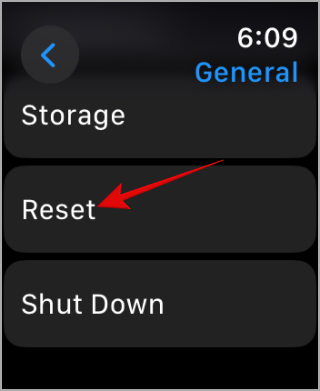
- Ir a Ajustes.
- Aprovechar General.
- Toque el Reiniciar opción.
- Borre todo el contenido y la configuración en su Apple Watch.
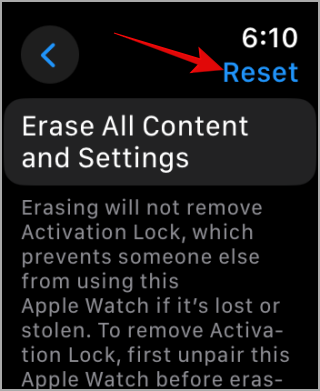
Configure su reloj nuevamente desde cero. Esto borrará todos los datos y configuraciones, devolviendo su reloj a su estado de fábrica.
Evitando el error «No se encuentran los dispositivos Apple para localizar»
Si bien las soluciones anteriores pueden ayudarlo a corregir el error cuando ocurre, aquí hay algunos consejos para evitar que ocurra en el futuro:
- Mantenga sus dispositivos actualizados: Actualice regularmente su Apple Watch y iPhone a las últimas versiones de software.
- Mantener una conexión a Internet estable: Asegúrese de que sus dispositivos estén conectados a una red Wi-Fi confiable o tengan una fuerte señal de datos celulares.
- Verifique que busque mi configuración periódicamente: Ocasionalmente, verifique que Find My esté habilitado en todos sus dispositivos y que los servicios de ubicación se activen.
- Evite las temperaturas extremas: El calor o el frío extremo pueden afectar el rendimiento de su Apple Watch y su batería, lo que puede causar problemas de conectividad.
- Desvalúe cualquier reloj de Apple anterior: Antes de activar un nuevo Apple Watch, asegúrese de impasar los relojes Apple anteriores que poseía para evitar problemas de activación.
Hemos cubierto una variedad de correcciones, desde las simples hasta las más complejas. Con suerte, uno de estos pasos lo ayudará a que su Apple Watch y su iPhone vuelvan a sincronizar.