¿Alguna vez copió un mensaje de texto o un enlace en su teléfono y luego se preguntó dónde desapareció? ¡No estás solo! El portapapeles en los teléfonos iPhone y Android es un espacio temporal donde se guarda todo lo que copia. Puede encontrar historia: una lista de todo lo que ha copiado recientemente, como números, correos electrónicos, etc., sumergamos en cómo puede encontrar su portapapeles en su teléfono inteligente.
¿Dónde está el portapapeles en iPhone?
Si es un usuario de iPhone, es probable que esté familiarizado con la funcionalidad universal de copia y pever de Apple pero efectiva. Seleccione su texto, presione «Copiar» y luego «pegarlo» en cualquier dispositivo Apple. Sin embargo, cuando se trata de ver un historial de todo lo que ha copiado, el teclado iOS predeterminado no ofrece una función de historial de portapapeles incorporada.
A diferencia de algunos teléfonos Android, no hay un lugar dedicado para ver una lista de sus elementos copiados anteriores con el teclado estándar. Pero no se preocupe, eso no significa que acceder al historial de un portapapeles en su iPhone está completamente fuera de alcance.
Aplicaciones de teclado alternativas disponibles en la App Store, como Swiftkey de Microsoft y Xclipofrece un administrador de portapapeles. Estos teclados de terceros a menudo vienen repletos de funcionalidades adicionales, que incluyen un conveniente historial de portapapeles que realiza un seguimiento de sus copias recientes.
Encuentra y usa el portapapeles en Android con Gboard
En muchos teléfonos Android, especialmente los dispositivos de Google Pixel, el teclado Gboard ofrece una forma conveniente de acceder a su portapapeles con el historial. Esto le permite ver una lista de textos y enlaces recientemente copiados, lo que facilita la pega nuevamente sin tener que volver a copiarse. Aquí le mostramos cómo encontrar y usar esta función:
Lea también:
- 10 características que deseamos ver en Android 16
- Todos los códigos secretos de iPhone: probados y funcionados (abril de 2025)
- Cómo establecer el límite de carga de la batería en un UI 7 en los teléfonos Samsung Galaxy
1. Asegúrese de que Gboard esté instalado y activo:
Gboard es a menudo el teclado predeterminado en muchos dispositivos Android. Si no es así, puede descargar e instalar Tboard de la tienda de Play. Siga las instrucciones en pantalla en la aplicación si la ha instalado por primera vez para configurarlo como el teclado predeterminado.
O sigue estos pasos:
- Abrir el Ajustes aplicación en su teléfono Android.
- Buscar Idiomas e entrada o una opción similar.
- Aprovechar Teclado virtual o Administrar teclados.
- Asegurarse de que Tboard está habilitado. También es posible que deba seleccionarlo como su teclado predeterminado en una opción como «teclado predeterminado» o «método de entrada».
2. Acceso a la historia del portapapeles de Gboard:
- Abra cualquier aplicación donde pueda escribir.
- Toque un campo de texto para levantar el teclado Gboard.
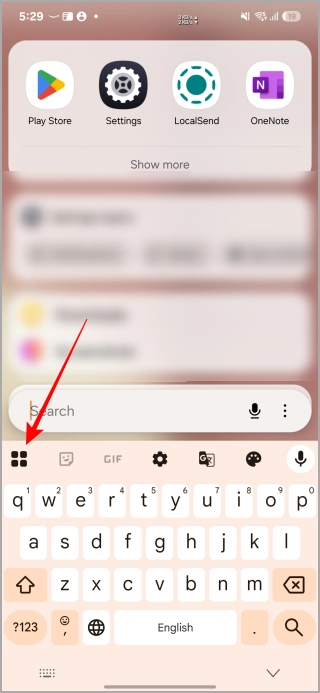
- Busque el icono de portapapeles. Esto a menudo se encuentra en la fila superior del teclado o accesible tocando el firme Menú en la parte superior izquierda del teclado. Toque el icono del portapapeles.
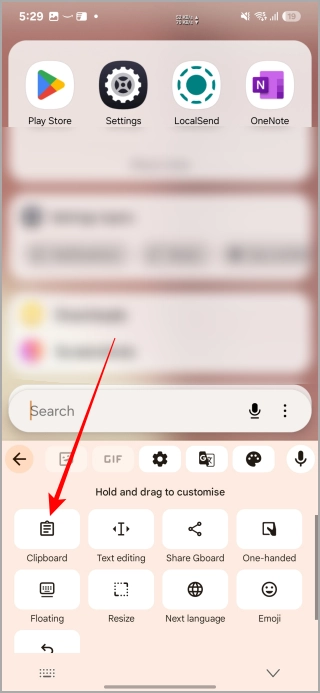
Microsoft Swiftkey Keyboard (funciona en Android y iPhone)
El teclado de Microsoft Swiftkey es otra alternativa popular al teclado predeterminado que también viene equipado con una práctica función de historial de portapapeles. Aquí le mostramos cómo encontrarlo y usarlo:
1. Asegúrese de que el teclado Microsoft Swiftkey esté instalado y activo:
Si aún no lo tiene, descargue e instale Teclado de Microsoft Swiftkey desde Google Play Store/App Store. Siga las instrucciones en pantalla en la aplicación para configurarla como su teclado predeterminado:
2. Acceder al portapapeles de Swiftkey:
- Abra cualquier aplicación donde pueda escribir.
- Toque un campo de texto para mencionar el teclado SwiftKey.
- Busque el icono de portapapeles En la barra de herramientas de la fila superior, o toque la flecha hacia arriba para acceder a la barra de herramientas si no se muestra.
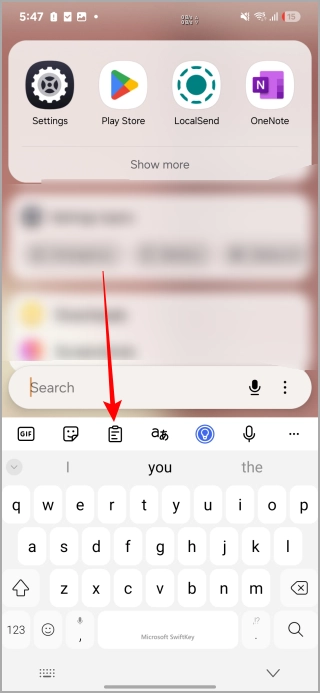
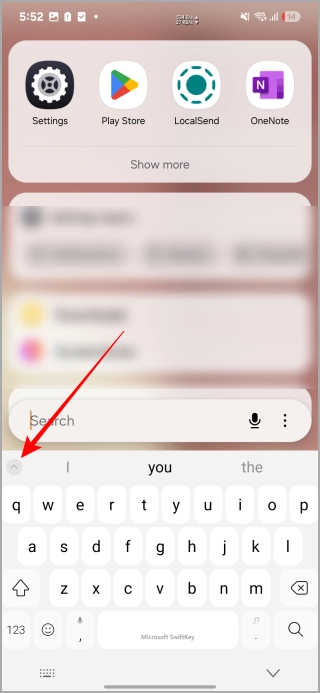
Swiftkey a menudo tiene su propio menú de configuración dedicado dentro de la aplicación (accesible desde el cajón de su aplicación o dentro de la configuración del teclado). Aquí, puede encontrar opciones para borrar los datos de su portapapeles, recordar elementos copiados y más.
Usando el portapapeles de teclado Samsung
Si tiene un teléfono Samsung, es probable que use el teclado Samsung como su valor predeterminado. También tiene una función de portapapeles, aunque los pasos son un poco diferentes de Gboard y Swiftkey. Aquí le mostramos cómo encontrarlo:
El teclado Samsung suele ser el valor predeterminado en los teléfonos Samsung.
Acceder al portapapeles del teclado Samsung:
- Abra cualquier aplicación donde pueda escribir.
- Toque un campo de texto para mencionar el teclado Samsung.
- Busque un icono de portapapeles en la barra de herramientas sobre las letras en el teclado o toque el menú de tres puntos (…) Para acceder al portapapeles.
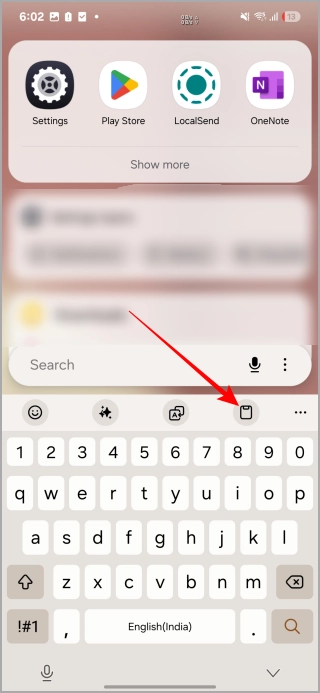
¡Y ahí lo tienes, amigos! Así es como puede encontrar el portapapeles en su iPhone o Android, con teclados alternativos para obtener la función de portapapeles.