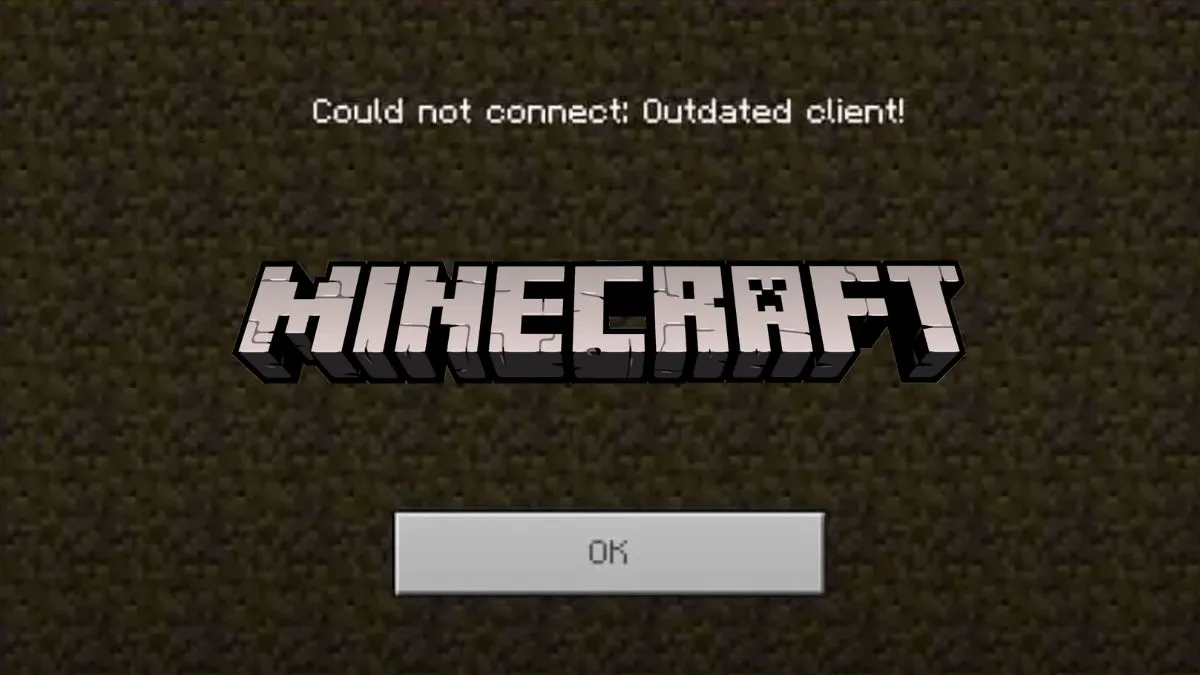
¿Has tratado de jugar a Minecraft solo para ser detenido por un «Cliente obsoleto«¿Mensaje de error? Este error frustrante puede evitar que se una a servidores o incluso lanzar el juego. La buena noticia es que generalmente es fácil de solucionar, sin importar en qué dispositivo esté jugando. En esta guía, explicaremos qué significa este error y lo guiaremos a través de pasos simples para volver a jugar Minecraft.
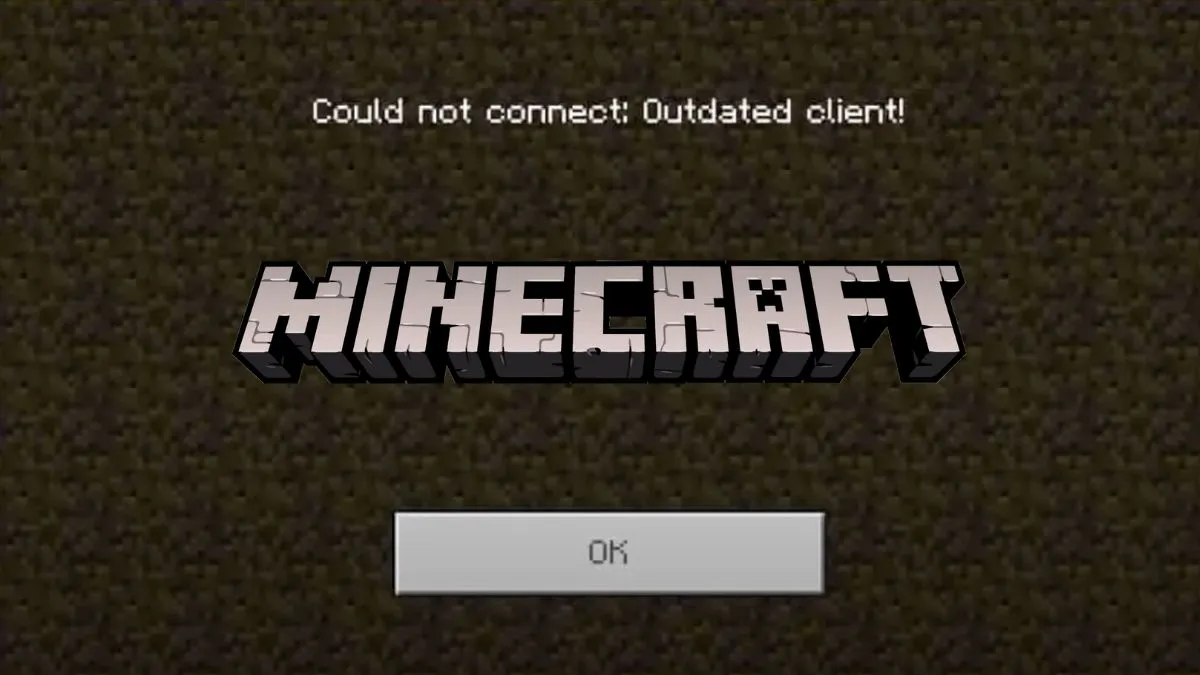
¿Qué significa «cliente obsoleto» en Minecraft?
Cuando ves el «No se pudo conectar: cliente obsoleto«Error en Minecraft, simplemente significa que la versión de su juego es más antigua de lo necesario. Piense en ello como tratar de abrir un nuevo documento con una aplicación antigua, simplemente no funcionan juntos. Esto sucede porque:
- Tu gAME no se ha actualizado a la última versión.
- Estás Intentando unirse a un servidor que ejecuta una versión diferente de Minecraft.
- Estás en el programa beta Tratando de jugar con jugadores no beta.
- Las actualizaciones automáticas fallaron para instalar correctamente.
¿Cómo corregir el error de cliente obsoleto en Minecraft? (Todas las plataformas)
Edición Java (PC/Mac)
La versión Java requiere un enfoque ligeramente diferente a otras plataformas:
- Actualización de la última versión:
- Abrir el Lanzador de Minecraft
- Haga clic en la flecha al lado del «Jugar» botón
- Seleccione «Llanzamiento de atest«
- Lanzar el juego
- Haga coincidir su versión con un servidor específico:
- Si un servidor ejecuta una versión anterior, deberá crear una nueva instalación.
- Abra el lanzador de Minecraft
- Haga clic en «Instalaciones» pestaña
- Haga clic en «Nueva instalación«
- Darle un nombre
- Haga clic en la flecha desplegable en el «Versión» línea.
- Seleccione la versión que coincida con el servidor (Es posible que deba consultar el sitio web del servidor para obtener esta información)
- Haga clic en «Crear«.
- Volver al menú principal
- Haga clic en la flecha junto al botón «Reproducir».
- Seleccione su nueva instalación.
Edición Bedrock (Windows 10/11 y Xbox)
- Actualización regular:
- Para Windows: Abra Microsoft Store, haga clic en los tres puntos en la esquina superior derecha, seleccione «Descargas y actualizaciones«Y haga clic»Obtener actualizacións»
- Para Xbox: resalte Minecraft en su biblioteca de juegos, presione el botón de menú (☰) y seleccione «Administre juegos y complementos « → «Actualizaciones«
- Unenroll del programa beta:
- Si está en el programa beta, esto podría estar causando el error
- Abra la aplicación Xbox Insider Hub en su Xbox o Windows
- Ir a «Contenido interno» y seleccionar «Minecraft»
- Seleccionar «Administrar»
- Haga clic en «Unenroll» para dejar la vista previa beta
- Aceptar los términos y condiciones
- El juego deberá reinstalar con la versión regular.
- Haga coincidir su versión con un servidor:
- Abra el lanzador
- Vaya a las opciones de instalación
- Haga clic en «Nueva instalación«
- Haga clic en el «Versión» opción
- Seleccione la versión que coincida con el servidor
- Haga clic en «Crear» y iniciar el juego
Mobile (Android e iOS)
La actualización de los dispositivos móviles es sencillo:
- Para Android:
- Abierto Google Play Store
- Buscar «Minecraft«
- Si hay una actualización disponible, toque «Actualizar«
- Si dice «Abrir», tu juego ya está actualizado
- Para iOS:
- Abrir el Tienda de aplicaciones
- Buscar «Minecraft«
- Si hay una actualización disponible, toque «Actualizar»
- Si dice «Abrir», tu juego ya está actualizado
Consejos de solución de problemas adicionales
Si todavía está experimentando el error de cliente obsoleto después de la actualización, intente estos pasos adicionales:
- Reinicie su dispositivo por completo:
- Apague su dispositivo por completo (no solo el modo de suspensión)
- Esperar 30 segundos
- Volver a encenderlo y probar Minecraft nuevamente
- Verifique su conexión a Internet:
- Una conexión deficiente puede evitar actualizaciones adecuadas
- Intente conectarse a una red diferente si es posible
- Considere usar un cable Ethernet en lugar de Wi-Fi para una conexión más estable
- Verifique el espacio de almacenamiento:
- Asegúrese de tener suficiente espacio libre para la actualización
- Eliminar aplicaciones o archivos innecesarios si es necesario
- Reinstale Minecraft:
- Si todo lo demás falla, intente desinstalar y reinstalar el juego
- Asegúrese de hacer una copia de seguridad de cualquier mundo que desee mantener antes de desinstalar
Conclusión
El error de cliente obsoleto en Minecraft es común pero generalmente es fácil de solucionar. En la mayoría de los casos, todo lo que necesita hacer es actualizar su juego a la última versión utilizando los pasos para su plataforma específica. Si está intentando unirse a un servidor que ejecuta una versión diferente, deberá hacer coincidir la versión de su juego con la versión del servidor.
Siguiendo los pasos de esta guía, ¡debería poder resolver el error de cliente obsoleto y volver a la construcción, explorar y aventurarse en el mundo en bloque de Minecraft!