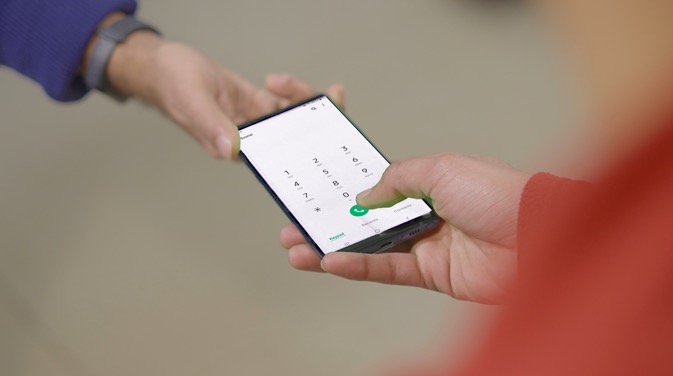
Considere una de las siguientes situaciones.
1. Un extraño quiere pedir prestado su teléfono para hacer una llamada urgente. Pero, ¿qué pasa si comienzan a abrir otras aplicaciones?
2. Muestras fotos de tus recientes vacaciones a un amigo, pero comienzan a deslizar a otras fotos.
3. Prestas tu teléfono a tu hijo, pero no quieres que hagan una llamada accidentalmente.
En todos estos escenarios anteriores, queremos restringir al usuario a una sola aplicación. Eso es si están usando la aplicación de YouTube, entonces deben permanecer dentro de la aplicación de YouTube. No importa qué botón presionen, no pueden ir a la pantalla de inicio, ver notificaciones o acceder a cualquier otra aplicación.
Resulta que no tiene que instalar una aplicación de terceros para hacerlo. La mayoría de los teléfonos inteligentes de Android vienen con una función llamada pinza de pantalla (o acceso guiado para el usuario del iPhone) que evita que el usuario salga de la aplicación actual sin un código de acceso. Veamos cómo hacer eso.
Stock Android
Antes de comenzar, es posible que se pregunte, ¿por qué no usar un modo de invitado que viene incorporado en la mayoría de los teléfonos inteligentes Android? De esa manera, podrán abrir las aplicaciones predeterminadas en su teléfono e incluso hacer una llamada. Bueno, hay dos problemas con el modo de invitado, algunas ROM personalizadas no tienen esta opción, y no verá ninguno de sus datos; Como si no pudieras mostrarles tu álbum de fotos en modo invitado.
Por lo tanto, una mejor alternativa es usar una función de fijación de pantalla incorporada. Pero primero debes activarlo. Para hacer eso, vaya a la configuración y desplácese hacia abajo hasta la seguridad. Encontrará la opción de fijación de pantalla en configuración avanzada. Luego, simplemente habilite la opción. Para una mejor seguridad también habilite el «solicitar PIN antes de no prestar».
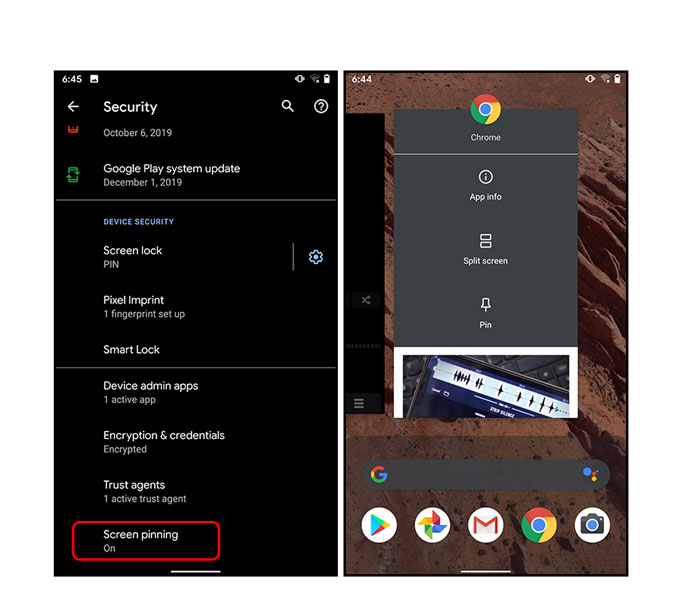
Una vez que la fijación de la pantalla está habilitada, puede fijar cualquier aplicación que desee. Digamos, si quieres prestar tu teléfono a tu hijo para jugar a Candy Crush. Simplemente abra esa aplicación, presione el botón Descripción general. Toque el icono de la aplicación y seleccione PIN. Si desea salir del modo, tendrá que deslizar hacia arriba y sostenerlo para descargar. Eso es todo, espero que sea fácil. Si el prestatario intenta abrir otras aplicaciones, solicitará ingresar una contraseña o huella digital.
Otros dispositivos Android
Si no está utilizando Stock Android, como los teléfonos OnePlus o Samsung, entonces los pasos pueden ser un poco diferentes de Android, así que aquí le mostramos cómo hacerlo. Demostraré usar mi Samsung Note 9 ejecutando OneUi. Abra la configuración y busque «PIN» en la configuración. Encontrará una opción de fijación de pantalla al final. Habilite la opción y abra la aplicación que desea fijar.
Precaución: no puede habilitar la fijación de pantalla hasta que habilite las barras de navegación en la parte inferior. Entonces, si está utilizando el control de gestos, tal vez obtendrá soporte en actualizaciones posteriores.
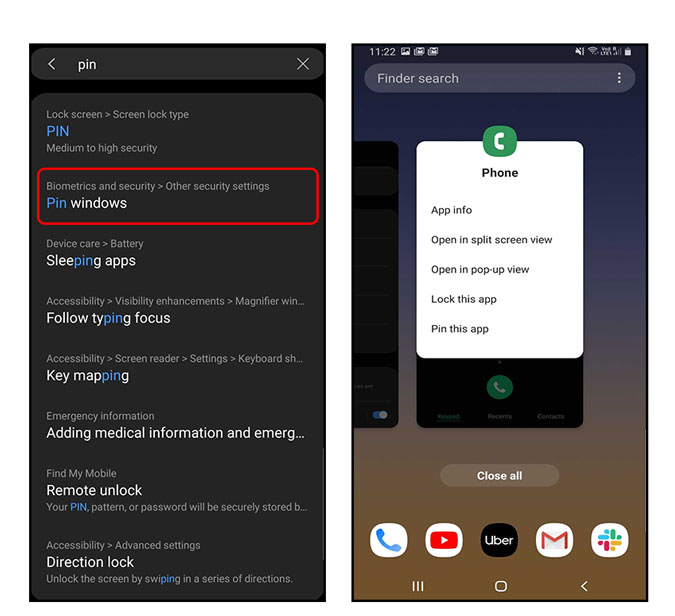
Hay otra opción que habilita el bloqueo de la pantalla tan pronto como desencadene, sugiero que habilite esto, ya que bloqueará el teléfono tan pronto como cualquier aplicación no está hincapié, por lo tanto, la seguridad agregada. Para salir, tendrá que presionar los botones de retorno y multitarea al mismo tiempo.
Nota: No puede fijar una aplicación que tenga un bloqueo de seguridad para evitar fugas de datos.
iOS
Esta función de ‘fijación de pantalla’ se conoce como GRAMOAcceso de uso en el ecosistema iOS. Para habilitarlo, vaya a la configuración y luego desplácese hacia abajo hasta la accesibilidad. Si se desplaza más hasta el final, encontrará el acceso guiado en la pestaña General. Habilitar la opción. Si desea usar el comando de voz, también puede decir «Hola Siri, acceso guiado» de la aplicación que desea elegir.
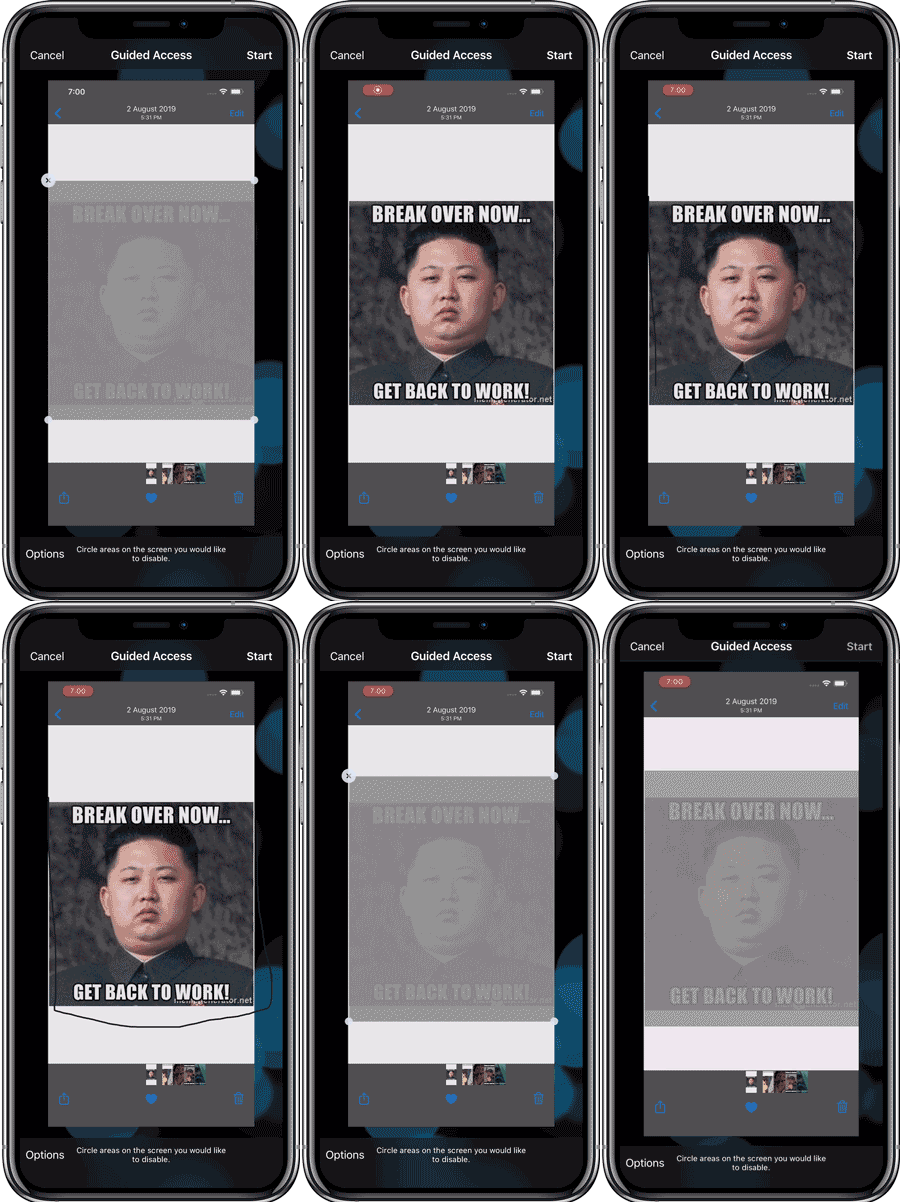
Ahora abra la aplicación que desea fijar y presione el botón de bloqueo tres veces. Puede elegir un área específica de la pantalla que desea deshabilitar simplemente dibujando un cuadro cerrado en la pantalla o elegir restringir al usuario que salga de la aplicación al no seleccionar nada. Ahora, quien esté usando el teléfono no podrá salir de la aplicación sin la contraseña. Además de eso, también bloquea la notificación.
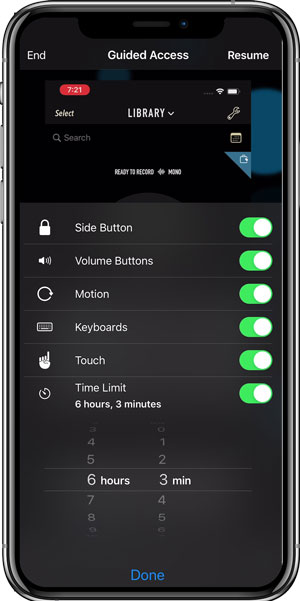
Para salir del acceso guiado, presione el botón de encendido tres veces. Hacer esto le pedirá que complete el código de acceso. Después de este paso, puede reanudar este modo o finalizar. También hay varias características de control que se suman a esta opción, como deshabilitar el botón lateral, el botón de volumen, el teclado e incluso el tacto. También deshabilita los sensores de movimiento que restringirán que el teléfono gire o se despierte con un batido. Por casualidad, si el teléfono permanecerá con otra persona durante un período prolongado de tiempo, también puede establecer un temporizador, que es un mínimo de un minuto a un día.
Nota: Puede acceder al modo de acceso guiado en un iPhone X o más tarde haciendo clic triple en el botón lateral. Si eres un iPhone 8 o antes, tendrás que hacer clic en el botón de inicio.
Entonces, eso será todo sobre la fijación de pantalla. Tenga cuidado y pruebe esto la próxima vez que entregue su teléfono a otra persona.