¿Quieres saltar al mundo acelerado de los rivales de Marvel pero seguir siendo golpeado con retraso, gotas de marco o tartamudeo? No eres el único. Toneladas de jugadores están lidiando con lo mismo. Es por eso que he reunido esta guía simple y directa sobre cómo solucionar los rivales de Marvel retrasando y tartamudeando y tartamudeando y volver a disfrutar el juego de la forma en que debe jugar.
¿Por qué los rivales de Marvel son tan lento?
Entonces, ¿qué realmente está causando todo el retraso en los rivales de Marvel? Echemos un vistazo rápido a lo que podría estar ralentizando las cosas:
- Problemas de conexión a Internet.
- Las aplicaciones como Steam, Discord o Nvidia pueden aparecer en tu juego y meterse con la forma en que se ejecuta.
- Exigiendo la configuración gráfica que su sistema lucha por manejar.
- Los programas que se ejecutan al mismo tiempo pueden comer memoria y frenar el juego.
- Si sus controladores de tarjetas gráficas no están actualizadas, el juego podría no funcionar bien.
- Las cosas como la aceleración del hardware pueden no estar configuradas correctamente, lo que puede causar tartamudeo.
Cómo arreglar a los rivales de Marvel retrasando y tartamudeando
Hay algunos métodos que puede intentar arreglar el retraso y el tartamudeo en Marvel Rivals:
1. Ajuste la configuración de gráficos en el juego
Una de las soluciones más efectivas es reducir su configuración del juego:
- Lanzamiento Rivales de Marvel y ve al Ajustes.
- Ir al Mostrar pestaña.
- Establezca estas configuraciones en Bajo:
- Calidad gráfica
- Detalle de la sombra
- Detalle de textura
- Detalle del efecto
- Calidad de follaje
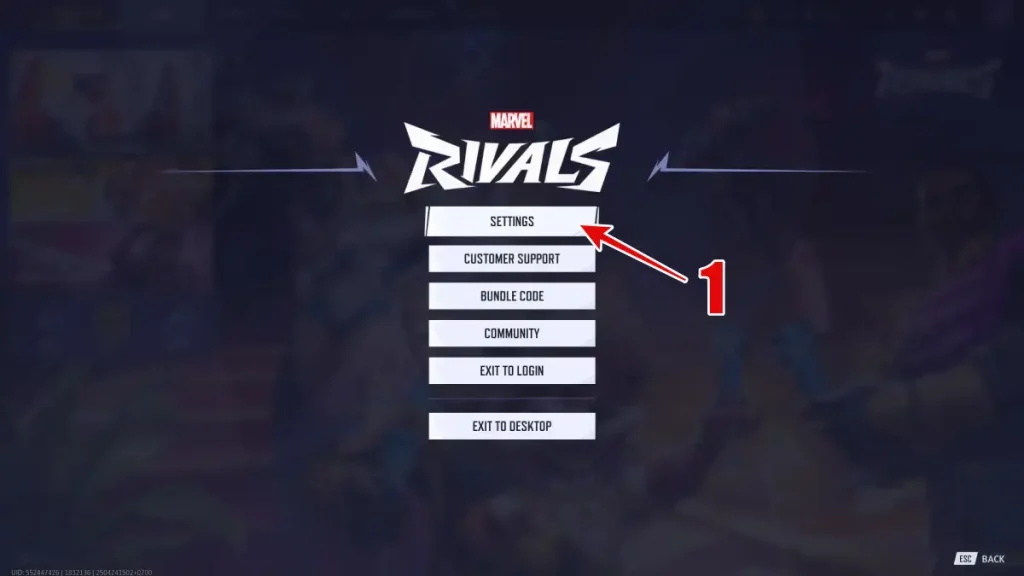

Además, también puede establecer el modo de baja latencia en Nvidia Reflex baja latencia y calidad de reflexión para Reflexión del espacio de pantalla Para un mejor rendimiento.
2. Establezca el afilado de la súper resolución en cero
Muchos jugadores Informar esto como una solución que cambia el juego:
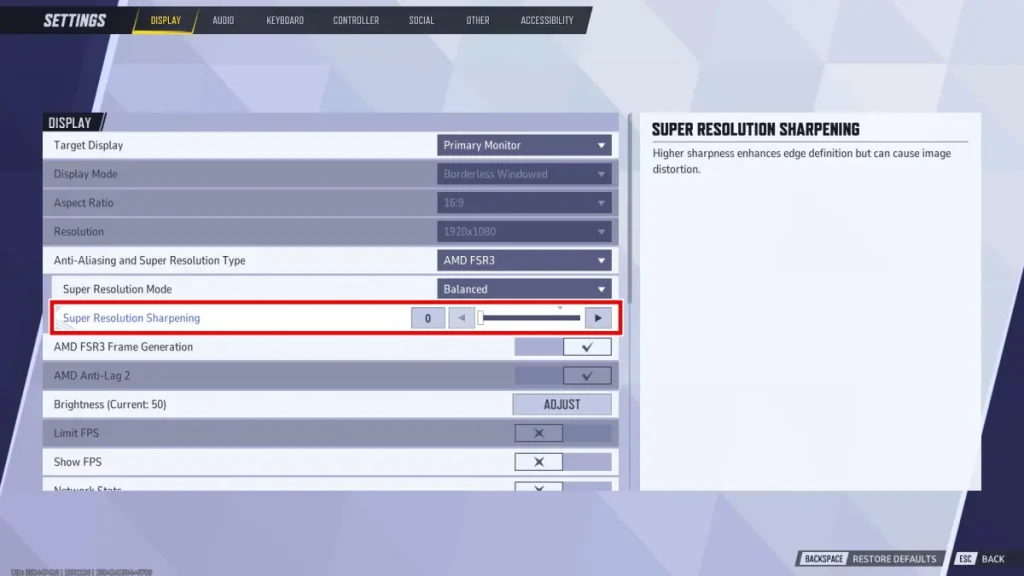
Establezca su afilado de súper resolución en 0 En la configuración del juego. Este ajuste único ha solucionado problemas de tartamudeo para muchos jugadores cuando otras soluciones fallaron. El juego puede verse ligeramente diferente, pero disfrutarás de mucho juego sin los ttutters molestos.
3. Habilitar o deshabilitar la aceleración de GPU
La aceleración de hardware puede aumentar significativamente el rendimiento. Aquí está cómo ajustarlo:
- Tipo ajustes En la búsqueda de Windows.
- Ir a Sistema, Luego haga clic en Mostrar.
- Seleccionar Gráficos Ajustes.
- Entonces Cambiar la configuración de gráficos predeterminados.
- Permitir Programación de GPU acelerado por hardware.
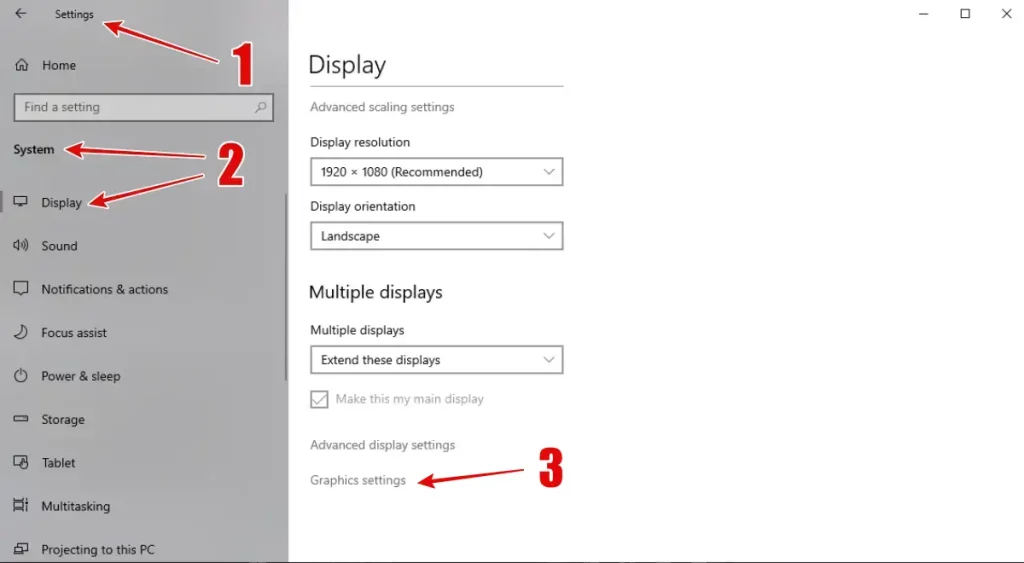
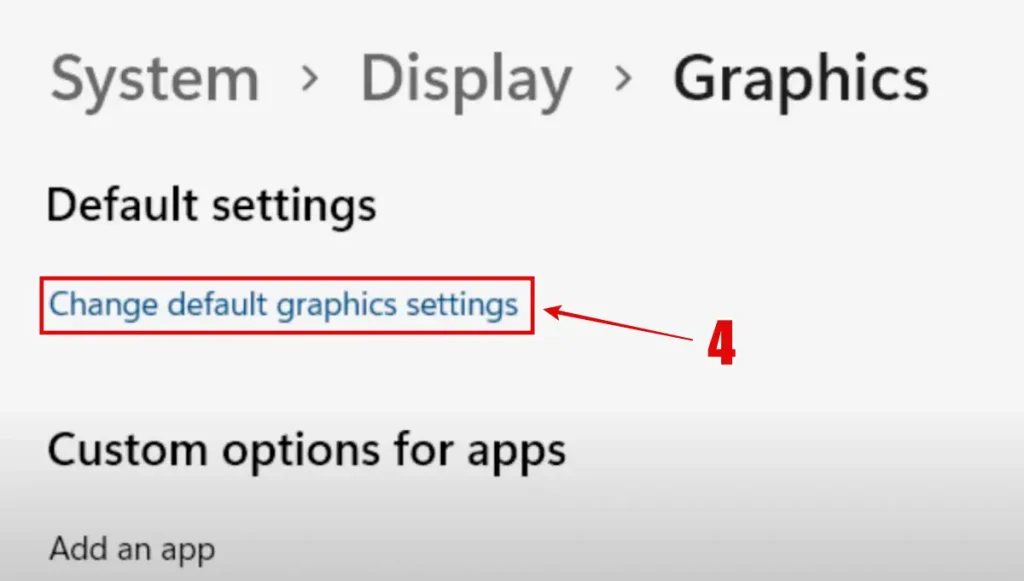

Esta configuración reduce la latencia y mejora los FP de los rivales de Marvel al permitir que su GPU maneje más tareas. Sin embargo, algunos jugadores recomiendan Apague la programación de GPU acelerado por el hardware. Esto es en realidad muy común en la optimización de juegos de PC, donde lo que funciona para una configuración del sistema podría casar problemas para otro. La efectividad de los HAG depende de:
- Su modelo de GPU específico y versión del controlador.
- Su CPU y cómo interactúa con su GPU.
- La optimización del juego y cómo maneja la aceleración de hardware.
- Otras configuraciones del sistema y procesos de fondo.
La mejor solución es probar de ambos sentidos usted mismo. Primero, juegue con las hags encendidas por un tiempo y luego intente con él apagado. Quédate con cualquier opción que te brinde un juego más suave.
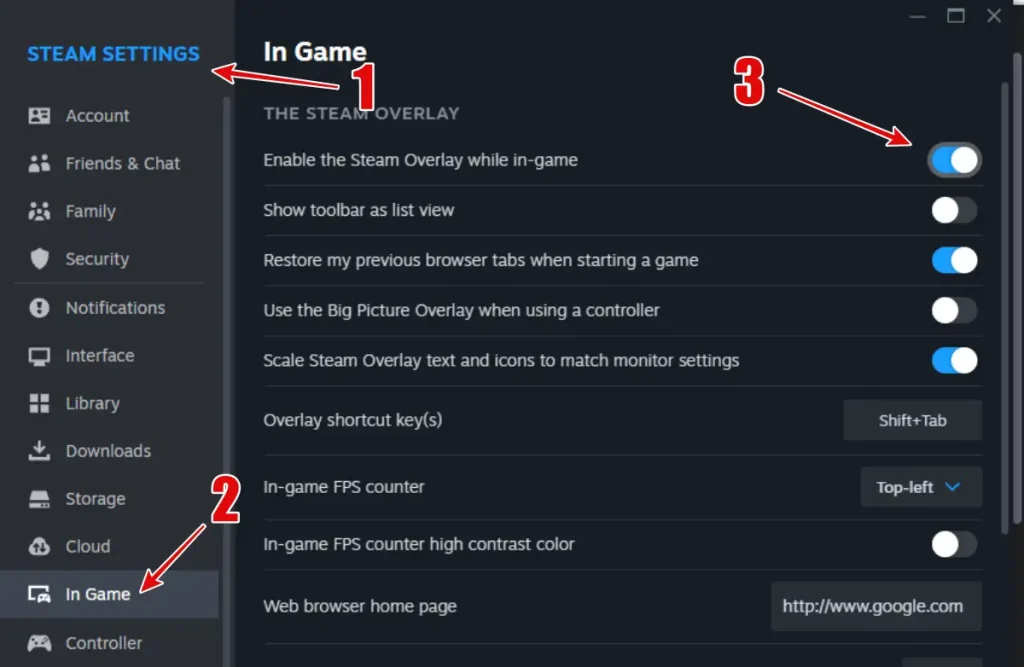
4. Desactivar superposiciones del juego
Las superposiciones del juego a menudo también causan problemas de rendimiento:
- Superpuesto de vapor: Configuración> En el juego> desmarque habilita la superposición de vapor mientras está en el juego.
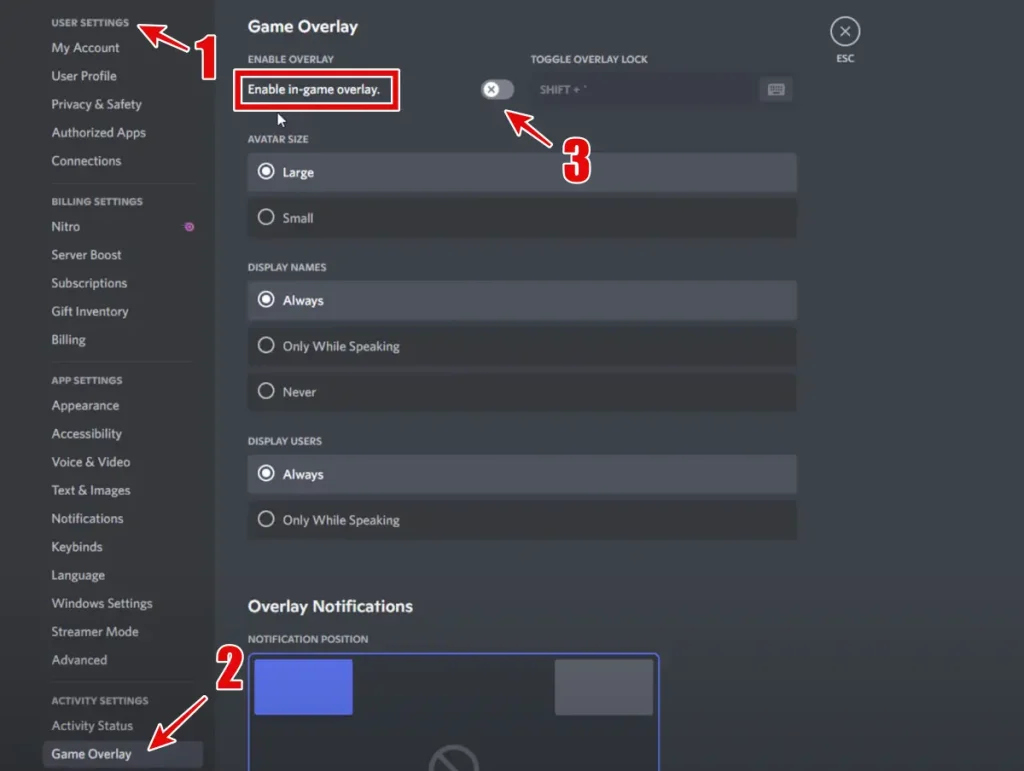
- Discord Overlay: Configuración del usuario> Superposición del juego> Desactivar Habilitar la superposición en el juego.
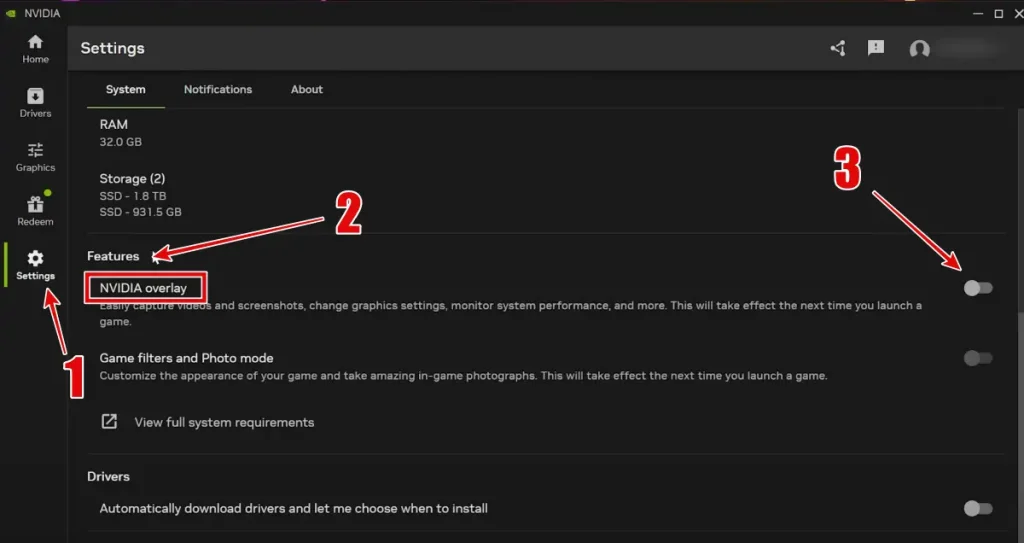
- Superposición de nvidia: GeForce Experience> Configuración> Desplácese a características> Apague la superposición NVIDIA.
Lea también:
- Rivales de Marvel: ¿Qué sucede cuando te rindes y sales del juego?
- Cómo obtener moléculas inestables en los rivales de Marvel
- Rivales de Marvel: ¿Por qué sigues perdiendo y cómo ganar más?
- Cómo subir de nivel rápido en Marvel Rivals: Ultimate XP Farming Guide
5. Configurar configuraciones de gráficos de Windows para rivales de Marvel
Asegúrese de que Marvel Rivals use su GPU de alto rendimiento:
- Tipo configuración gráfica En la búsqueda de Windows, luego haga clic Abierto.
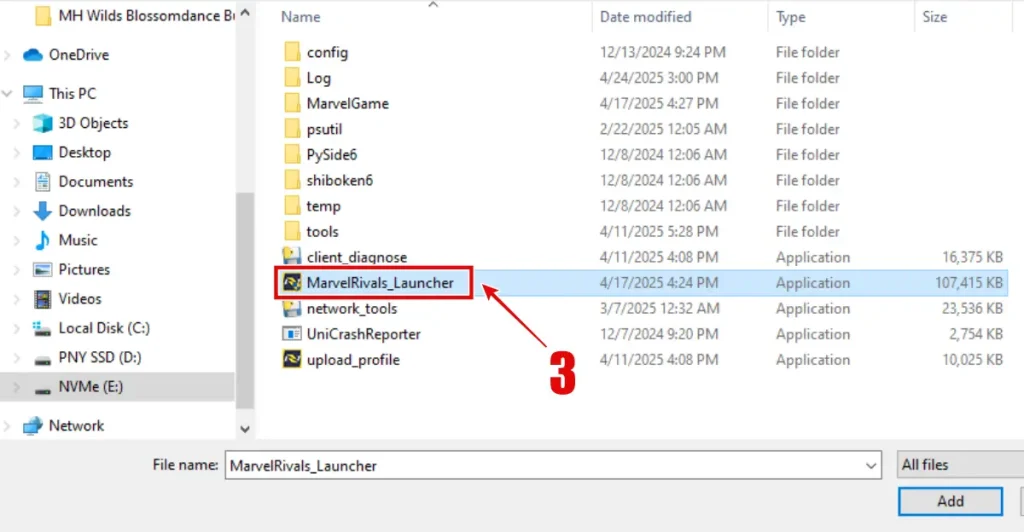
- Localice el ejecutable de Marvel Rivals (Típicamente en C: \ Archivos de programa \ Steam \ SteamApps \ Common \ Marvelrivals \ Marvelrivals_launcher.exe)
- Haga clic en el botón derecho del mouse para abrir el Opciones de preferencias gráficas y seleccionar Rendimiento alto.
- Ahorrar tus cambios.


Soluciones adicionales para probar
Si todavía está experimentando problemas de retraso y tartamudeo en los rivales de Marvel, incluso después de hacer todo lo anterior, pruebe estas soluciones adicionales:
- Cambie a una conexión a Internet con cable en lugar de Wi-Fi para obtener más estabilidad.
- Cerrar aplicaciones de fondo innecesarias.
- Actualice los controladores de su tarjeta gráfica a la última versión.
Marvel Rivals es un tirador de héroes divertido y rápido, y es mucho mejor cuando funciona sin problemas. Si está tratando con retraso o tartamudeos, pruebe las correcciones que mencioné anteriormente, especialmente rechazar la configuración de gráficos y ajustar la opción de afilado de súper resolución. No todas las correcciones funcionan para todos, así que tómese su tiempo y pruébalos uno a la vez para ver qué ayuda en su configuración. Una vez que las cosas funcionen mejor, podrá disfrutar de toda la acción sin esas molestias desaceleraciones.