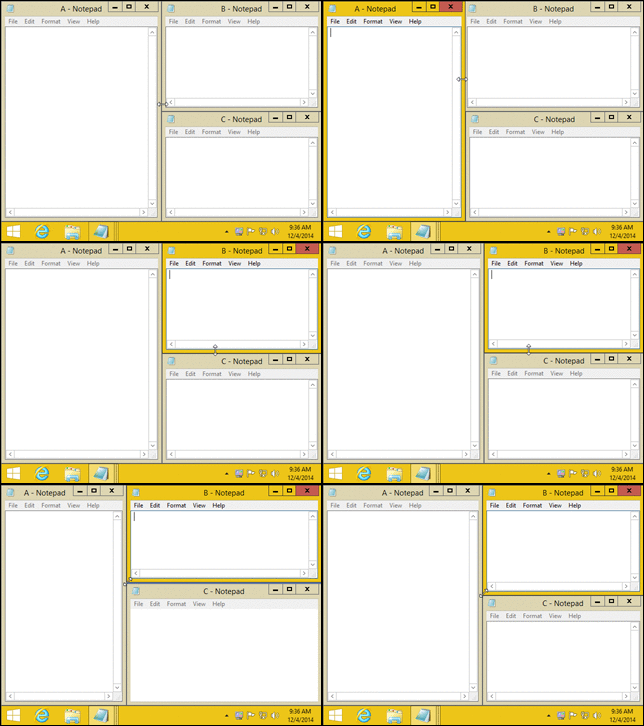
La función Snap de Windows es una excelente manera de organizar su espacio de trabajo. Anteriormente solo podía tomar dos aplicaciones en la pantalla que ahora se han actualizado a cuatro. Sin embargo, la pantalla Snap de Windows también viene con algunos inconvenientes. Solo puede usar el cambio de tamaño de la cuadrícula automática en la opción de doble cuadrícula, atajos limitados de teclado y, además, es apenas personalizable. Entonces, si está buscando una mejor opción, aquí están las mejores alternativas de pantalla de Windows Snap.
Una manera fácil de romperse en lugar de usar arrastrar y soltar con el mouse es usar teclas de flecha de Windows +
Leer OBS vs XSPLIT: ¿Qué grabadora de juegos funciona mejor?
1. Divía
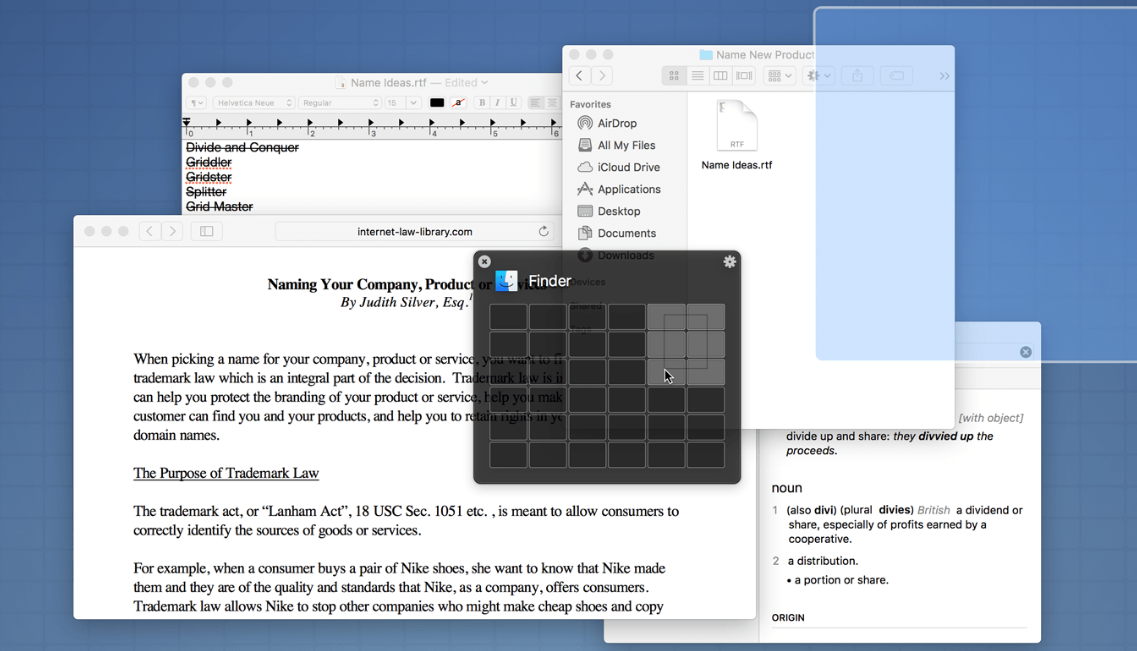
Divvy es una gran alternativa a la pantalla dividida de las ventanas nativas y es muy versátil en términos de organizar sus pestañas en la pantalla. A diferencia de la opción de pantalla dividida nativa de Windows que solo le permite tomar hasta cuatro aplicaciones, esto le permite configurar manualmente ese número, con un máximo de 100 ventanas de Snap. Todo lo que tienes que hacer es tocar el icono Divvy, que abre el menú de la cuadrícula. Puede seleccionar una sola cuadrícula o arrastrar y elegir múltiples espacios de cuadrícula para asignar a esa ventana. Si desea ahorrar tiempo, también puede definir las cuadrículas, usar un atajo global para abrir el menú de la cuadrícula y también asignar un atajo específico de la cuadrícula.
Aunque es extremadamente personalizable, es posible que no sea su primera opción, ya que tiene un costo de $ 13.99 una vez que termine la prueba.
Conseguir Pagar
2. Aquasnap
Aunque Divvy es una gran pieza de software y puede usarlo hasta que se le solicite que compre, se pierde algunas características complementarias. Aquasnap ofrece dos características principales en otras aplicaciones de pantalla Snap, es decir, Aquastretch que le permite estirar el borde de cualquier ventana en la pantalla haciendo doble clic. El otro es Aquaglue, que hace que el movimiento del diseño sea más eficiente al permitir que el usuario se mueva y cambie las pequeñas ventanas flotantes sin afectar el diseño.
La versión personal es gratuita. Sin embargo, para obtener Featrue como atajos de mouse, mover ventanas y múltiples monitor, la licencia profesional lo retomará en $ 18.
Conseguir Acuático
3. Maxto
Maxto es, con mucho, el más limpio de todos en términos de interfaz de usuario y funcionalidad. Después de abrir la aplicación, verá la pantalla dividida en dos rectángulos horizontales. Aquí es donde puede cambiar y modificar el diseño de la cuadrícula. Puede arrastrar el icono del borrador en el medio para mover la ventana y también tocar la división horizontal/vertical para dividirlo aún más en partes. Una vez que esté satisfecho con sus cuadrículas, puede guardarlo como un preajuste. Si no desea hacerlo manualmente, también puede elegir entre el diseño de la cuadrícula prefabricado en la aplicación.
La versión de prueba de la aplicación se puede descargar desde el sitio web de Maxto, pero si está listo para pagar $ 29, también puede disfrutar de actualizaciones de por vida y soporte de correo electrónico.
Conseguir Maxto
4. Fancyzones (Power Toys)
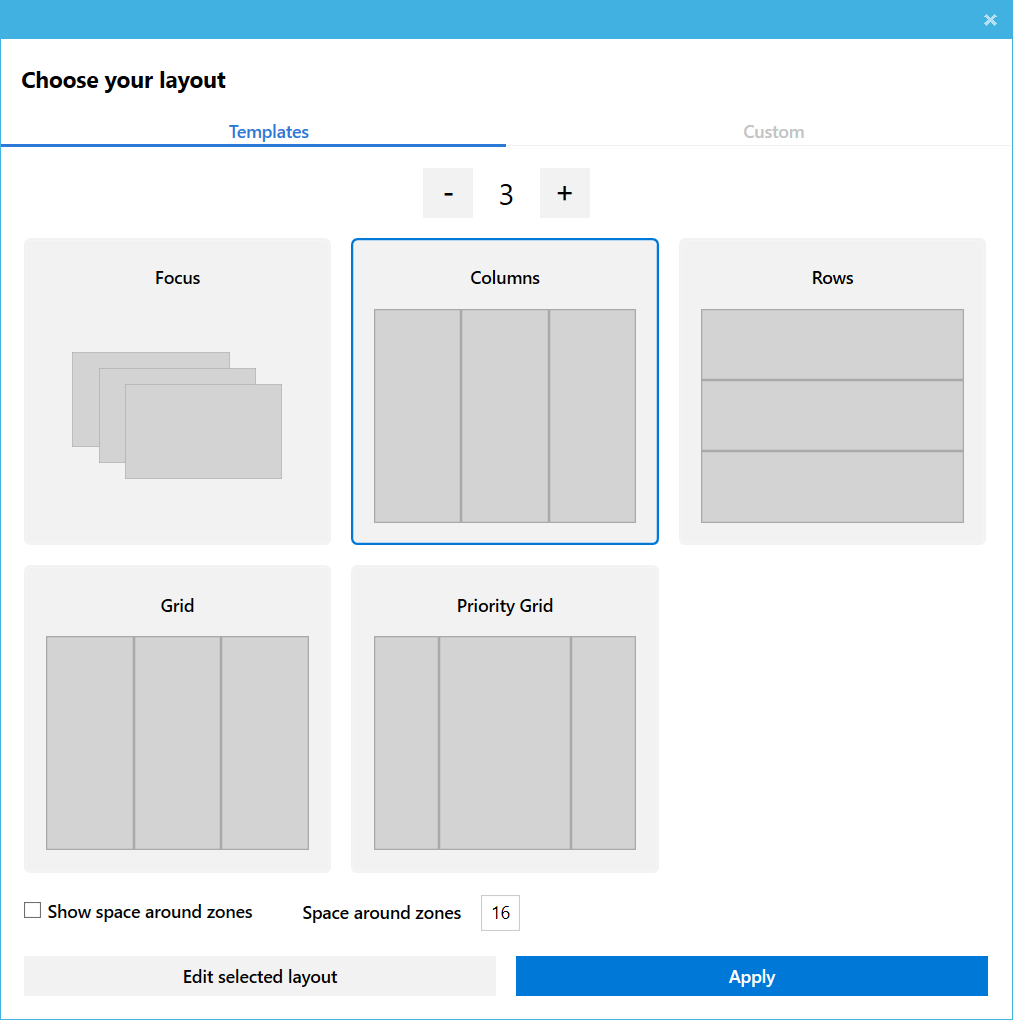
Si ha sido un usuario de Windows durante el tiempo suficiente, ya debe haber oído hablar de Juguetes de poderle brinda más funcionalidad y control sobre la función de Windows y el chasquido es una de ellas. Una vez que haya terminado de descargar e instalar los juguetes eléctricos, puede abrirlo (como administrador) desde la bandeja de notificaciones inferior derecha. Ahora desde la barra lateral izquierda, toque Fancyzones, lo que le permite personalizar el diseño de la cuadrícula Snap. También puede crear un diseño personalizado y colocar múltiples cuadrículas en cualquier lugar de la pantalla, independientemente del tamaño.
Fancyzones también es rico en características adicionales, como atajos para mover ventanas entre las cuadrículas, permitir la creación de cuadrículas en múltiples monitores, cambiar la apariencia e incluso excluir aplicaciones que no desea romper en la cuadrícula.
Conseguir Elegante
4. Mostrar fusión
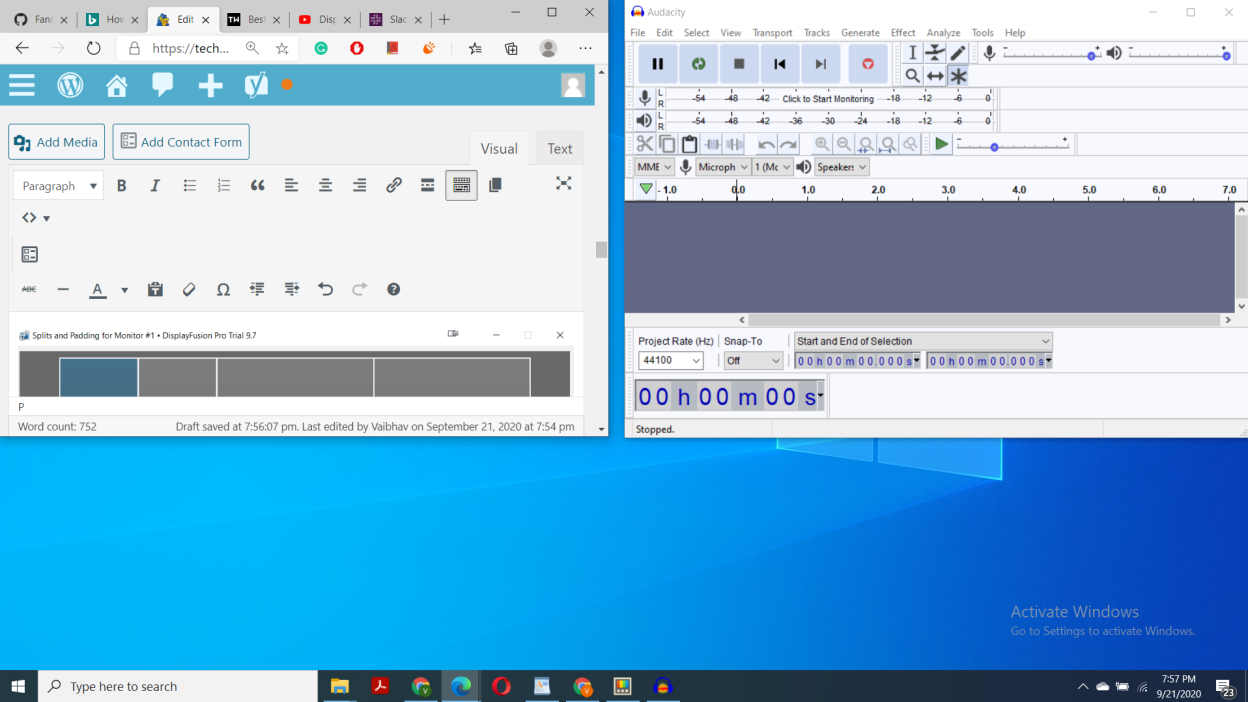
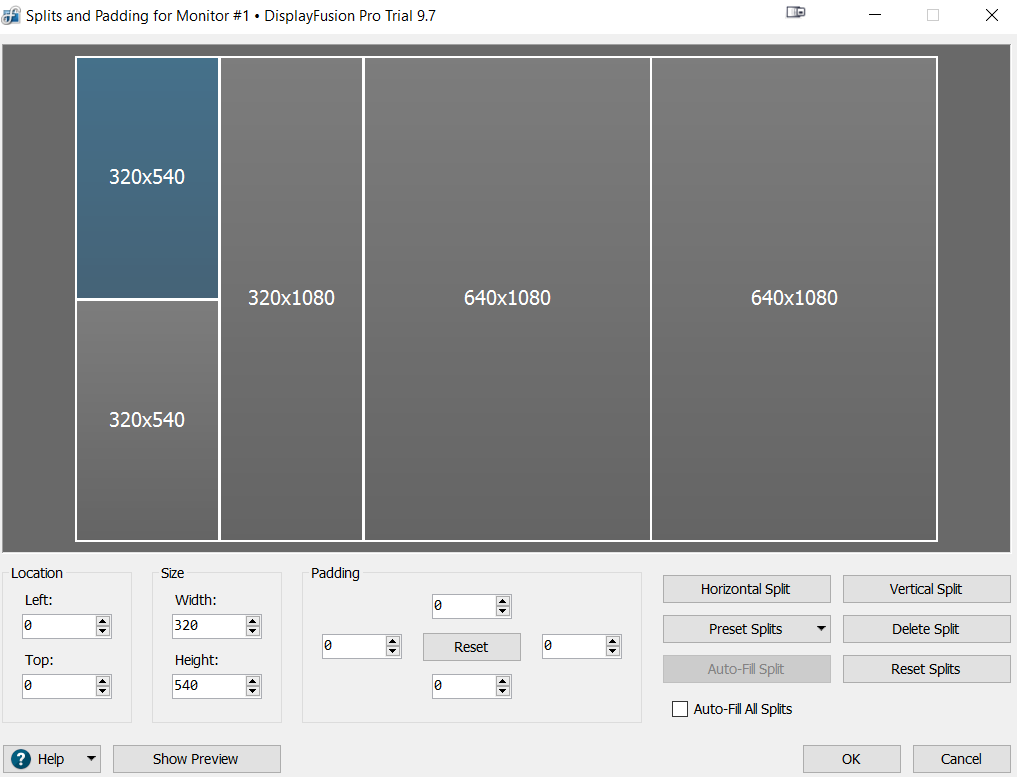
Tenemos muchas opciones para personalizar y romper Windows en nuestros monitores de pantalla única, pero ¿qué pasa si eres un desarrollador o un editor de video que usa múltiples configuraciones de monitor? (incluso la orientación vertical). Esta aplicación le permite dividir fácilmente una sola pantalla en cuadrículas y también organizar su espacio de trabajo en múltiples pantallas. Display Fusion también le permite tener barras de tareas independientes para cada pantalla que muestra solo las tareas en esa pantalla y también le permite elegir un fondo de pantalla único para cada uno.
Desde el menú Configuración, también puede habilitar el roto de borde, similar a las otras aplicaciones y establecer una tecla modificadora para broches rápidos. La aplicación viene con una clave de licencia de prueba Pro de 30 días, después de lo cual cuesta $ 29, lo que le brinda la función para controlar de forma remota la aplicación desde su teléfono, ahorrar perfiles de posición de Windows y más.
Conseguir Mostrar fusión
Observaciones de cierre
En mi opinión, la característica de chasquido nativo de Windows es una gran integración. Estoy completamente satisfecho con todo lo que hace y solo necesita actualizaciones muy moderadas. Por ejemplo, el cambio de tamaño automáticamente a la vez cuando se mueven las cuatro ventanas. Sin embargo, solo está restringido a cuatro cuadrícula y no admite múltiples pantallas. Si desea una aplicación altamente configurable que funcione en integración con la función Snap nativa de Windows, intente FancyZone. Si tiene múltiples pantallas, Display Fusion es la aplicación más personalizable para organizar múltiples espacios de trabajo de manera eficiente.
También lea la mejor aplicación de división de billetes grupales para Android e iOS