Sé que la mayoría de los jugadores se centran en optimizar la configuración de Marvel Rivals para PC de alta gama, pero ¿qué pasa con aquellos que no tienen un sistema de alta gama? Muchos jugadores han estado lidiando con problemas de FPS que pueden estropear su juego, especialmente durante los intensos partidos de 6v6. En esta guía, proporcionaré la mejor configuración de Rivals Marvel para PC de gama baja.
Marvel Rivals Mejor configuración para PC de gama baja
Cuando estás en medio de una batalla acalorada y Doctor Strange comienza a abrir portales en todas partes, lo último que quieres es que tu juego se convierta en una presentación de diapositivas. Desafortunadamente, los jugadores se han encontrado con problemas como el temido error de carga del 99%, a menudo vinculado directamente a los problemas de FPS.
Una de las razones por las que necesita optimizar FPS en Marvel Rivals es que algunos de los movimientos de los héroes en este juego se basan en su velocidad de cuadro. La comunidad incluso se quejó de que Marvel Rivals es de alguna manera un juego de pago para ganar por este problema. Ahora, si tiene una PC de papa, no se preocupe, aún puede ajustar la configuración. Esto es lo que necesitas saber:
Marvel Rivals muestra la configuración de la PC de gama baja
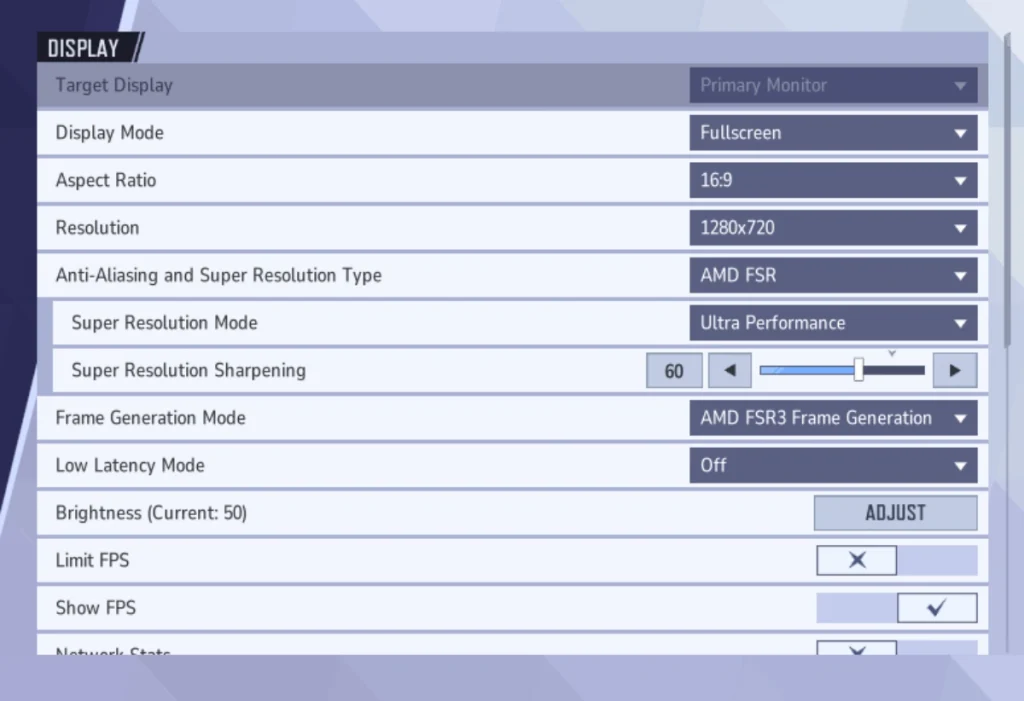
| Configuración | Mejor opción |
| Visualización de objetivos | Monitor principal |
| Modo de visualización | Pantalla completa |
| Relación de aspecto | 16: 9 |
| Resolución | 1280 × 720 |
| Anti-aliasing | AMD FSR |
| Modo de super resolución | Ultra rendimiento |
| Afilado de súper resolución | 60-70 |
| Modo de generación de cuadros | AMD FSR3 Generación de cuadros |
| Modo de baja latencia | Nvidia Reflex baja latencia |
| Limitar FPS | Apagado |
| Mostrar FPS | En |
| Sincronización | Apagado |
La configuración de clave para ajustar es Anti-aliasing, modo súper resolución, afilado de súper resolución, y modo de generación de cuadros. Siga la configuración recomendada proporcionada anteriormente, y debe notar una mejora en FPS. Con estas opciones, puede lograr hasta 80 fps.
Comience usando una resolución de 1920 × 1080. Si constantemente obtiene más de 60 fps, no hay necesidad de reducirlo. Sin embargo, si siente la necesidad de más FPS, intente reducir la resolución a 1280 × 720. Este cambio también puede aumentar su velocidad de cuadro.
Configuración de gráficos para PC de gama baja
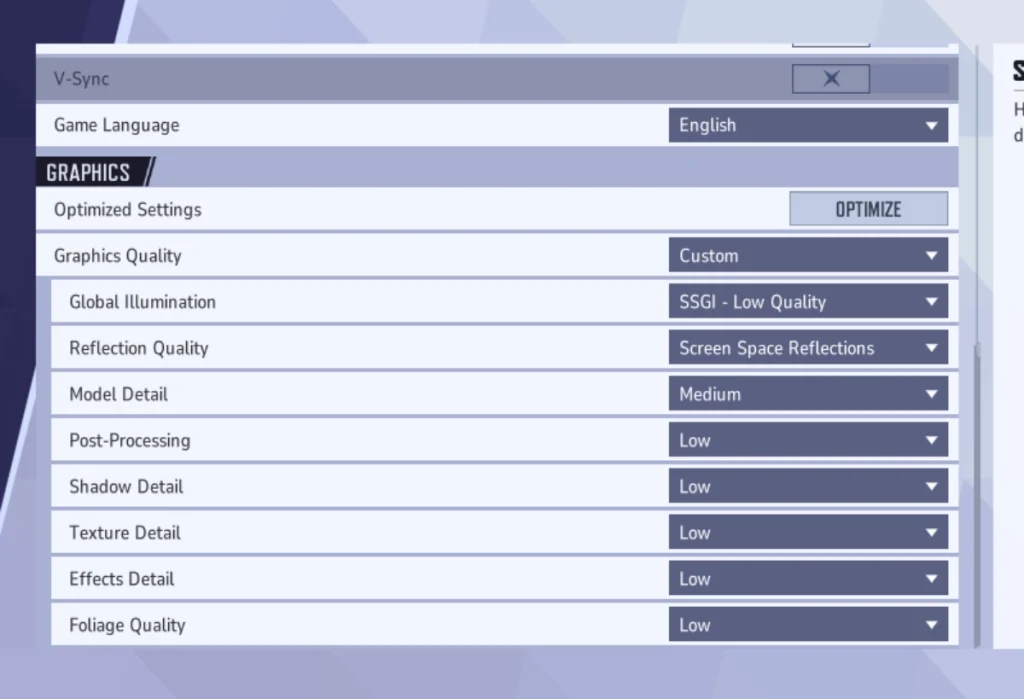
| Configuración | Mejor opción |
| Calidad gráfica | Costumbre |
| Iluminación global | SSGI – Baja calidad |
| Calidad de reflexión | Reflexiones espaciales de pantalla |
| Detalle del modelo | Medio |
| Postprocesamiento | Bajo |
| Detalle de la sombra | Bajo |
| Detalle de textura | Bajo |
| Detalle de efectos | Bajo |
| Calidad de follaje | Bajo |
Algunas de las opciones en la configuración de visualización son cruciales para aumentar su FPS. Sin embargo, tenga en cuenta que con estas configuraciones, sacrificará la calidad visual por una velocidad de cuadros más alta. Esto significa que el juego puede aparecer ligeramente pixelado pero lo haré Permanecer jugable y realmente puede Mejora tu rendimiento de modo significativo.
Establecer la sombra y los detalles de los efectos en baja te ayudará con el rendimiento y al mismo tiempo mantener las sombras de los personajes visibles. También reduce los efectos de las partículas sin afectar las imágenes importantes del juego, por lo que aún verás señales importantes durante el juego.
Lea también:
- Fugas de la temporada 1 de Marvel Rivals: Eternal Night trae una actualización masiva
- ¿Pobre objetivo? Verifique los 5 personajes de Marvel Rivals con AutoAim o AutoLock
- ¿No se pueden comprar en red en los rivales de Marvel? Aquí le mostramos cómo corregir el error de compra de la red
Modo de juego de Windows para rivales de Marvel
Si estás usando Windows 10 u 11puedes usar Modo de juego de Windows Para impulsar aún más a su FPS en rivales de Marvel. Sigue estos pasos:
- Cerrar el Rivales de Marvel juego.
- Ir al Barra de búsqueda de Windows y escribir Configuración del modo de juego.
- Navegar por Configuración gráfica.
- Hacer clic Navegar y localizar el Archivo de Marvel Rivals.exe.
- Asegúrese de seleccionar el archivo .exe dentro del Carpeta de MarvelGame, no el lanzador.
- Seleccionar Rivales de Marvelluego haga clic Opción.
- Elegir Rendimiento alto.
- Lanza el juego.
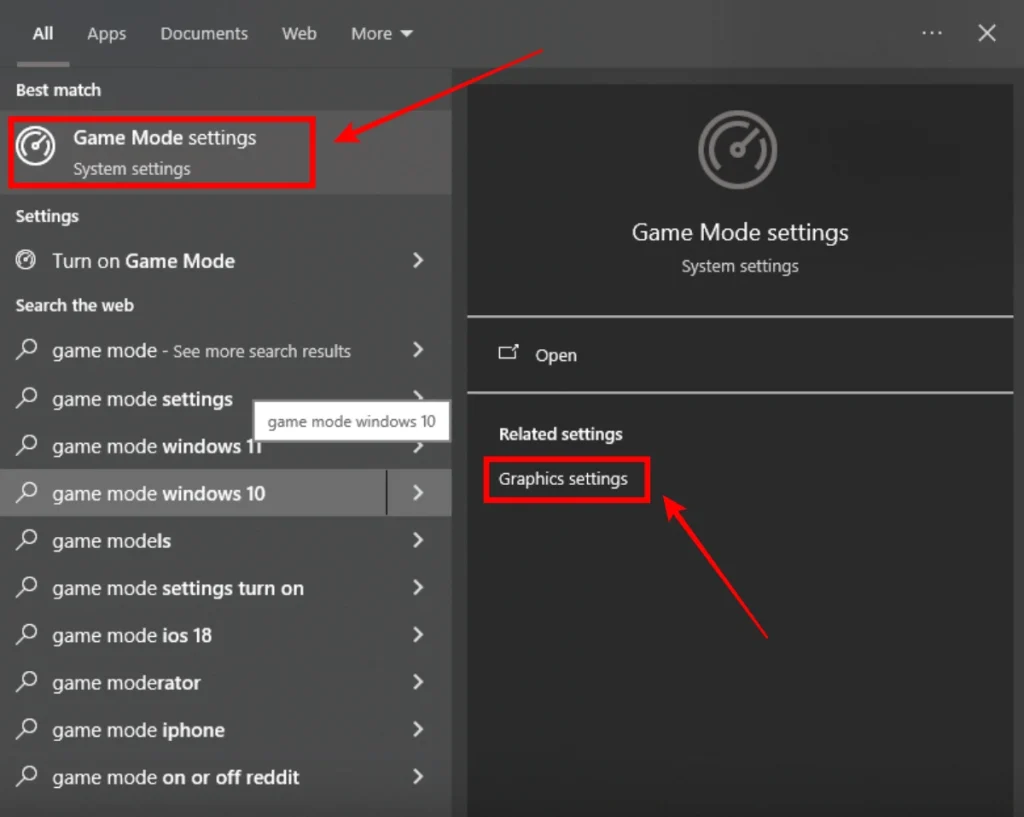
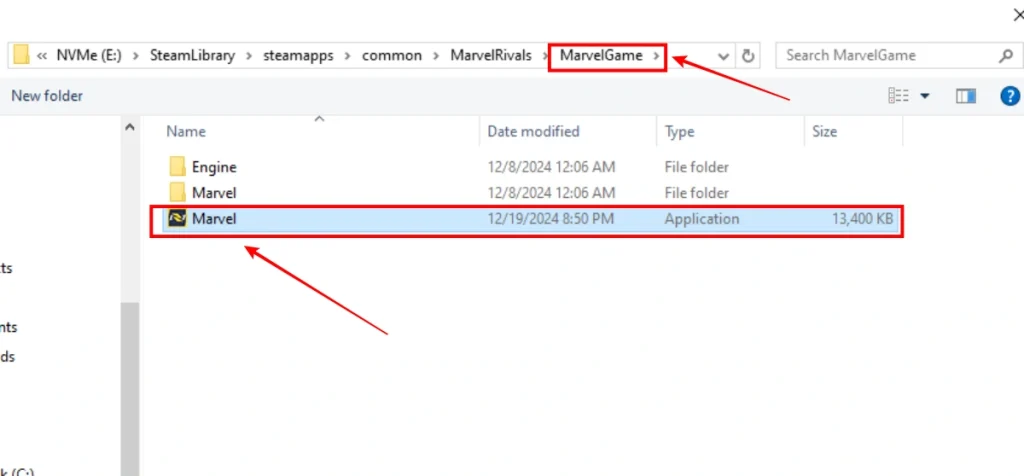
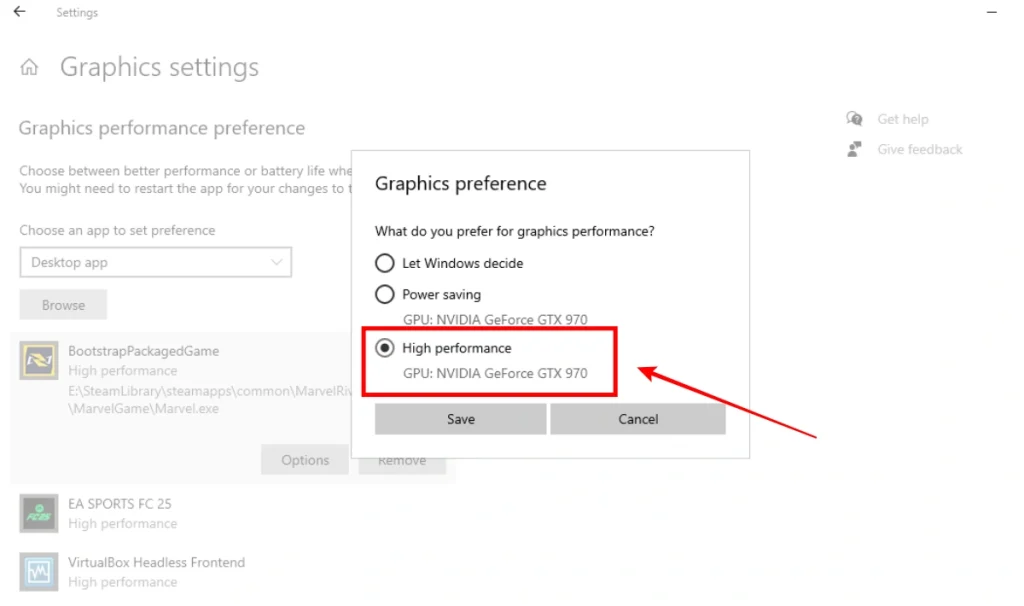
Este ajuste instruirá a su PC que use más energía de su GPU, lo que ayudará a alcanzar FPS más altos. Solo asegúrate de que tu PC tenga buen flujo de aire y enfriamientoya que la GPU trabajará más duro y generará calor más rápidamente.
No te olvides de la configuración de audio
La configuración de audio no afectará a su FPS, aún pueden mejorar su juego. Incluso te ayudará a rastrear los movimientos enemigos y las habilidades finales mejor:
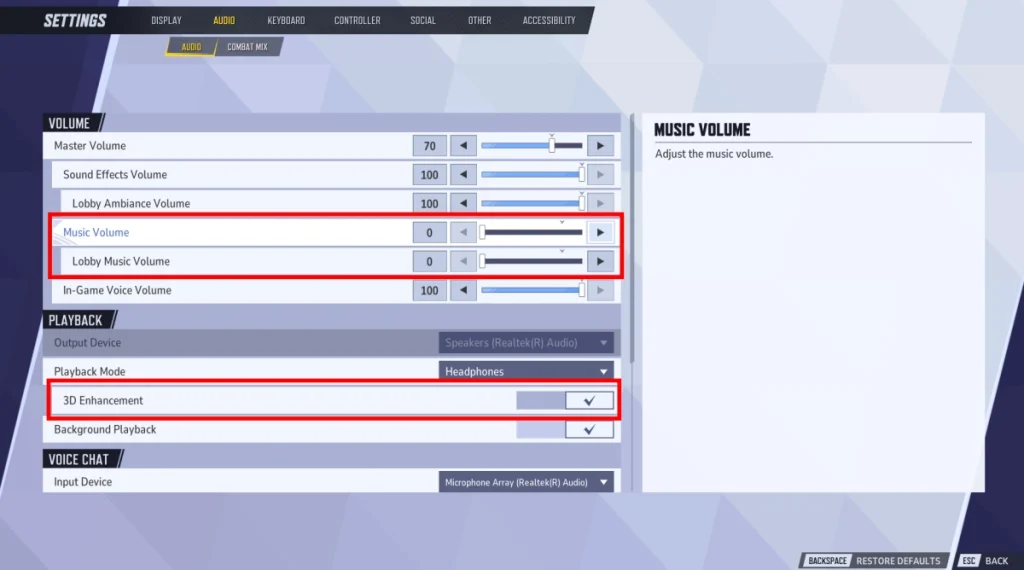
- Encender Mejora 3D Para una mejor conciencia espacial
- Considere bajar o apagar el Volumen musical Para escuchar mejor sonidos importantes del juego
Recuerde, cada PC es diferente, así que no tenga miedo de experimentar con esta configuración a pesar de que tiene una PC modesta. Comience con nuestras recomendaciones y luego modifique las cosas hasta que encuentre su equilibrio perfecto. El objetivo es obtener el FPS más alto posible en los rivales de Marvel mientras mantiene el juego lo suficientemente bueno como para disfrutar. Personalmente, disfruto el juego con más FPS en lugar de imágenes perfectas con bajas velocidades de cuadro. Cuando tenga todo marcado correctamente, notará una gran diferencia en su juego.