
Google Chat es un rediseño completo de Google Hangouts que viene incluido con su cuenta GSUITE. Es fácil de usar y minimalista, pero hay muchas características exclusivas y ocultas que hacen que el uso de Google Chat sea aún más divertido. Estos son todos los trucos de chat de Google que necesita usar en su flujo de trabajo.
Consejos y trucos de Google Chat
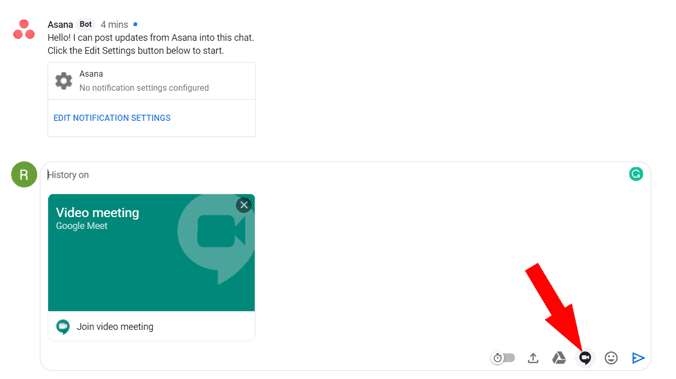
1. Comience Google Meet directamente desde el chat
Google Chat tiene una opción en la construcción para comenzar a cumplir con las videoconferencias al instante. Todo lo que necesita hacer es hacer clic en el icono «Agregar reunión de video» en la barra de mensajes y hacer clic en Enviar. Eso es todo, enviará el enlace de reunión y todos los que hacen clic en ese enlace pueden unirse al instante. Puede enviarlo a la sala de chat o puede enviarlo en un chat personal.
Lea también: Google se encuentra con consejos y trucos
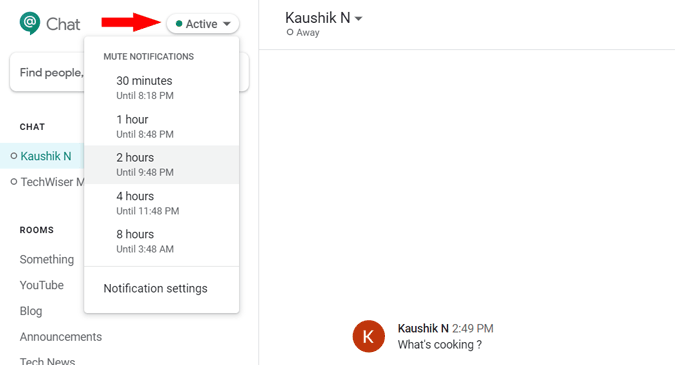
2. Modo robusto de no entrega
Si está ocupado con algo y no quiere distraerse con ninguna notificación de mensaje, puede hacer clic en la opción activa en la esquina superior izquierda y seleccionar la hora hasta que no desee distraerse. También puede habilitar el modo DND desde su teléfono con la aplicación de chat de Google.
De todos modos, las opciones de DND van aún más allá, cuando estás en una reunión y alguien te envía mensajes, mostrará un pequeño texto sobre el chatbox que dice «estás en la reunión».
3. Aproveche las acciones rápidas
Hay algunos atajos en el chat de Google que hace las cosas un poco más rápido. Por ejemplo, si envía un mensaje incorrecto o envía un mensaje en el grupo incorrecto, puede editarlo rápidamente presionando la flecha hacia arriba. Incluso puede eliminarlo presionando CTRL+A para seleccionar el mensaje, haga clic en Backspace para eliminarlo y haga clic en Enter. Pero cuando edite el mensaje, mostrará una etiqueta editada además de decir que este mensaje está editado.
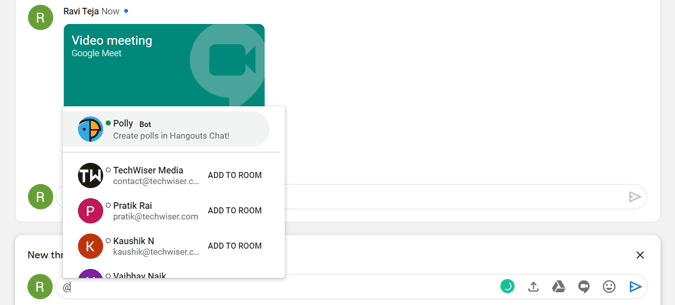
Puedes usar otros atajos como @ para mencionar a alguien en la habitación. Para que solo él/ella reciba la notificación.
4. Respuestas inteligentes
Las respuestas inteligentes son como sugerencias de respuesta para que pueda hacer clic en el chip de sugerencia y enviar una respuesta al instante. Recomienda respuestas, GIF, emojis según su conversación. Es una de las características más favoritas en los mensajes Gmail y Google RCS y ahora también está disponible en Google Chat. Pero a diferencia de ellos, esta característica solo funcionará en muy pocas situaciones
Las respuestas inteligentes están habilitadas de forma predeterminada, sin embargo, si no le gusta, puede deshabilitarlas yendo a la configuración de chat de Google. Debe hacerlo para la web y los dispositivos móviles por separado.
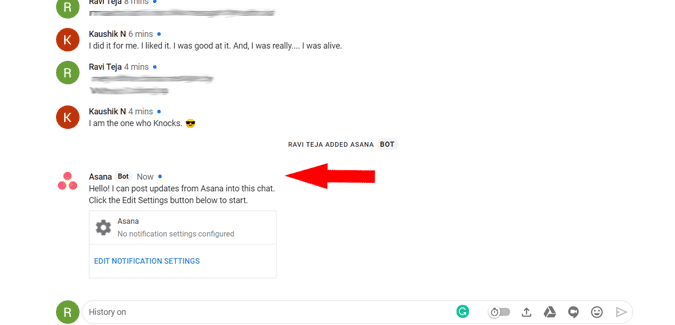
5. Conéctese con Trello, Asana, Salesforce, etc.
Google Chat tiene algo así como una tienda de aplicaciones dentro para agregar diferentes bots que mejoran la funcionalidad de la aplicación de chat. Si usa otras herramientas de productividad como Trello o Asana, puede hacer clic en el signo más (+) al lado de los bots en la barra lateral izquierda y buscar el bot que necesita y agregar a su chat de Google. Pero a partir de ahora, el soporte de la aplicación en los equipos Slack y Microsoft se está comparando mejor con el chat. De todos modos, puede encontrar una buena cantidad de aplicaciones que puedan hacer su trabajo.
Lea también: Cómo tomar encuestas en el chat de Google
6. Mensajes automáticos después de 24 horas
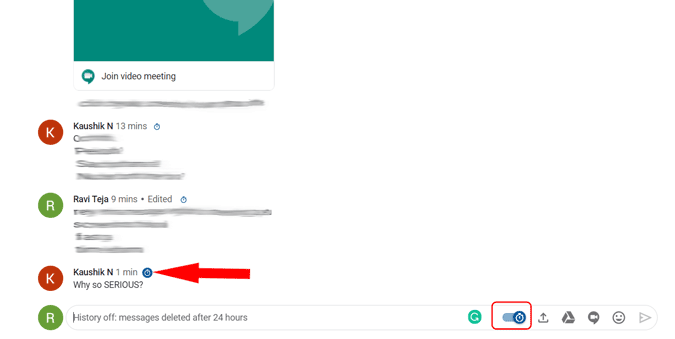
Google Chat tiene una opción llamada History-Off que elimina automáticamente todos sus mensajes después de 24 horas en una conversación específica. Para enviar estos mensajes autodestronantes, todo lo que necesita hacer es habilitar la alternancia «History Off» en la barra de mensajes y enviar el mensaje. Puede ver una opción de temporizador al lado del mensaje que indica que se eliminará después de las 24 horas para ambos.
Esta característica solo está disponible cuando chatea personalmente, no puede encontrar la opción «History Off» en las habitaciones.
7. Instale la aplicación como PWA
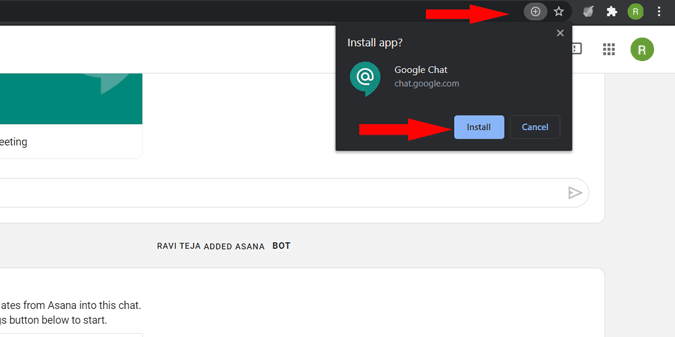
A diferencia de los equipos de Microsoft o Slack, Google Chat no tiene una aplicación de escritorio dedicada, pero la versión web de Google Chat es la aplicación web Progressive (PWA). Por lo tanto, puede instalar la aplicación web y también usarla fuera de línea. Para instalar Google Chat como PWA, simplemente abra la aplicación de chat y haga clic en el signo más (+) en la barra Omni. Y luego haga clic en el botón Instalar en la ventana emergente que apareció. Eso es todo, la aplicación de chat de Google se instalará en su escritorio.
8. Crea tu habitación personal
Si está acostumbrado a floque, una característica que realmente se pierde es que puede enviar un mensaje para usted. Esto ayuda a anotar algunas notas, transferir archivos entre dispositivos sin problemas, etc. Pero en el chat de Google no tiene espacio personal. Pero puedes crear una habitación sin nadie excepto tú. Para hacer eso, haga clic en la opción de búsqueda en la barra lateral izquierda y haga clic en Crear habitación. Ahora da un nombre a tu habitación y haga clic en Crear. Ahora puede tener un espacio personal en el chat de Google hasta que decidiera agregar a alguien a esa habitación.

Concluir
Google Chat tiene incluso muchas otras características, como pegar capturas de pantalla directamente usando atajos de CRCL+V, agregando invitados a sus habitaciones por un período de tiempo limitado, etc. ¿Hay algún truco que me esté perdiendo, hágamelo saber en los comentarios a continuación?
Lea también: Mejor complementos de Google Drive para administrar todo de manera efectiva