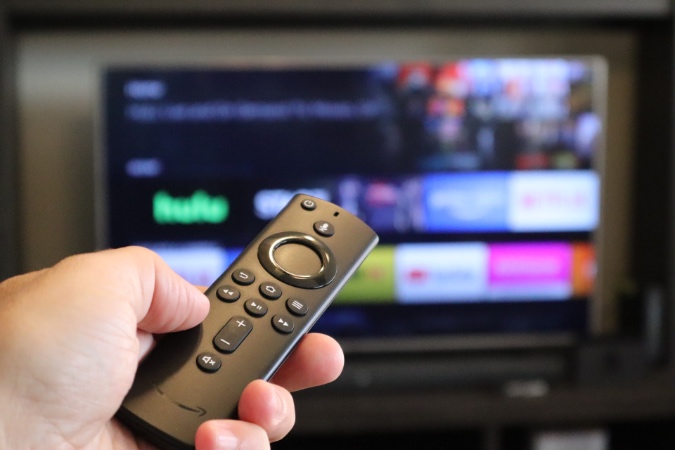
Todos estamos familiarizados con la infame rivalidad entre Google y Amazon. Después de años de ignorarse, ambas compañías decidieron Llámalo y comenzó a cooperar. Amazon ha comenzado oficialmente a vender hardware de Google, mientras que Google ha pagado al desarrollar una aplicación nativa de YouTube para el ecosistema de Fire TV. Sin embargo, no es tan bueno como el Android TV. A veces, puede encontrar un error de reproducción de YouTube en el dispositivo. Lea la publicación para solucionar el problema y solucionar YouTube no funciona de Amazon Fire TV Stick.
YouTube no funciona en Amazon Fire TV Stick
Puede haber muchos factores detrás del comportamiento extraño. Algunos de los problemas pueden estar relacionados con la conexión a Internet, mientras que otros están vinculados a la palanca de bomberos. Discutamos en detalle.
1. Verifique la conexión a Internet
YouTube le permite transmitir contenido en una resolución de hasta 4K. Requiere una conexión a Internet estable y rápida para transmitir sin ninguna falla. Es aconsejable que al menos use alrededor de 40 Mbps de velocidad para transmitir los videos en YouTube.
También hay factores que podrían afectar la conexión a Internet en el Stick Fire TV.
- Si otros dispositivos conectados están utilizando la misma conexión Wi-Fi para descargar archivos grandes, entonces puede ralentizar la velocidad de Internet en la barra de fuego.
- ¿Hay una pared gruesa entre el enrutador y el fire TV Stick? Esas paredes gruesas y elementos innecesarios pueden interferir con la velocidad general.
- ¿Se transmiten sus transmisiones de video del acelerador ISP? Algunos proveedores de servicios de Internet ralentizan deliberadamente la velocidad de Internet para reducir el consumo de ancho de banda.
2. Restablecer el enrutador
A veces, el verdadero culpable puede ser el enrutador que está utilizando para conectarse a Wi-Fi. En tales casos, no podrá conectarse a Internet en ningún dispositivo, y mucho menos reproducir el video de YouTube en Fire TV Stick.
En tales casos, debe restablecer el enrutador o actualizar el firmware a la última versión disponible. Compruebe si YouTube está trabajando en Fire TV Stick y reproduce videos sin retraso.

Consejo: Asegúrese de que el Stick Fire TV esté conectado a la red 5G y no al 2.4G. Por lo general, me enfrento a este problema en mi Fire TV Stick 4K. De vez en cuando, el dispositivo decide conectarse a la banda 2.4G y no a la banda 5G. La práctica conduce al error de reproducción de YouTube en el dispositivo.
3. Use la cuenta de invitado en YouTube
Puede haber momentos en que YouTube bloquea su cuenta por una razón desconocida. En tal escenario, no podrá reproducir ningún video de YouTube en el dispositivo.
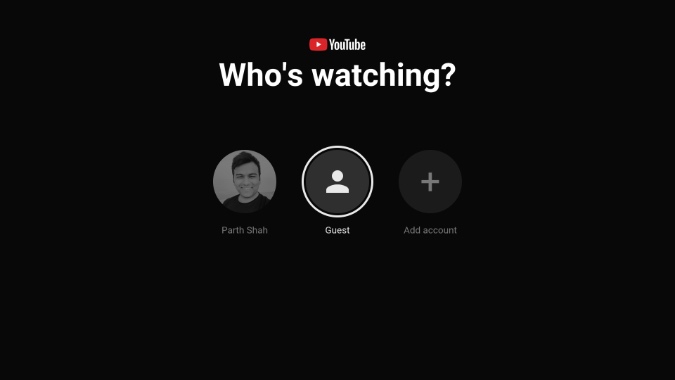
Le recomendamos que abra la aplicación de YouTube y use el modo de invitado para explorar el servicio. Puede optar por la opción Agregar cuenta e integrar otra cuenta de Google al servicio de YouTube.
4. Cache claro
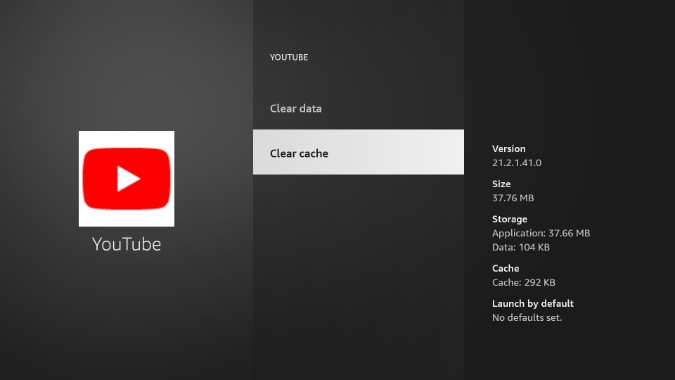
Borrar el caché de la aplicación podría resolver el problema por usted. Siga los pasos a continuación para borrar el caché de YouTube en Fire TV Stick.
1. Abra Fire TV Stick a casa y presione mucho botón de inicio.
2. Ir al Ajustes menú.
3. Navegar al Aplicaciones menú.
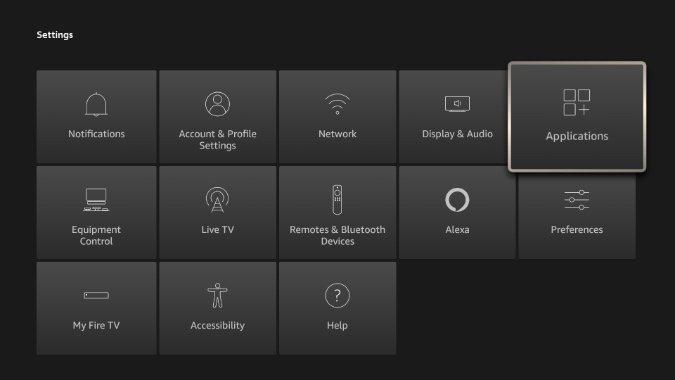
4. Abierto Administrar aplicaciones instaladas y desplácese hacia abajo hasta el YouTube aplicación
5. Desplácese hacia abajo y seleccione Cache de claro Desde el siguiente menú.
5. Reinstale YouTube
Este es otro truco que puede aplicar para corregir el error de reproducción de YouTube en el Stick Fire TV. Revise los pasos a continuación.
1. Abra Fire TV Stick a casa y presione mucho botón de inicio.
2. Ir al Ajustes menú.
3. Navegar al Aplicaciones menú.
4. Abierto Administrar aplicaciones instaladas y desplácese hacia abajo hasta el YouTube aplicación
5. Desplácese hacia abajo y seleccione Desinstalar Desde el siguiente menú.
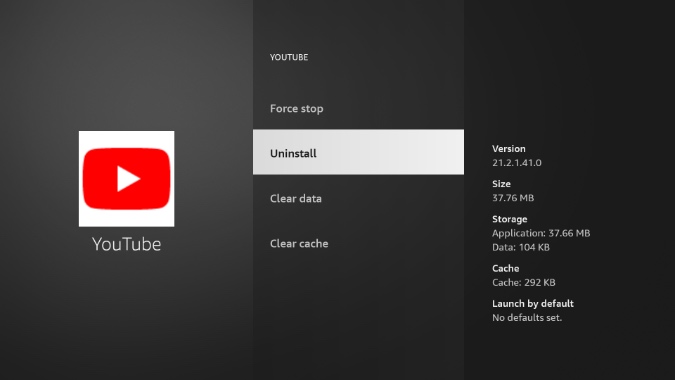
Confirme su decisión y reinstale la aplicación de Amazon App Store.
6. Reinicie Fire TV Stick
Si ninguno de los trucos está funcionando, es hora de reiniciar el dispositivo. Siga para reiniciar Fire TV Stick.
1. Presione mucho tiempo sobre el botón de inicio de Fire TV Stick.
2. Ir a Ajustes Desde el siguiente menú.
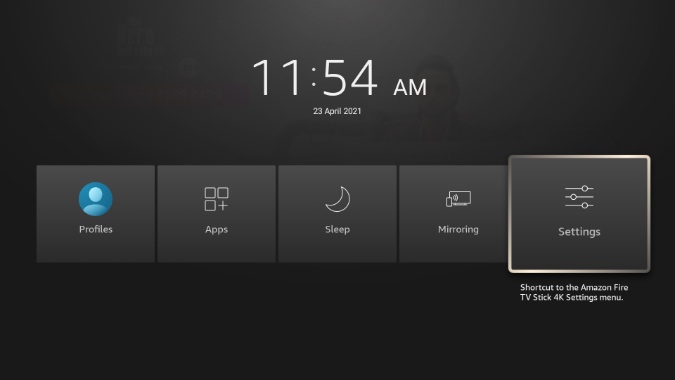
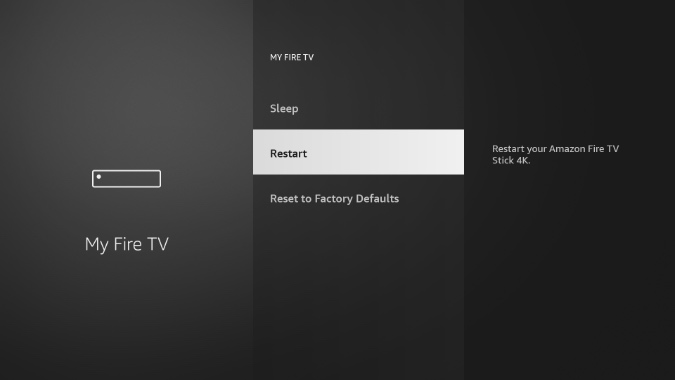
3. Desplácese hacia abajo hasta el Mi Fire TV sección.
4. Desplácese hacia abajo y golpee el Reanudar opción.
7. Consulte los servidores de YouTube
El problema de YouTube podría ser del lado de Google. Si los servidores de YouTube están teniendo un día difícil, entonces no podrá acceder al servicio en ningún dispositivo.
Puedes visitar el Corredor Sitio web y búsqueda de YouTube. Si nota enormes picos de indignación, entonces es un problema confirmado del lado de Google. En tales casos, no tiene más opción que esperar a que la compañía solucione el problema de su lado.
Juega YouTube en Amazon Fire TV Stick
Puede ser irritante cuando descubres que YouTube no está funcionando en el Stick de Amazon Fire TV, especialmente cuando planeas ver tu podcast favorito. Realice los pasos de arriba y corrija el error de YouTube en el Stick Fire TV sin dejar el sofá.