Todos sabemos que Google Docs es ideal para escribir documentos. Afortunadamente, no decepciona cuando se trata de edición básica de imágenes. Puede recortar la imagen, cambiarle el tamaño y girarla, e incluso ajustar la luz y los colores. Y si desea dar un paso adelante, Google Docs le permite agregar texto a las imágenes también. Ya sea que desee agregar texto detrás de una imagen o frente a ella, esta publicación lo ayudará. Puede usarlo para crear imágenes hermosas para documentos o agregar una marca de agua, logotipo de la empresa, etc. a sus imágenes. Veamos cómo poner texto sobre una imagen en Google Docs en Android, iPhone y computadora.
Cómo agregar texto sobre la imagen en Google Docs
Hay dos métodos para lograr eso. Puede usar la función de envoltura de texto o el dibujo de Google. Hemos cubierto ambos.
1. Usando envoltura de texto
Anteriormente, Google Docs ofrecía solo tres opciones de envoltura de texto para imágenes: texto en línea, envolvente y ruptura. En mayo de 2021, Google anunciado Dos alineaciones de texto más, detrás del texto y frente al texto. Eso significa que ahora puede agregar texto detrás de una imagen o delante de ella.
Así es como funcionan las dos opciones:
Detrás del texto: Con el texto detrás seleccionado, la imagen aparecerá en el fondo del texto. Hay dos formas de usarlo. Puede comenzar a escribir el texto justo antes de la imagen. Entonces eso continuará en la imagen en lugar de mover la imagen. Alternativamente, puede mover la imagen sobre cualquier texto en su documento. El texto aparecerá automáticamente sobre la imagen.
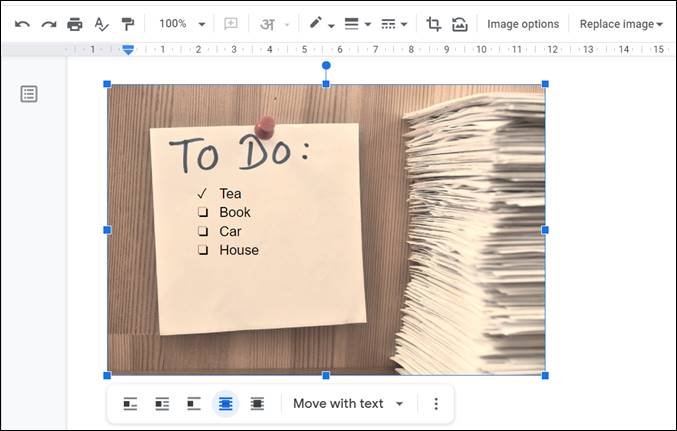
Delante del texto: En este modo, la imagen aparecerá en la parte superior del texto. Puede usarlo para ocultar el texto debajo de la imagen o agregar el texto en la imagen disminuyendo la transparencia de la imagen.
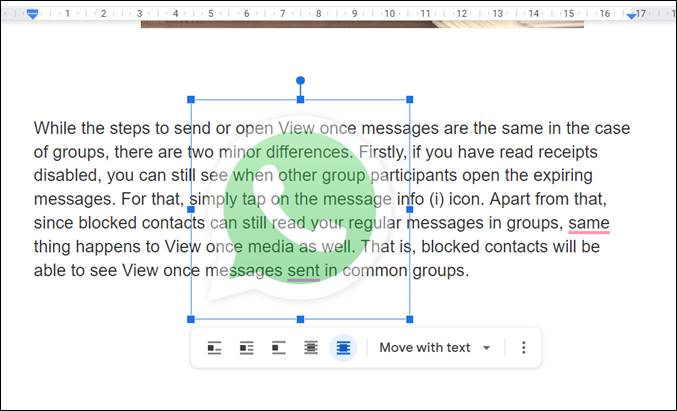
Para usar esta función en la versión web de Google Docs, abra el documento e inserte su imagen en él. Haga clic en la imagen para seleccionarla. Verá opciones de envoltura de texto en la parte inferior. Hacer clic en Detrás del texto o Delante del texto Según su necesidad.

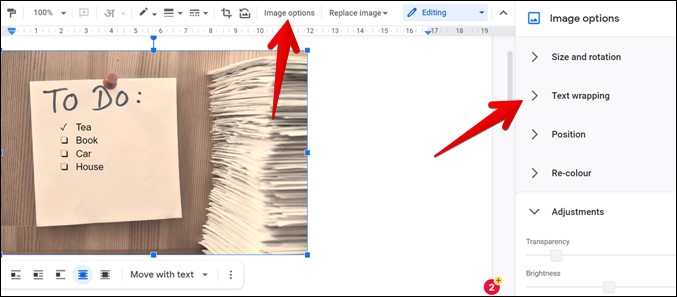
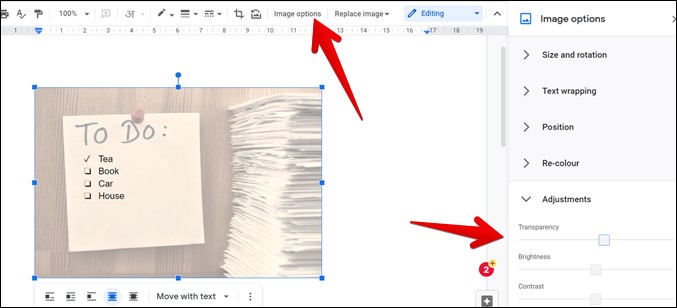
En caso de que las opciones de envoltura de texto no aparezcan, haga clic en el Opciones de imagen en la parte superior después de seleccionar la imagen. Entonces golpea el Envoltura de texto Configurar desde la barra lateral derecha y elija su modo preferido.
En las aplicaciones móviles de Google Docs, toque la imagen para seleccionarla en su documento. Luego toque el Envoltura de texto botón. Elegir Detrás o Delante del texto.
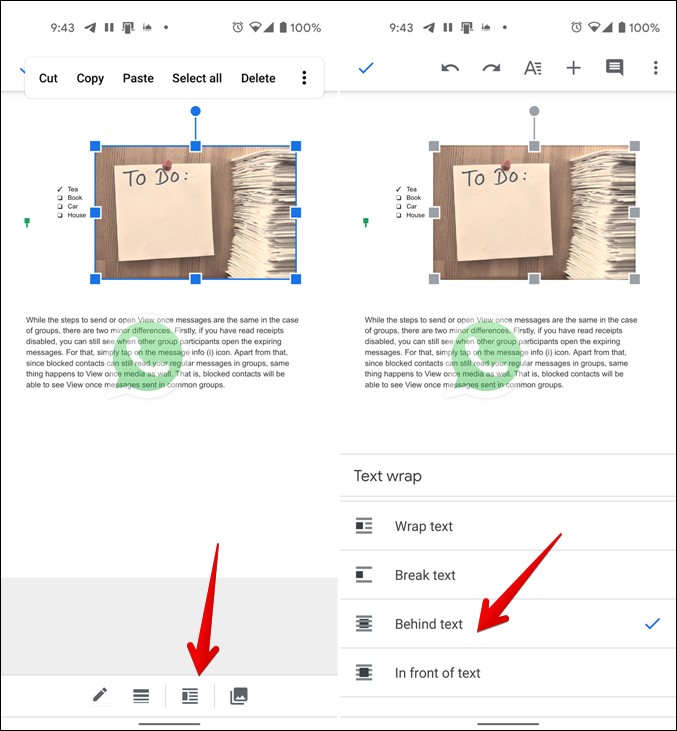
Tendrá que editar y ajustar la imagen para obtener el resultado deseado. Aquí hay algunos consejos que serán útiles.
Mover texto
Cuando se agrega el texto en la parte superior de la imagen, le resultará difícil mover todo el texto en diferentes líneas. Si intenta seleccionarlo, solo se seleccionará una línea. Para seleccionar todo el texto, primero, seleccione la línea de inicio. Luego, presione y mantenga presionado la tecla Mayús y haga clic donde desea finalizar la selección.
Ajustar la transparencia
Obtendrá mejores resultados si ajusta la transparencia de la imagen. Esto resultará útil si está intentando agregar marcas de agua al documento. Haga clic en la imagen y presione el Opciones de imagen. Ir a Ajustes y use el control deslizante para ajustar la transparencia de la imagen. Del mismo modo, puede cambiar el brillo, el contraste y los colores de su imagen.
Formato de texto
Todas las funciones de formato de texto funcionarán cuando las agregue arriba o debajo de la imagen. Use los para editar el aspecto final de su imagen y texto. Puede cambiar el color del texto, la fuente, el tamaño y otras cosas.
2. Usando el dibujo de Google
Si el método anterior no se adapta a sus requisitos, hay otra forma de poner texto sobre una imagen en Google Docs. En este método, tomaremos la ayuda del dibujo de Google que se hornea en Google Docs.
Nota: Este método no funciona en el móvil.
Estos son los pasos para usar el dibujo de Google en la versión web de Google Docs.
1. Inicie la versión web de Google Docs y abra el documento.
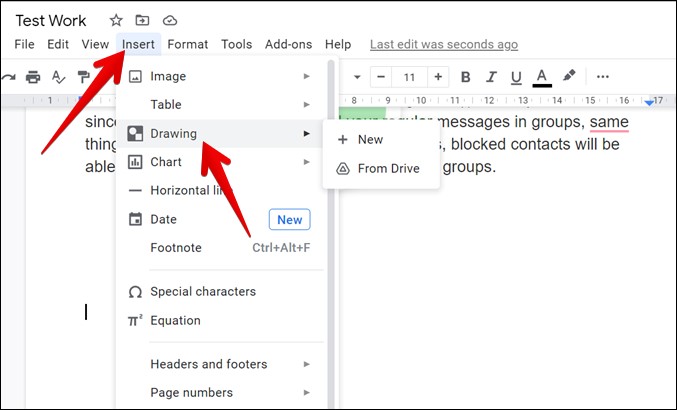
2. Hacer clic en Insertar en la parte superior seguido de Dibujo > Nuevo.
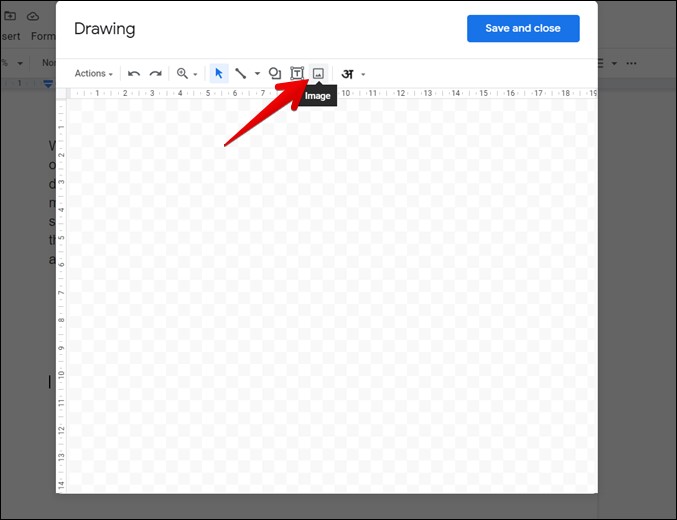
3. La ventana emergente de dibujo se abrirá. Haga clic en el Imagen Botón en la parte superior para agregar su imagen. Puede agregar desde la computadora, URL, Google Drive o buscar en la web.
4. Una vez que la imagen aparezca en la ventana de dibujo, haga clic en el Cuadro de texto botón. Luego dibuje el cuadro de texto en la imagen con el mouse e ingrese el texto requerido.
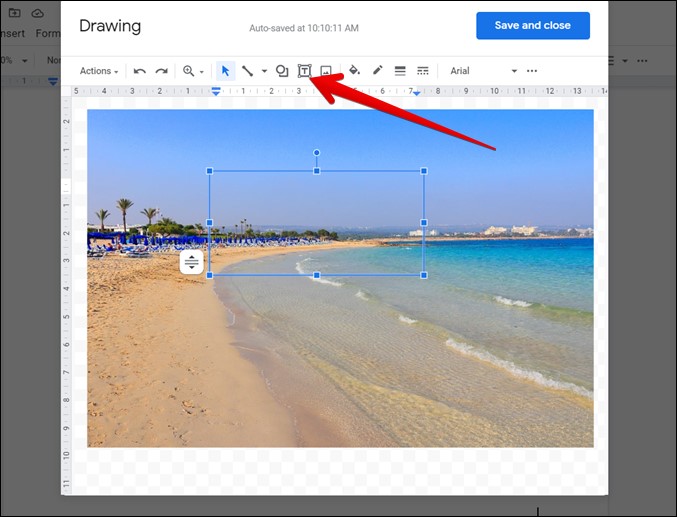
Puede formatear el texto utilizando las opciones disponibles. También puede mover libremente el cuadro de texto, cambiar su color, fuente e incluso cambiar su tamaño. Finalmente, presione el botón Guardar y cerrar en la parte superior para insertar el dibujo en su documento.
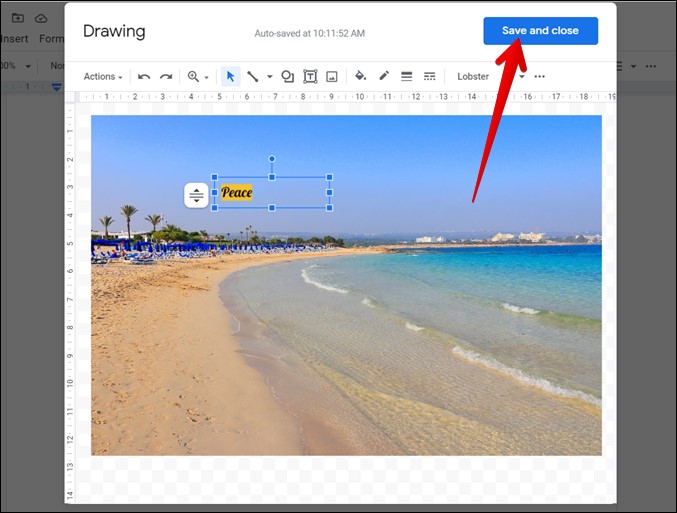
Puede usar las opciones de envoltura de texto mencionadas en el Método 1 junto con este método también. En caso de que desee editar aún más la imagen, simplemente haga doble clic en la imagen.
Explore Google Docs
Google Docs puede parecer simple, pero no lo es. Como vio arriba, puede colocar fácilmente un texto sobre una imagen en Google Docs. Es capaz de realizar algunas otras tareas interesantes que es posible que no espere que haga. Por ejemplo, puede usarlo para dibujar y firmar documentos, hacer etiquetas de dirección e incluso crear facturas.