Vale la pena mostrar las imágenes y la personalización de los personajes de Inzoi. Si quieres capturar el aspecto perfecto de tu zoi o una hermosa puesta de sol en Dowon o Bliss Bay, Inzoi lo facilita. Esta guía cubre todo lo que necesita saber sobre cómo usar el modo de foto en Inzoi, incluida la toma y compartir esas excelentes fotos también.
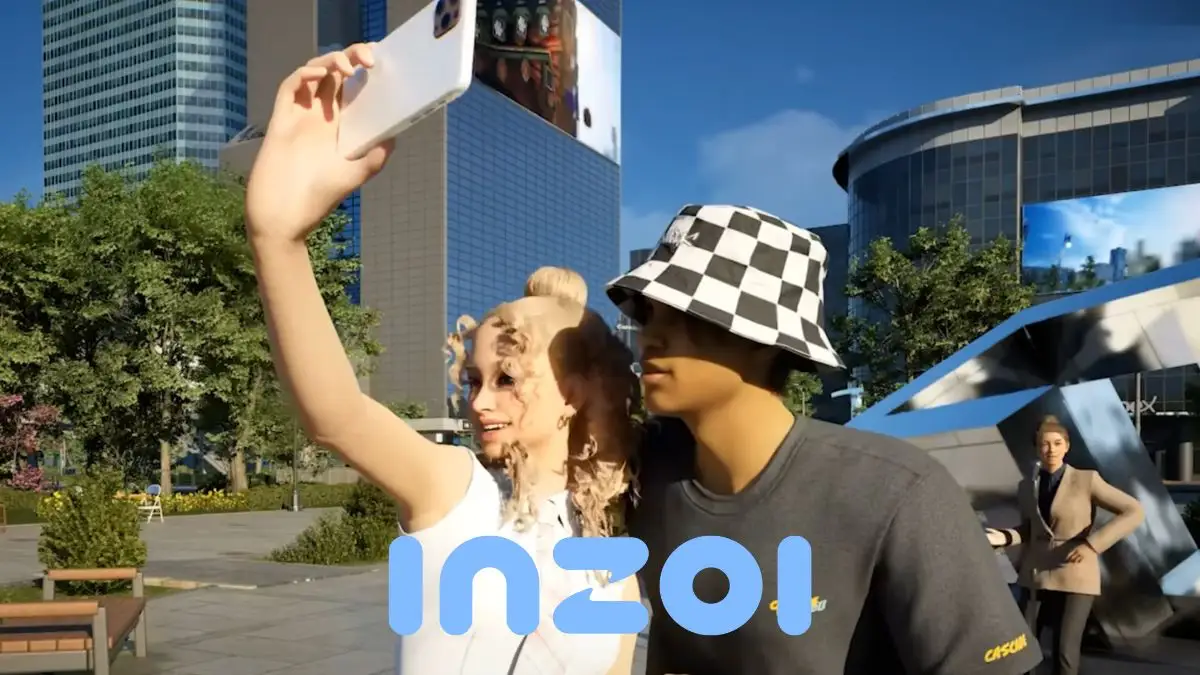
Cómo usar el modo fotográfico inzoi
Primero, debes acceder al modo de foto en el juego. Hay varias formas de hacerlo:
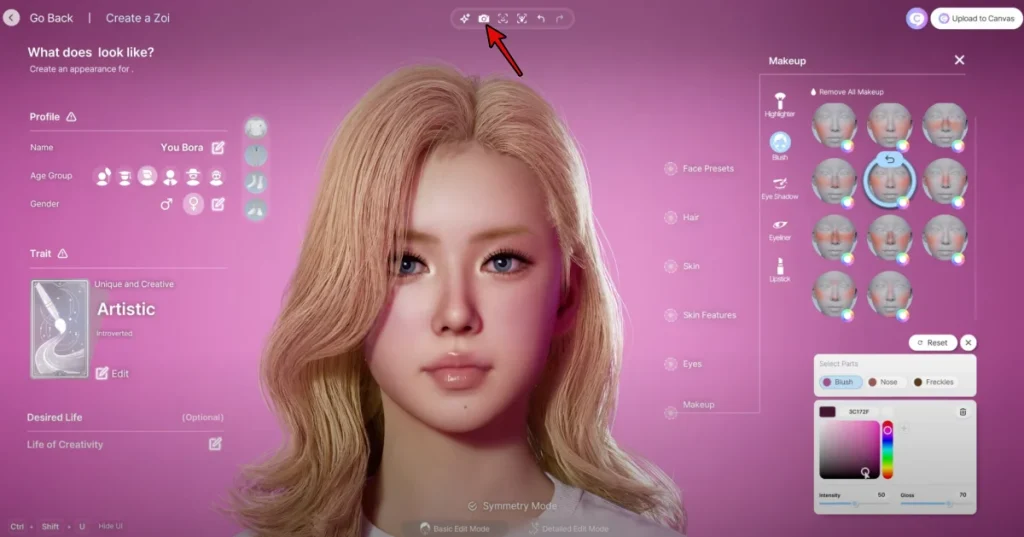
- Durante la creación de personajes: Haga clic en el botón de la cámara en la barra de herramientas superior de la pantalla Crear un ZOI.
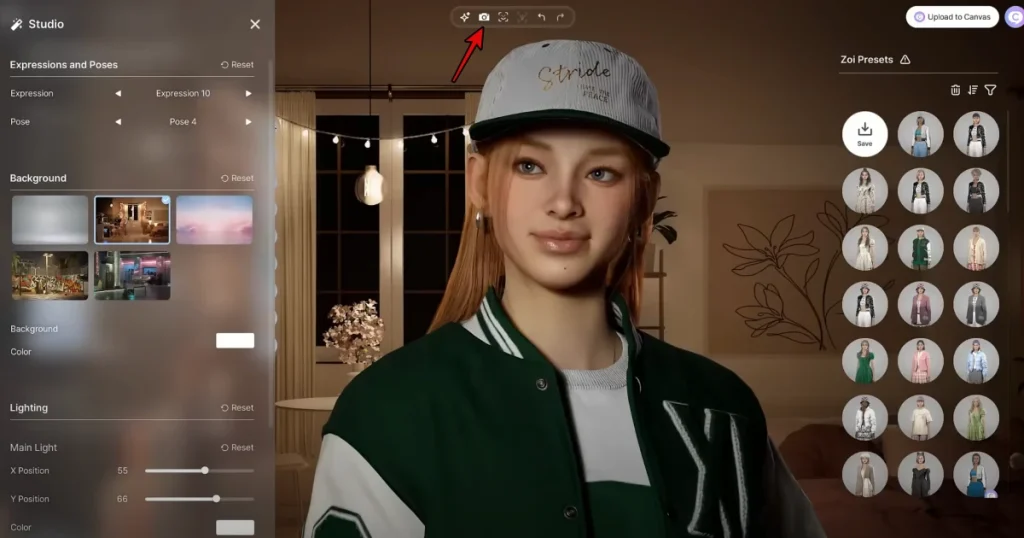
- En el estudio de personajes: Seleccione el botón de la cámara en la sección superior al personalizar su zoi.
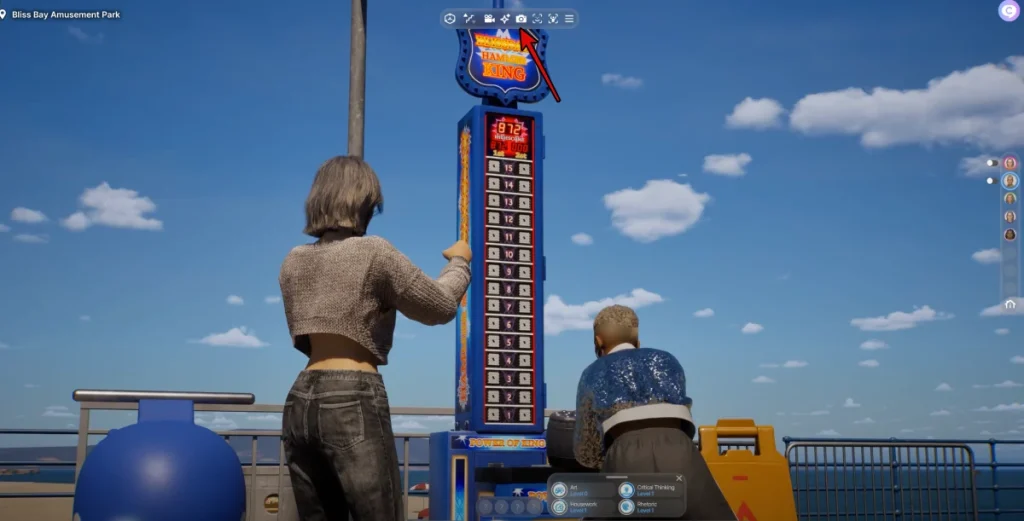
- En el mundo abierto: Busque el icono de la cámara en la barra de herramientas superior mientras explora.
Actualmente, no hay un atajo de teclado disponible para el acceso al modo de foto. Una vez que haga clic en el botón, el juego pausará automáticamente el tiempo y mostrará su zoi en el centro de la pantalla.
Personalización de su zoi para fotos en modo de foto de Inzoi
Lo que hace que el modo fotográfico de Inzoi sea especial es la capacidad de personalizar exactamente cómo se ve su zoi en cada toma. Para ajustar tu personaje:
1. Cómo cambiar la pose de Zoi
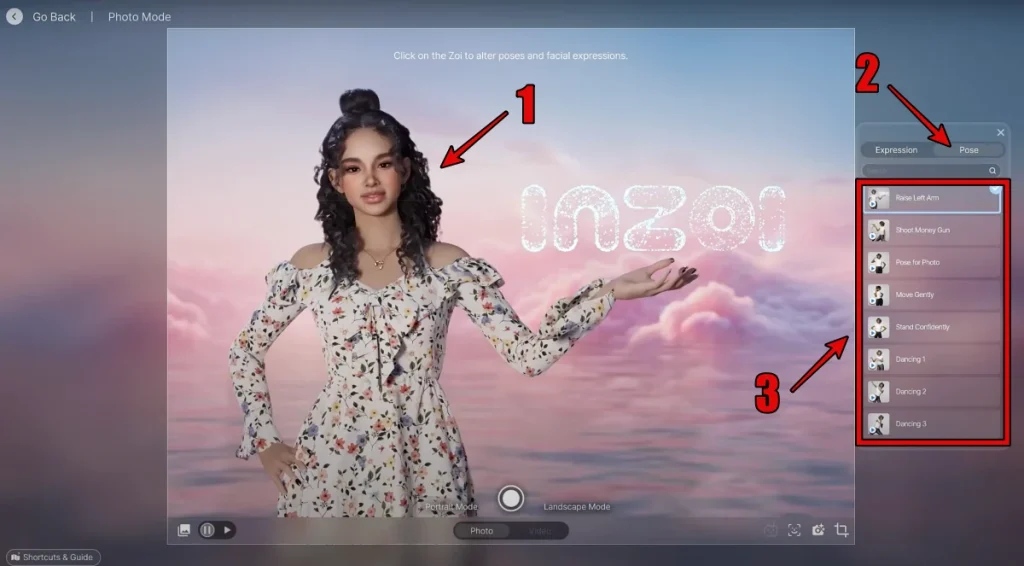
- Haga clic en su zoi en el marco de fotos.
- Seleccione la pestaña Poses en el menú emergente.
- Explore más de 40 poses disponibles.
- Elija entre poses estáticas o poses animadas dinámicas.
2. Cómo crear poses personalizadas
¿Quieres una foto verdaderamente única? Inzoi también te permite crear poses personalizadas:
- Seleccionar Haz que AI emote en el modo foto.
- Cargar tampoco un video o una imagen mostrando la pose que quieres.
- Asegúrate de que sea Un disparo de cuerpo completo de una persona.
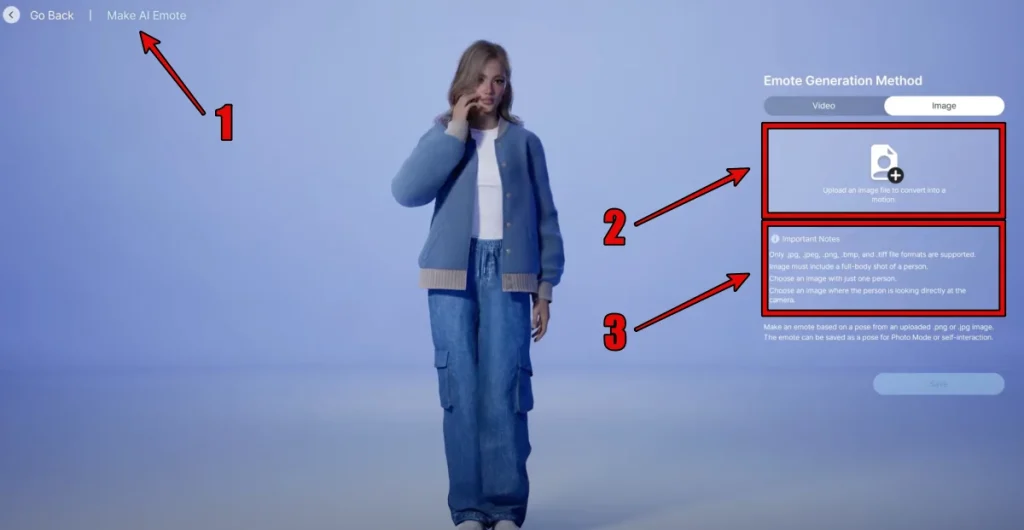
| Videos | .mp4, .avi, .mkv, .mov |
| Imágenes | .jpg, .jpeg, .png, .bmp, .tiff |
3. Cómo ajustar la expresión
¡Incluso puede dar expresiones faciales a su zoi antes de tomar fotos! Aquí está como:
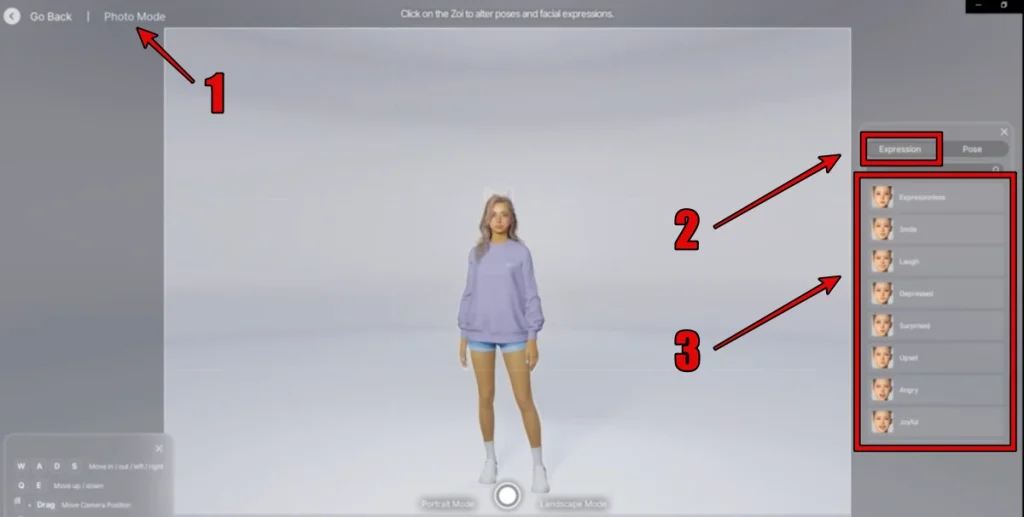
- Haga clic en su zoi y seleccione el Pestaña Expresiones.
- Elegir entre 10 expresiones básicas.
- Los usuarios de iOS pueden usar el Instalación de captura facial para expresiones más complejas.
Lea también:
- Guía de rasgos de inzoi: lista de rasgos para crear la personalidad de su zoi
- Cómo obtener dinero en Inzoi: Las mejores maneras de ganar más miau
- Guía de romance de Inzoi: encontrar amor, citas y matrimonio
- Cómo difundir rumores en Inzoi y manipular la dinámica social
Controles de cámara de modo fotográfico de INZOI
Mover su cámara es esencial para encontrar el ángulo perfecto para sus disparos. Aquí le mostramos cómo navegar por la cámara:
| Mover la cámara en el espacio 3D | Wasd Keys | Frente, izquierda, trasera o derecha |
| Mover la cámara verticalmente | Q y E | Hacia arriba o hacia abajo |
| Mover la posición de la cámara | Click izquierdo + arrastre | Ajustar la posición de la cámara |
| Gire el ángulo de la cámara | Haga clic derecho + arrastre | Cambiar el ángulo de la cámara |
| Ajuste el nivel de zoom | Rueda de desplazamiento del ratón | Ajustar el nivel de zoom |
| Ocultar elementos de interfaz de usuario | Tab + Shift | Ocultar la interfaz para capturas de pantalla limpias |
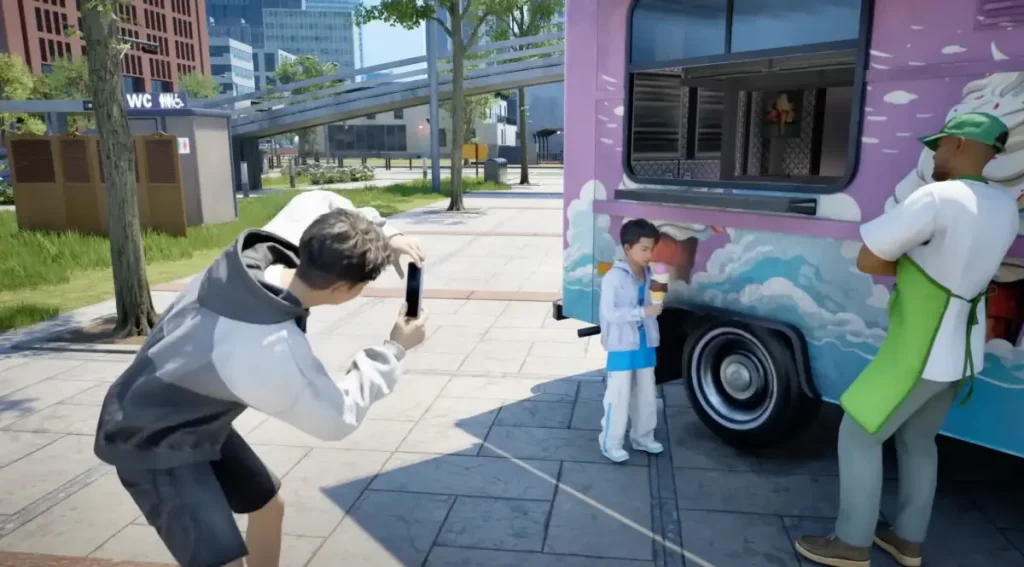
Lleve su fotografía al siguiente nivel con esta configuración de cámara avanzada en Inzoi:
1. Retrato vs. Modo de paisaje
Colocado en ambos lados del botón de obturador en la parte inferior de la pantalla:
| Modo de retrato | Se centra en tu zoi |
| Modo de paisaje | Se acerca para capturar más de fondo |


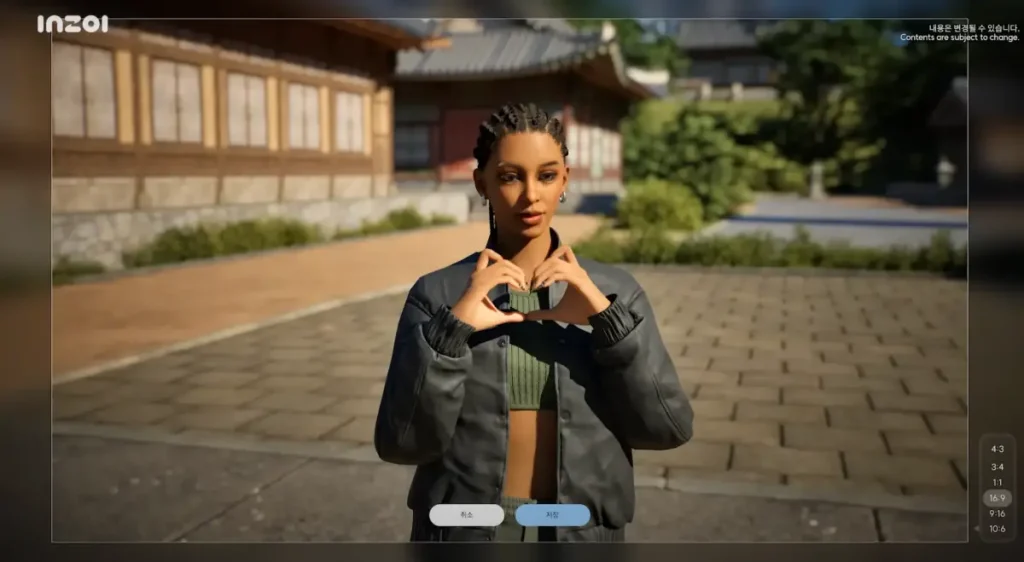
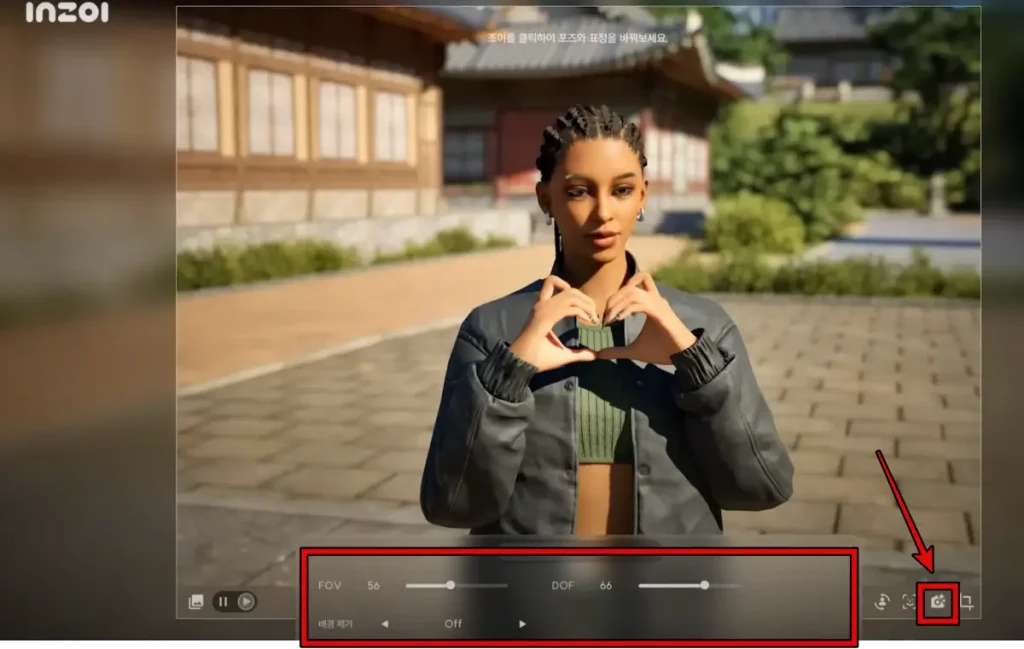
2. Configuración de cámara avanzada
Haga clic en el Opciones de cámara botón en la parte inferior derecha para acceder:
| FOV (Campo de visión) | Ajusta el nivel de zoom |
| DOF (profundidad de campo) | Controla el enfoque, creando tomas profesionales con fondos borrosos |
| Eliminar fondo | Alternar el fondo/desactivado, útil para exhibiciones de personajes |
| Relación de pantalla | Cambia la composición de la imagen final |
Mejora de sus fotos con filtros
Inzoi ofrece 9 filtros diferentes para darle a sus fotos un aspecto único. Para aplicar filtros, seleccione la opción Filtro junto a la pestaña de la cámara sobre el menú emergente.
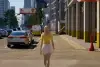 Realista Realista |
Colores naturales, fieles a la vida. |
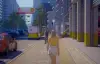 Dibujos animados Dibujos animados |
Colores brillantes y vibrantes con bordes definidos. |
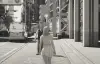 Caricatura de B&W Caricatura de B&W |
Estilo de dibujos animados en blanco y negro. |
 Miniatura Miniatura |
Crea un efecto de modelo en miniatura. |
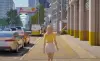 Hermoso Hermoso |
Efecto suave, cálido y soñador. |
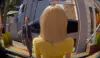 Lente de peces Lente de peces |
Perspectiva curva y distorsionada. |
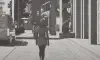 Nota Nota |
Clásico en blanco y negro. |
 Retro Retro |
Aspecto de película vintage. |
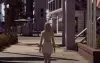 Suspenso Suspenso |
Contraste oscuro y dramático. |
¿Dónde están guardadas tus fotos de Inzoi?
Después de hacer clic en el botón del obturador, sus fotos se guardan automáticamente en su computadora. Para encontrarlos:
- Navegue a: c: \ users \ (su nombre de usuario) \ Documents \ inzoi \ Photo
- O haga clic en el icono de la imagen en la parte inferior izquierda después de tomar una foto para abrir instantáneamente la carpeta.
Inzoi también incluye un programa de intercambio de creación en el juego llamado Canvas, donde puedes mostrar tus fotos con amigos y otros jugadores. Esta es una excelente manera de inspirarse y compartir sus tomas creativas con la comunidad. ¡Con estas herramientas y técnicas en el modo de fotos de Inzoi, capturar y compartir impresionantes fotos de su zoi y su mundo se vuelve sin esfuerzo! ¿Estás listo para tomar una pose?