
Los marcos blancos en las fotos hacen que se vea más estético, especialmente en Instagram. Pero, ¿cómo se agrega un borde blanco a las imágenes? ¿Necesitas saber Photoshop para eso? ¡En absoluto! Gracias a varias aplicaciones de edición de fotos en dispositivos móviles y PC, puede agregar un borde blanco a las fotos sin Photoshop. Vamos a saber cómo hacerlo en Android, iPhone y en la web.
Aplicaciones gratuitas para agregar bordes blancos a las imágenes
Las siguientes aplicaciones le permitirán agregar un esquema blanco a la imagen sin recortarla.
Cómo agregar un borde blanco a la foto en línea
Lunapic
Lunapic es uno de los editores de fotos en línea más potentes capaces de realizar todas las tareas relacionadas con la edición de imágenes, incluida la adición de un borde blanco. Estos son los pasos para usar Lunapic para agregar un borde blanco a su foto en línea.
1. Abierto lunapic.com en un navegador y haga clic en el Subir botón para agregar su imagen. La aplicación web también le permite agregar imágenes a través de una URL.

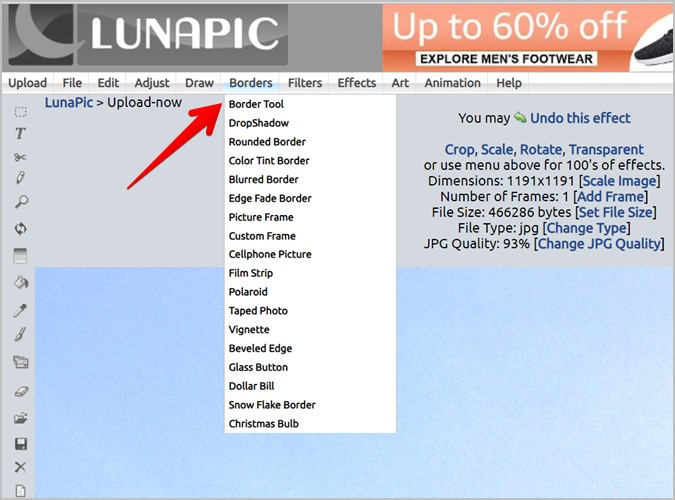
2. Haga clic en el Fronteras opción en la barra de menú y seleccione Herramienta fronteriza. Puedes alcanzar el herramienta fronteriza a través del enlace directo también.
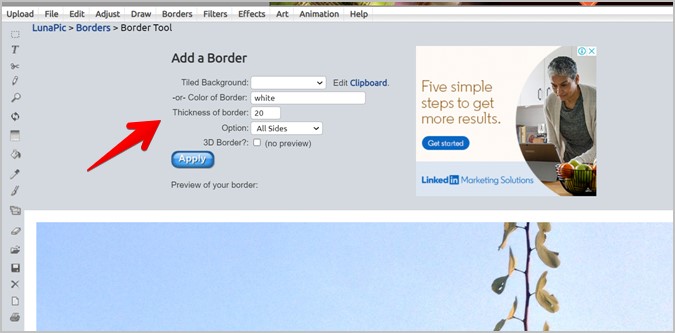
3. Se le presentará una opción para personalizar el borde. Elija blanco de la Color del borde menú desplegable. Deje la caja de fondo en blanco en blanco. Usando el cuadro desplegable, puede cambiar el grosor del borde. Haga clic en el Aplicar botón.
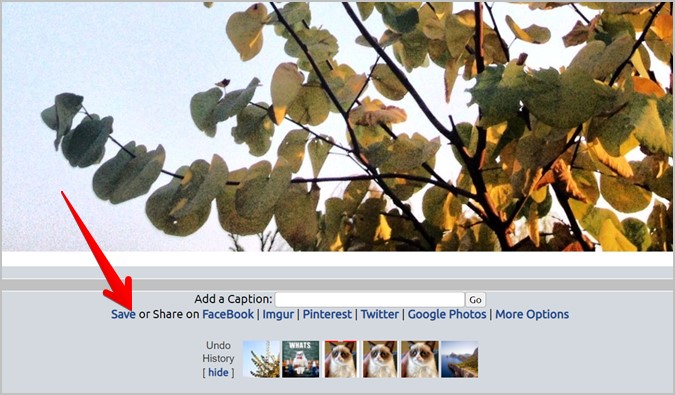
4. Para descargar la imagen con un borde blanco, desplácese hacia abajo y haga clic en el Ahorrar botón. Puede compartirlo directamente en aplicaciones de redes sociales como Facebook, Pinterest y otros.
Perseguido
Befunky es otro editor web conocido. Además de permitirle agregar un borde blanco, Befunky también le permite recortar, rotar, exponer, efectos, superposiciones, texto y realizar otras operaciones de edición de fotos. Estos son los pasos para agregar un borde blanco usando BeFunky.
1. Abierto https://www.befunky.com/create/.
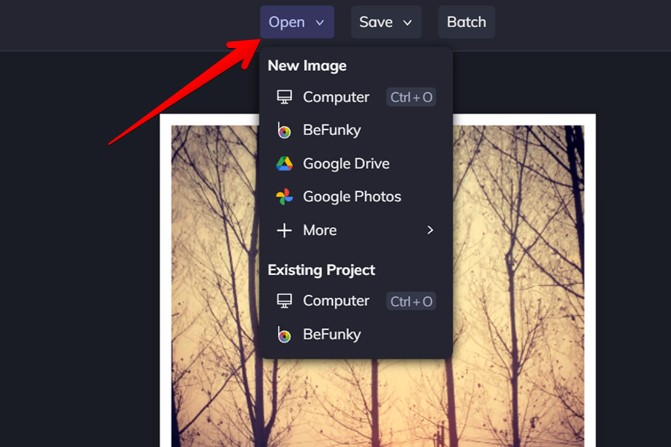
2. Hacer clic en Abierto En la parte superior, elija la fuente de la imagen y agregue la imagen en el editor.
3. Haga clic en el Marcos botón de la barra lateral izquierda y seleccione el Borde opción.
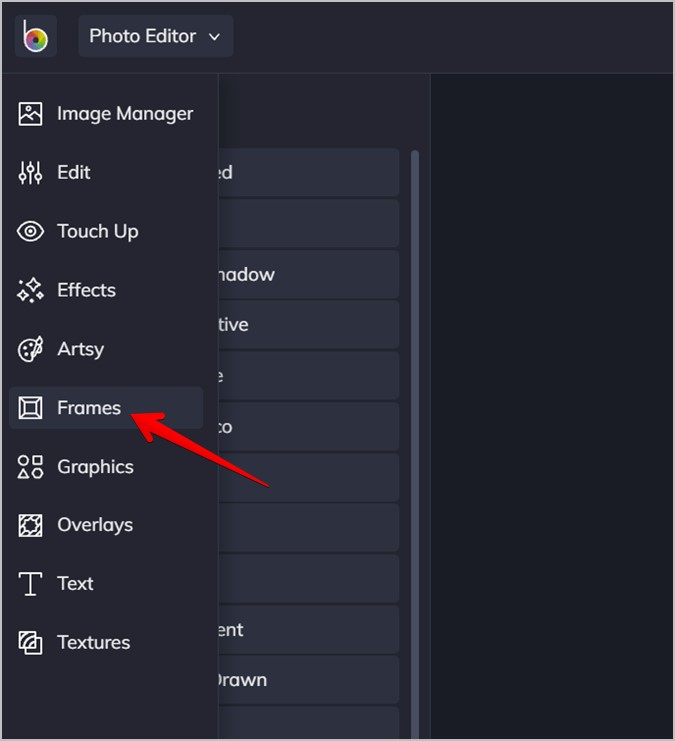
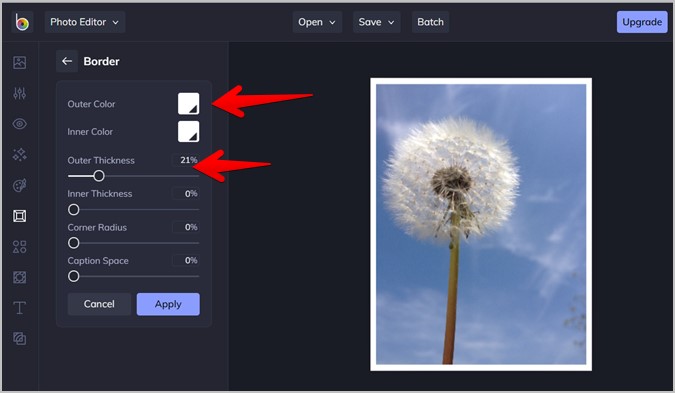
4. Cambiar el Color exterior a blanco y ajuste su grosor utilizando el control deslizante disponible. Además, disminuya el tamaño del borde del grosor interno a 0 porque no lo necesitamos. Presione el Aplicar botón.
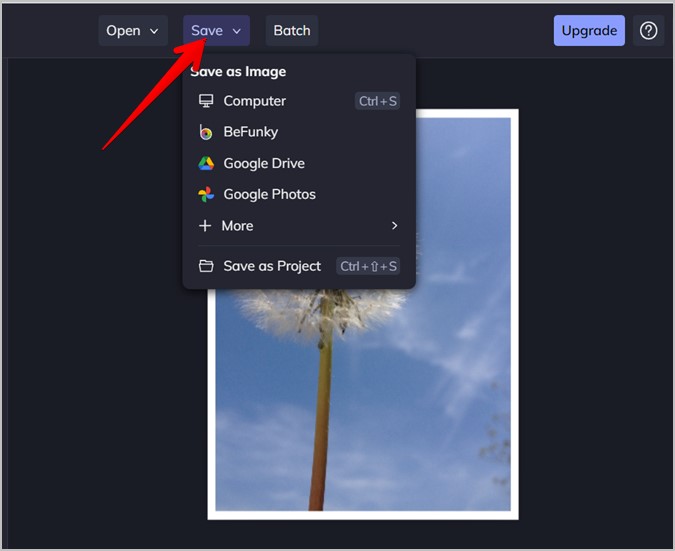
5. Finalmente, haga clic en el Ahorrar Botón y seleccione el destino para guardar la imagen.
También puedes usar Supertool y Herramientas de imagen en línea Para agregar bordes en línea.
Cómo poner un borde alrededor de una imagen en Android
Border blanco – Foto de ajuste cuadrado y sin foto de cosecha
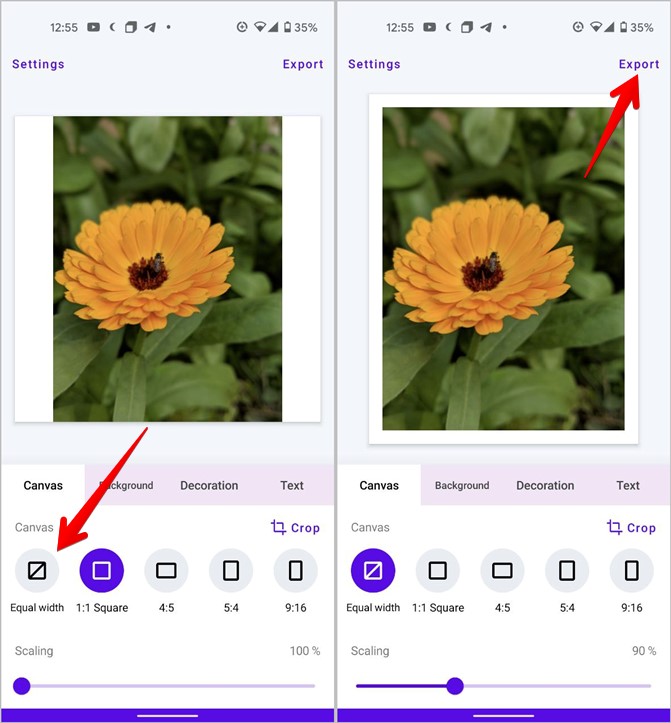
Ya sea que desee agregar un borde blanco de igual ancho o cambiar el tamaño del lienzo sin recortar la foto, la aplicación de borde blanco le permite hacer ambas cosas.
1. Instale y abra la aplicación de borde blanco en su teléfono Android.
Descargar Borde blanco
2. Aprovechar Elige la foto y seleccione la foto.
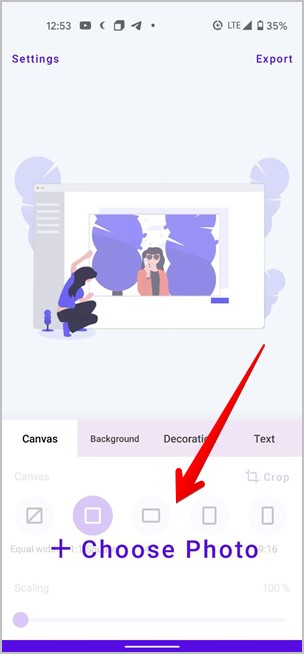
3. En la pestaña de lienzo, toque Ancho igual. Ajuste el grosor del marco utilizando el control deslizante de escala. Aprovechar Exportar Para guardar la imagen.
Editor de fotos
Esta poderosa aplicación de editor de fotos también le permite agregar un marco blanco a su foto como se muestra a continuación.
1. Instale la aplicación del editor de fotos en su teléfono.
Descargar Editor de fotos
2. Toque el Galería opción y seleccione la imagen para cargarla en la aplicación.

3. Deslice las opciones en la parte inferior y toque el Marco opción. Toque el Color opción. Use el control deslizante de grosor para cambiar el tamaño del borde blanco.

4. Toque el marca ícono en la parte superior y presione el Ahorrar botón para descargar la imagen en su teléfono. Se le pedirá que seleccione la carpeta de destino y la calidad de la imagen.
Además de las dos aplicaciones anteriores, las siguientes aplicaciones para iPhone también se pueden usar para un borde blanco para fotos en Android.
Cómo poner un borde alrededor de una imagen en iPhone
Inhotado
Inshot es uno de los editores de fotos populares disponibles tanto para Android como para iOS. Puede usar esta aplicación para colocar un marco blanco alrededor de su imagen en su iPhone.
1. Instale la aplicación Inshot en su iPhone.
Descargar Inhotado
2. Toque el Foto Opción en la pantalla de inicio de la aplicación y seleccione la foto.

3. Toque el Lienzo opción y presione el Zoom botón.
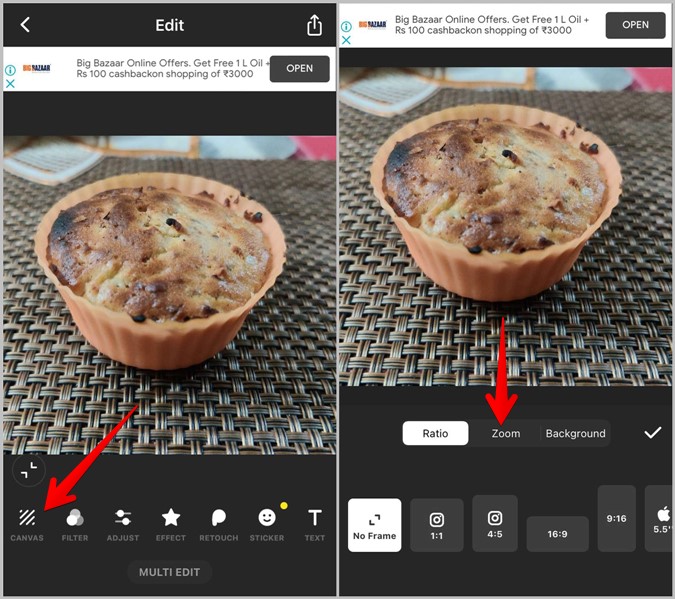
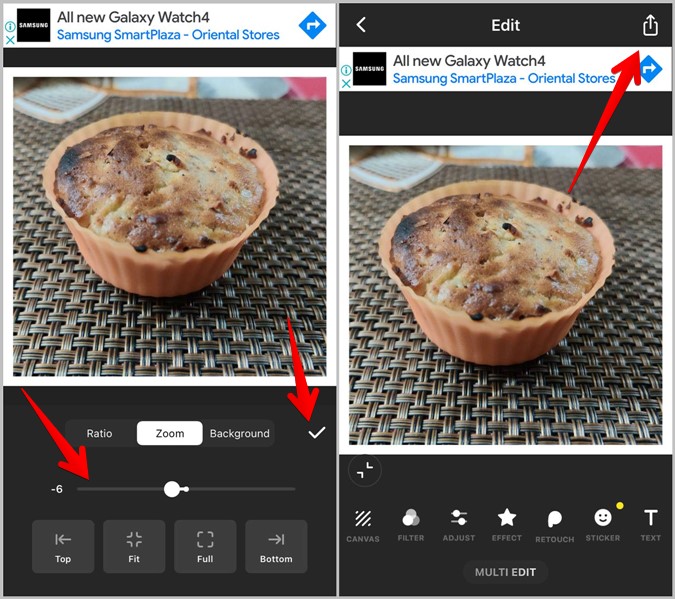
4. Mueva el control deslizante hacia el lado izquierdo para agregar un borde a la imagen. Presione el marca ícono seguido de la Compartir icono para guardar la imagen.
Snapseed
Puede agregar un borde blanco a las fotos en Snapseed, ya sea usando el Expandir o enmarcarse característica.
Descargar Snapseed
Agregue el borde blanco en Snapseed usando expandir
1. Abrir el Aplicación Snapseed y toque en cualquier lugar de la pantalla para agregar una foto.
2. Toque el Herramientas opción y presione el Expandir botón.
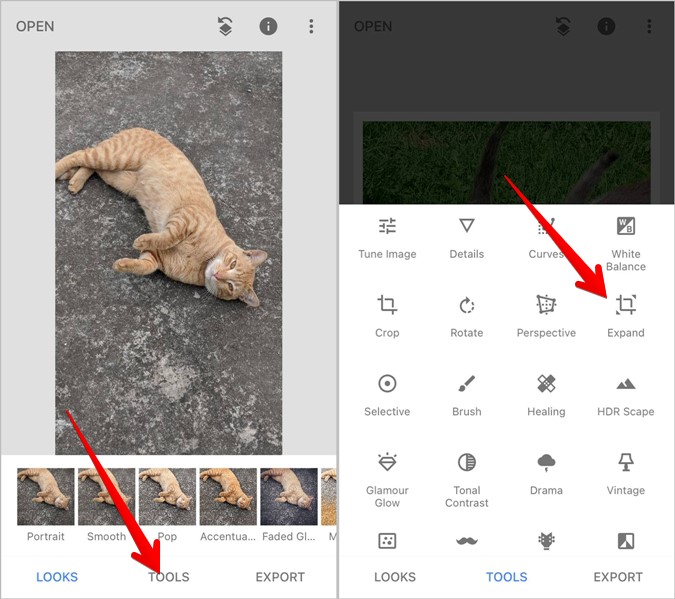
3. Toque el Blanco opción. Ahora usando dos dedos, salga de la imagen para agregar un borde blanco.
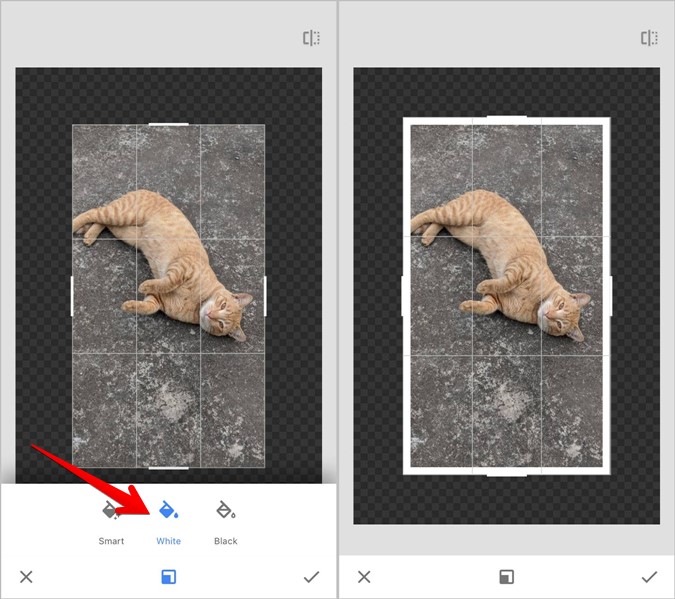
4. Golpear el marca icono y presione el Exportar botón. Seleccionar Guardar una copia Desde el menú.
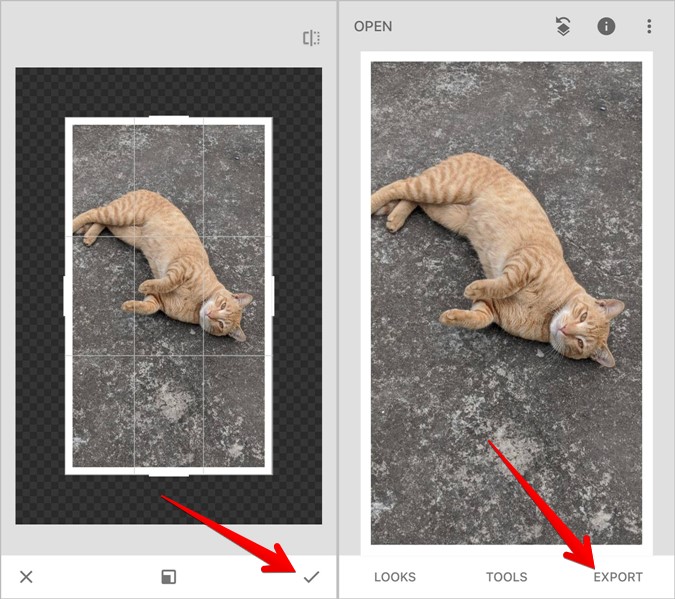
Agregue el borde blanco en Snapseed con marcos
1. Abra una foto en la aplicación Snapseed.
2. Presione el Herramientas opción y seleccionar Marcos.

3. Seleccione el primer cuadro y ajuste su tamaño deslizando hacia la izquierda o hacia la derecha en la foto. Tenga en cuenta que este método recortará ligeramente la foto dependiendo del tamaño del marco.
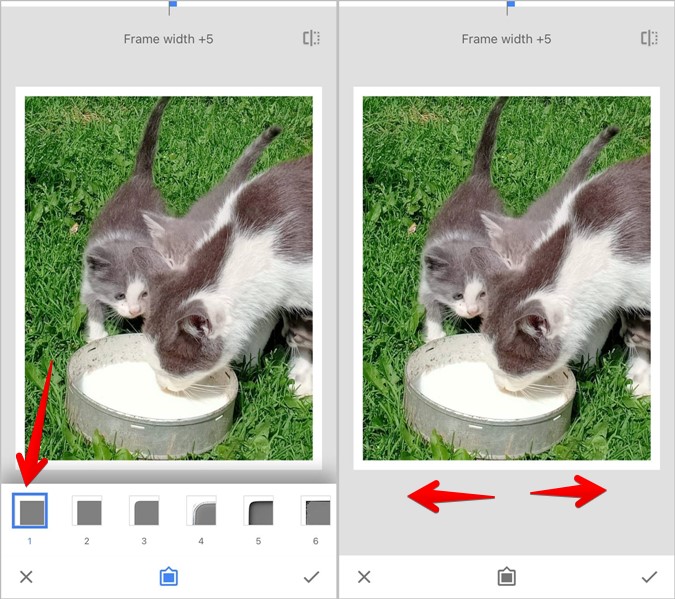
4. Presione el marca ícono seguido de la Exportar botón. Elegir Guarde una copia.
Agregar borde a los vidoes
Espero que haya podido agregar un borde blanco a sus fotos usando las aplicaciones de arriba. Similar a las fotos, puede agregar bordes a videos en escritorio y móvil. Pero si desea colocar un video sin recortarlo usando el borde, eso también es posible.