Facebook Messenger es una de las aplicaciones de mensajería instantánea ampliamente utilizadas. Es simple, rápido y tiene una interfaz fácil de usar. Sin embargo, a veces, los iconos dentro de él confunden al usuario. Si te has preguntado qué significan varios símbolos e íconos en Facebook Messenger, has alcanzado un premio gordo. Vamos a rodar y encontremos el significado de los íconos de mensajería.
Facebook Messenger Iconos de inicio significado
Foto de perfil
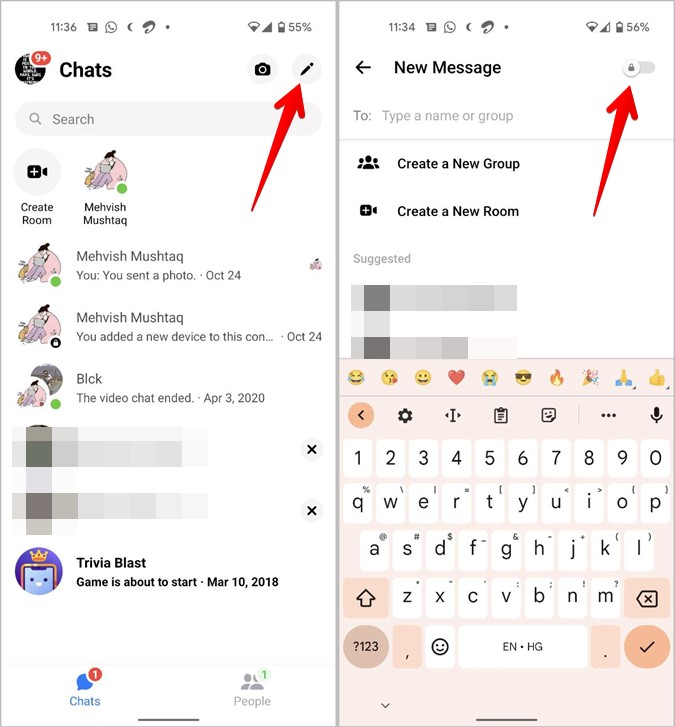
En la esquina superior izquierda de la pantalla, encontrará su icono de imagen de perfil. Toque él para abrir el menú que alberga la configuración y otras opciones de cuenta. Toque y mantenga presionado el icono de perfil para cambiar entre múltiples cuentas de mensajería.

Icono de la cámara
Encontrará el ícono de la cámara en la esquina superior derecha de la aplicación Messenger. Esto le permite publicar historias o enviar imágenes/videos a sus contactos de mensajería.

Nuevo mensaje
El ícono del lápiz al lado del ícono de la cámara le permite comenzar una nueva conversación, grupo o sala de mensajería. Use el icono de bloqueo en la pantalla del nuevo mensaje para iniciar una conversación secreta y enviar mensajes de desaparición.
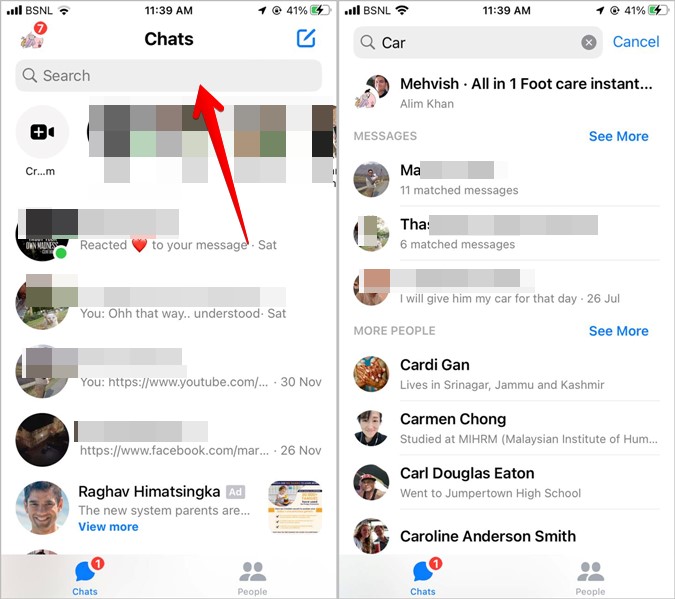
Barra de búsqueda
Use la barra de búsqueda para encontrar personas, chats o mensajes que contengan el término de búsqueda.
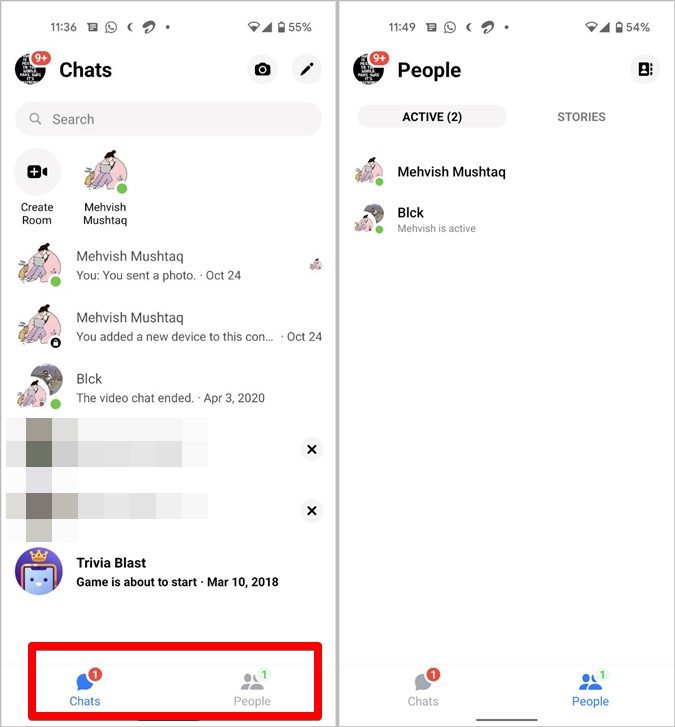
Pestañas de chats y personas
En la parte inferior, tienes las pestañas de chats y personas. El primero, como obvio, alberga los hilos de conversación, mientras que la pestaña People enumera los contactos activos y también muestra historias de Facebook de amigos.
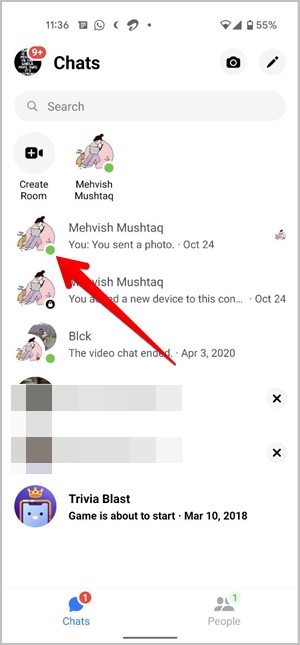
Punto verde
Un punto verde en el avatar de la persona indica que la persona está actualmente en línea.
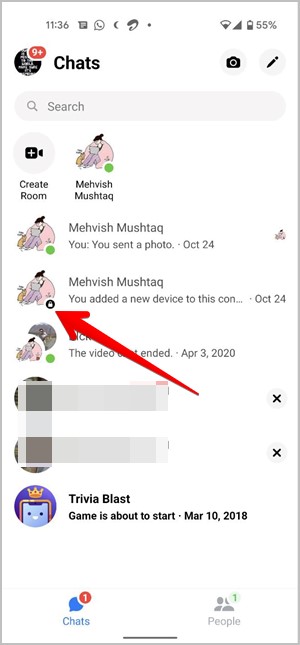
Icono de bloqueo
El icono de bloqueo en el avatar significa que es un hilo de conversación secreto donde los mensajes desaparecerán automáticamente después del tiempo establecido. Dentro del hilo de chat secreto, todos los íconos aparecerán negros. Puede activar una conversación secreta para cualquier chat desde las opciones de chat.
Campana con una línea
Si ve un símbolo de campana con una línea, significa que ha silenciado las notificaciones del contacto. No se le notificará sobre nuevos mensajes de ellos.

Símbolos de chat de mensajero significado
Dentro de un hilo de chat de mensajería, verá los siguientes iconos y símbolos.
Ícono del teléfono
Toque este icono para hacer una llamada de audio a la persona. En la pantalla de llamadas, aparecerán más íconos, que se describen a continuación.
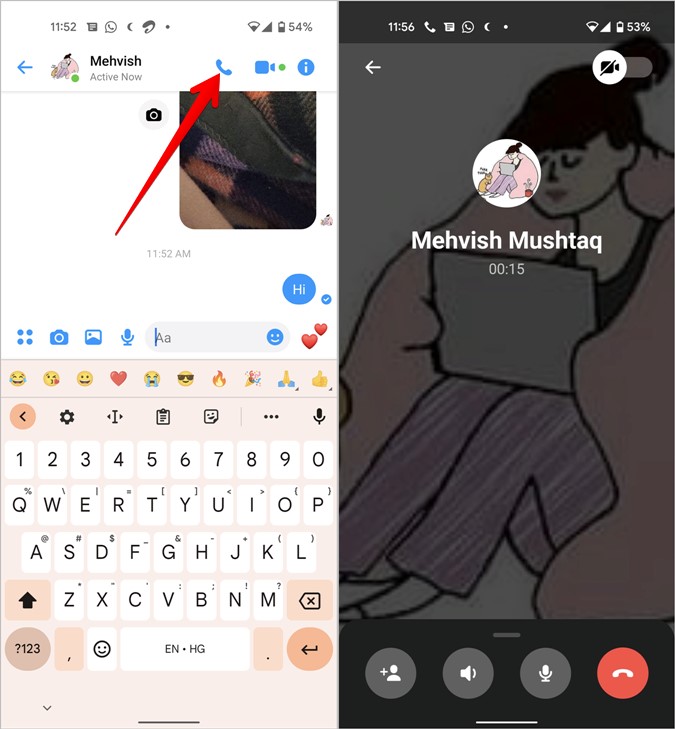
- Video: Use el icono de video en la parte superior para cambiar a una llamada de video desde una llamada de audio.
- Agregar: El icono Agregar en la barra inferior le permite agregar más personas a la llamada.
- Vocero: El ícono del altavoz pone su llamada al altavoz.
- Micrófono: Sume la llamada usando el icono del micrófono.
- Teléfono rojo: Toque el icono del teléfono rojo para desconectar la llamada de audio.
Videollamada
Toque el icono de video junto al icono del teléfono para iniciar una videollamada y vaya a la pantalla de videollamadas, donde verá más iconos.
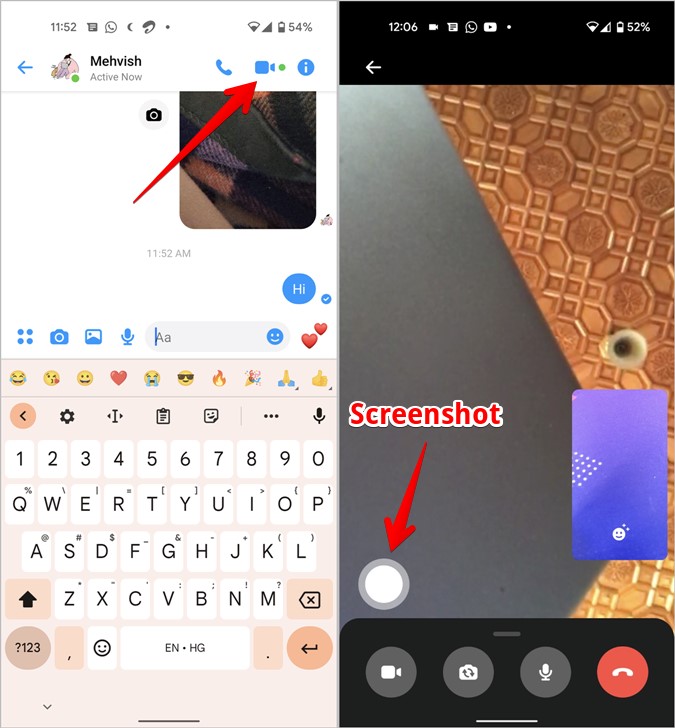
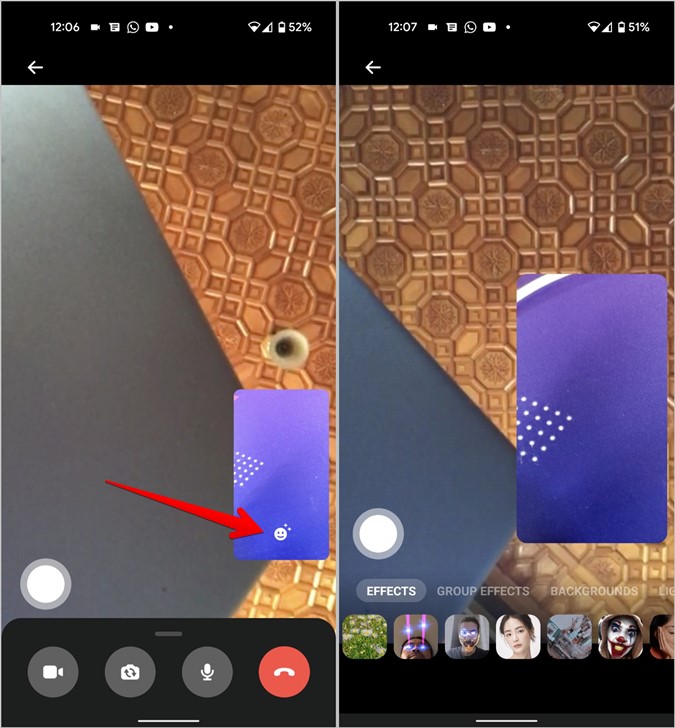
- Icono blanco flotante: Si nota de cerca, verá un círculo flotante blanco en la esquina inferior izquierda. Toque él para tomar una captura de pantalla de la pantalla actual y se lo enviará automáticamente en el hilo de chat.
- Video: El primer icono en la barra de menú le permite apagar su cámara durante una videollamada.
- Cámara de interrupción: Use este icono para cambiar entre la cámara frontal y trasera.
- Micrófono: Este ícono le permite silenciar o activar su micrófono.
- Teléfono rojo: Use el icono para colgar la llamada.
- Efectos: Puede o no ver un icono de efectos en su miniatura de video. Sin embargo, toque su ventana de vista previa de video para agregar efectos a su video.
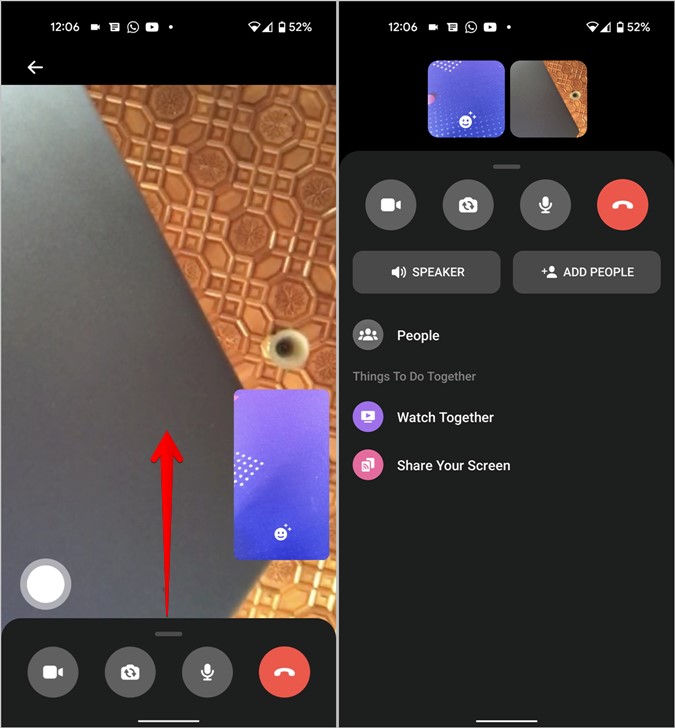
Además de estos íconos, deslice hacia arriba en la barra de herramientas inferior para revelar opciones como altavoz, agregar personas para hacer llamadas grupales y compartir la pantalla.
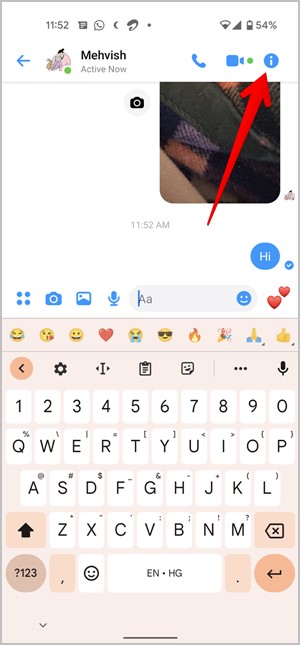
(i) icono
Encontrará el (i) o icono de información en Messenger para teléfonos Android. Toque este icono para abrir las opciones de chat. Alternativamente, puede acceder a las opciones de chat tocando el nombre de la persona en la parte superior del hilo de chat.
Íconos en la barra inferior
En la parte inferior del hilo de chat, tiene los siguientes iconos a cada lado del cuadro de escritura.
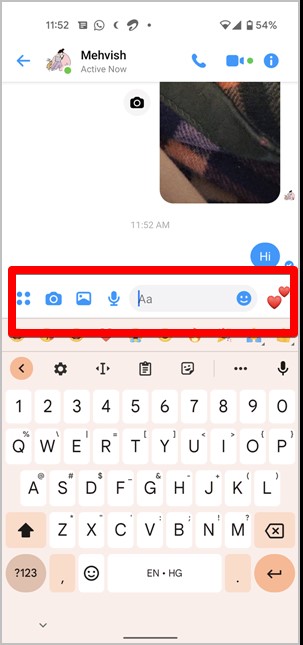
- Cámara y galería: El primero le permite tomar una nueva foto o video, mientras que el segundo le permite agregar una foto o video existente de la galería.
- Micrófono: El icono de micrófono en el hilo de chat le permite enviar mensajes de voz en Messenger.
- Smiley: El icono sonriente presente dentro del cuadro de escritura te permite agregar emojis, pegatinas, GIF y emojis de sonido al chat.
- Emoji: Para enviar rápidamente el mismo emoji, use el icono de emoji en el lado de la derecha. Puede establecer un emoji diferente para cada chat al entrar en la configuración de chat.
Reacciones de emoji
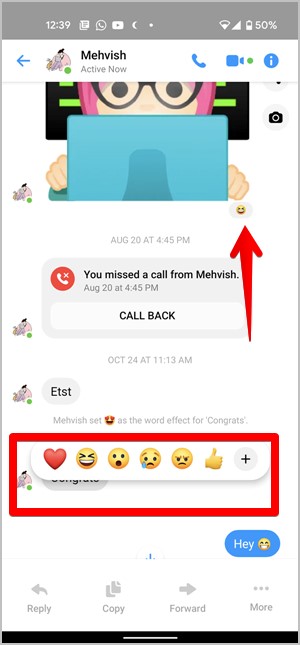
A menudo, puede encontrar emojis aleatorios bajo algunos mensajes. Esas son reacciones emojis. Toque y sostenga un mensaje para reaccionar a él. Toque el icono +(Agregar) en la barra de emoji para elegir entre una amplia variedad de emojis.
Símbolos de mensajes
Símbolos de mensajes son los íconos que aparecen al lado del mensaje después de enviarlo. Esto es lo que significa cada símbolo:
Círculo sin relleno
Un círculo azul o gris sin relleno significa que se está enviando su mensaje.
Círculo sin relleno con marca de verificación
Esto indica que el mensaje se ha enviado desde su parte, pero aún no se ha entregado.
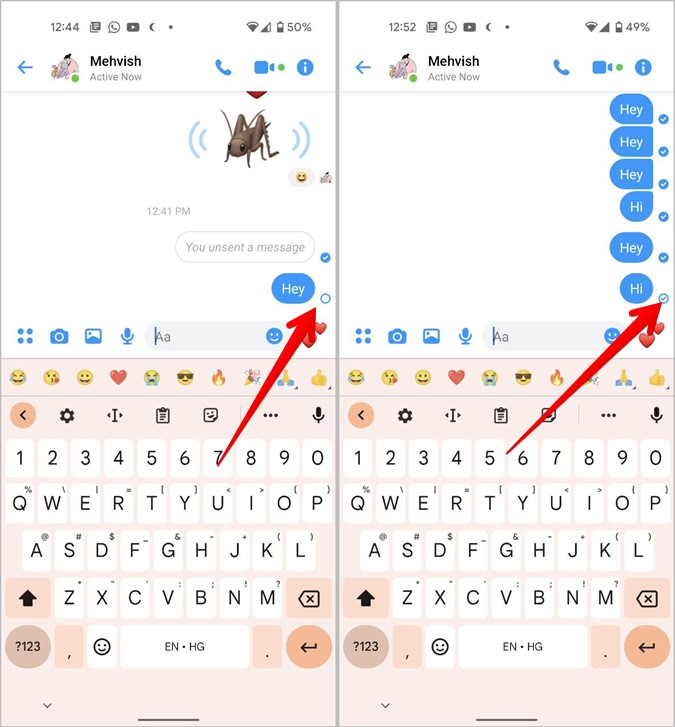
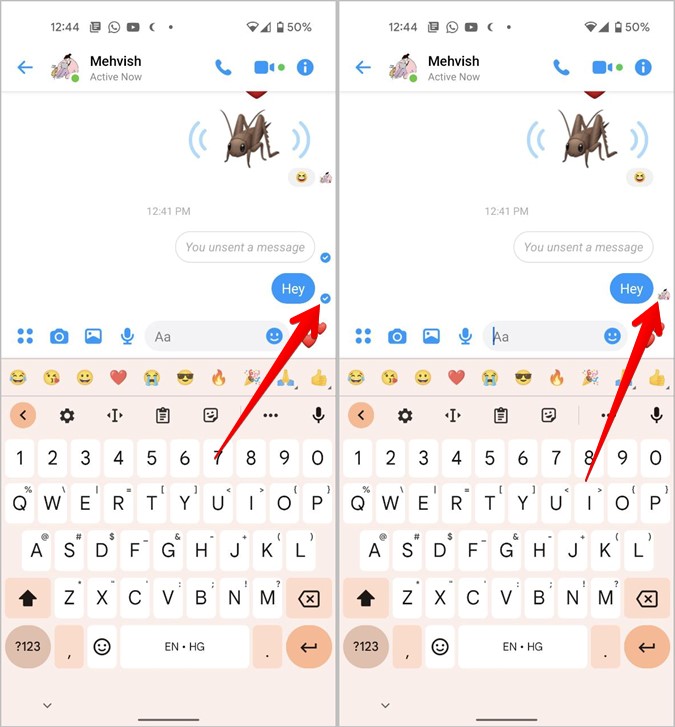
Círculo lleno con marca de verificación
Una vez que el mensaje llega a la otra persona, el círculo sin relleno cambiará a un círculo resaltado. En otras palabras, el mensaje ha sido entregado pero aún no se ha leído.
Foto de contacto
Finalmente, cuando la persona ve el mensaje, el ícono del círculo cambiará a su foto de perfil. Si ha enviado el mensaje en un grupo, verá varias imágenes de perfil.
Círculo rojo con marca de verificación
Este icono significa que el mensaje no ha sido enviado. Toque el mensaje para reenviarlo.
Saltar al mundo de Facebook Messenger
Si disfruta usando Facebook Messenger, debe conectar a Instagram a Messenger para recibir mensajes de Instagram en Messenger. Y si le gusta la personalización, cambie el sonido de notificación en Facebook Messenger.