Las notificaciones push son el corazón y el alma de cualquier experiencia en las redes sociales. Es lo que mantiene a los usuarios enganchados con las últimas actualizaciones y mensajes con sus aplicaciones favoritas. Pero, ¿qué pasa si las notificaciones push dejan de funcionar para aplicaciones como Instagram o Facebook? La situación puede arruinar su experiencia. Así es como puede arreglar las notificaciones de Instagram que no funcionan en iPhone y Android.
Las notificaciones de Instagram no funcionan
Si las notificaciones de Instagram no funcionan, es posible que se vea obligado a abrir la aplicación repetidamente solo para verificar nuevos mensajes, comentarios y me gusta en sus publicaciones. No es una situación ideal. Revise las correcciones a continuación para resolver el problema.
1. Verifique la configuración de notificación
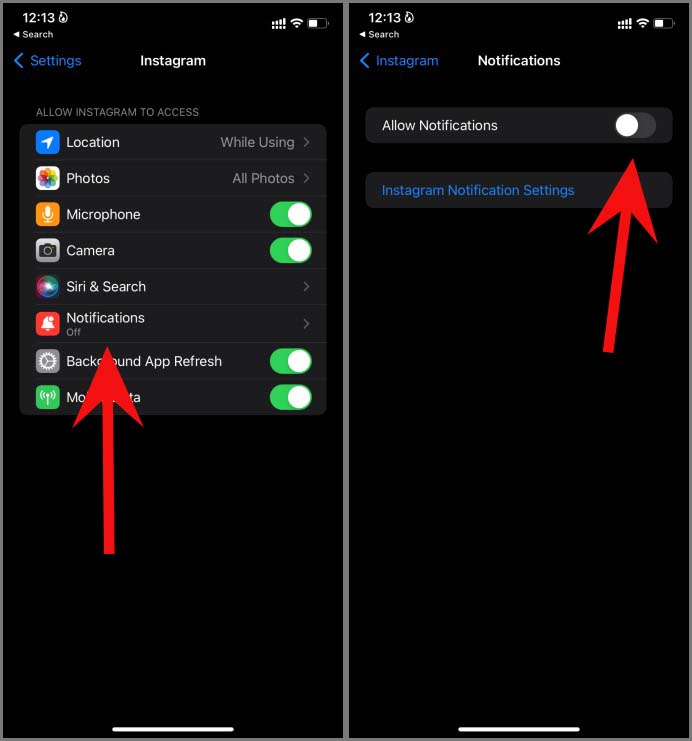
Antes de pasar a cualquier solución avanzada, verifiquemos primero los conceptos básicos. Asegúrese de que Instagram tenga permisos de notificación relevantes en Android y iPhone para entregar las últimas actualizaciones a su bandeja de entrada.
iPhone
1. Abierto Ajustes en iPhone.
2. Desplazarse hacia abajo a Instagram.
3. Ir al Notificaciones menú y habilitar Permitir notificaciones palanca.
Androide
1. Presione a largo plazo en el icono de la aplicación de Instagram y abra el menú Información de la aplicación.
2. Ir al Notificaciones menú y habilitar el Mostrar notificaciones palanca.

2. Haga cambios desde la configuración de Instagram
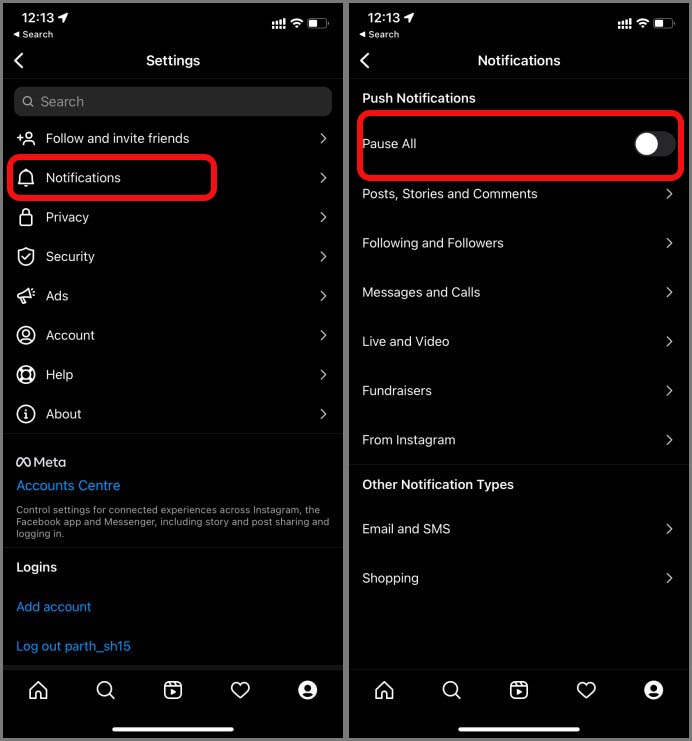
Instagram le permite detener las notificaciones desde la configuración de la aplicación. Si ha usado la función de pausa antes, no enviará ninguna notificación hasta que la deshabilite manualmente. Esto es lo que debes hacer.
1. Abierto Instagram en iPhone o Android.
2. Vaya a su cuenta y toque el menú más en la parte superior.
3. Abierto Ajustes.

4. Ir a notificaciones y deshabilitar el Pausa a todos palanca.
3. Desactivar el modo de enfoque (iPhone)
Después de la actualización de iOS 15, Apple ha reemplazado el modo DND en iPhone con el modo de enfoque. Cuando se habilita el enfoque, no recibirá notificaciones y llamadas de aplicaciones y contactos.
Deslice desde la esquina superior derecha (iPhone X o posterior) o desde la parte inferior (para los usuarios de iPhone con el botón de inicio) y deshabilite el modo de enfoque.
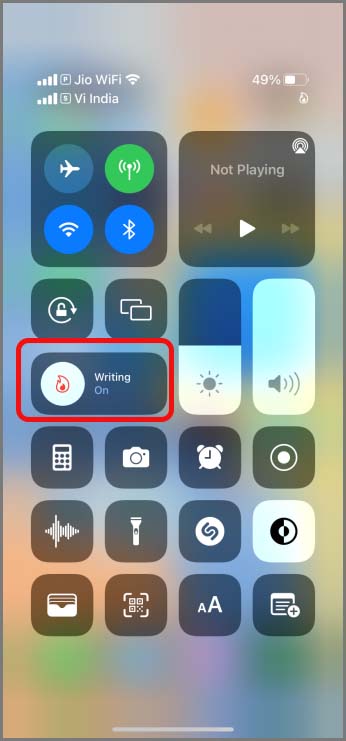
Estas son las mejores formas de deshabilitar el enfoque en el iPhone. Si desea continuar usando Focus en iPhone para una experiencia sin distracción, puede agregar Instagram como una excepción.
1. Abierto Ajustes en iPhone y ve a Enfocar menú.
2. Abra el perfil de enfoque y toque Aplicaciones menú.
3. Aprovechar Agregar y agregue Instagram a la lista de excepciones.

De ahora en adelante, debe recibir notificaciones de Instagram incluso cuando el enfoque está habilitado.
4. Desactivar no molestar (Android)
En Android, simplemente puede abrir el centro de notificaciones y deshabilitar el No molestar palanca. También tiene la opción de agregar Instagram como excepción.

Abra la configuración y vaya a Notificaciones> No molestar> Excepciones> Aplicaciones y agregue Instagram a la lista.
5. Habilitar la actualización de la aplicación de fondo (iPhone)
Si ha deshabilitado la aplicación de la aplicación de fondo en el iPhone, Instagram no podrá enviar nuevas notificaciones mientras se ejecuta en segundo plano.
1. Abra la configuración del iPhone y vaya a Instagram menú.
2. Permitir Actualización de la aplicación de fondo palanca.

6. Desactivar resumen de notificación (iPhone)
El resumen de notificación en iPhone le permite recibir notificaciones en un momento establecido. Si ha habilitado el resumen de notificación en iPhone, es hora de deshabilitarlo.
Abra la configuración y vaya al Notificaciones menú. Aprovechar Resumen programado y deshabilitar Resumen programado palanca.

7. Desactivar el modo de baja potencia (iPhone)
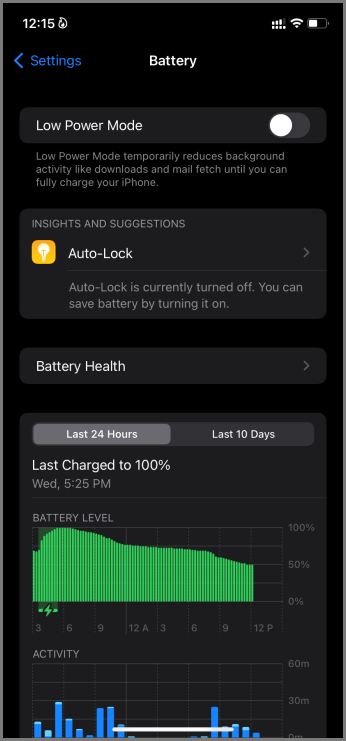
El modo de baja potencia en iPhone reduce temporalmente la actividad de fondo como descargas, obteniendo nuevos correos electrónicos y más. El modo de baja potencia podría estar interfiriendo con las notificaciones de Instagram en el iPhone.
Navegue al iPhone Configuración> Batería y deshabilitar el Modo de baja potencia palanca.
8. Borrar caché de Instagram (Android)
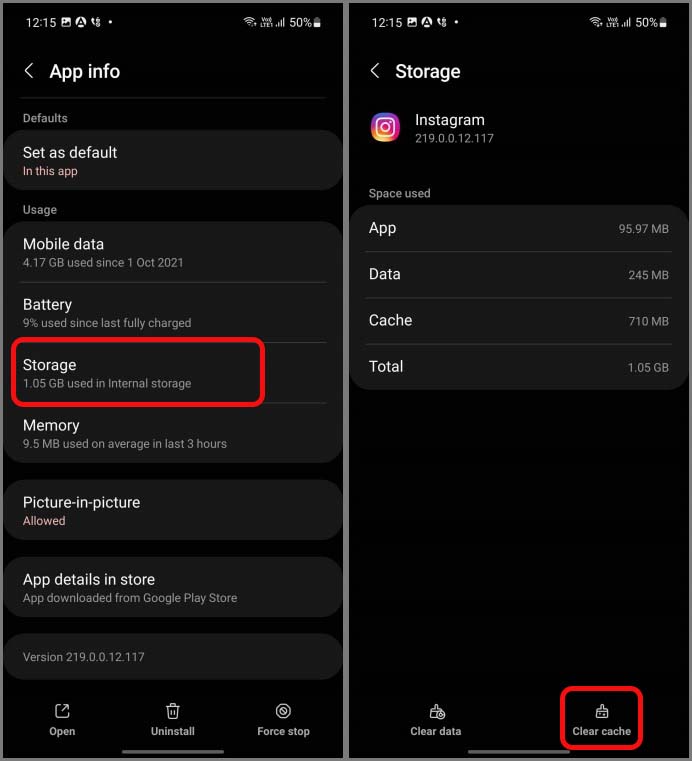
Los datos de caché de una aplicación podrían conducir a problemas de notificación en Android. Debe borrar su caché de Instagram para habilitar las notificaciones nuevamente.
1. Tapado largo en el icono de Instagram y abra el menú Información de la aplicación.
2. Ir a Almacenamiento y toque Cache de claro.
9. Bloquear Instagram en segundo plano (Android)
En un intento por mejorar la duración de la batería en el teléfono, algunas pieles de Android como Miui, Coloros, etc. vienen con configuraciones agresivas de gestión de energía. Estas pieles de Android matan las aplicaciones que se ejecutan en segundo plano, incluso si no quieres que eso suceda.
Tiene la opción de bloquear Instagram en segundo plano para que no se convierta en una víctima de la gestión agresiva de la batería.
Use Swipe Up y mantenga el gesto en su teléfono Android y busque Instagram en el menú multitarea. Tap largo en el icono de Instagram y seleccionar Cerrar.
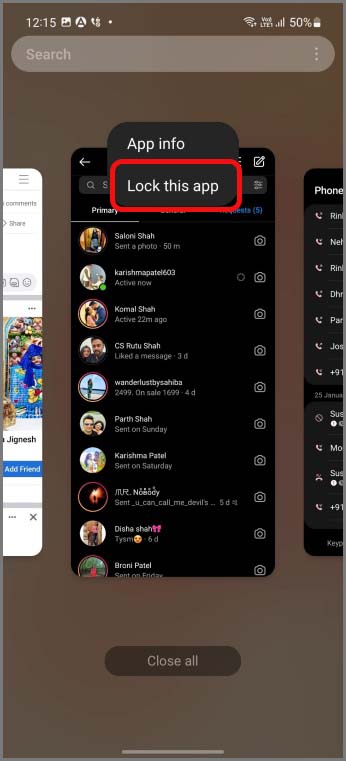
De ahora en adelante, Android OS no matará por completo a Instagram en segundo plano y continuará recibiendo nuevas notificaciones de la plataforma.
10. Actualizar Instagram
Instagram no envía notificaciones podría deberse a una versión de aplicación obsoleta en su teléfono. Vaya a Google Play Store o Apple App Store y descargue la nueva versión de Instagram en su teléfono.
Obtenga las últimas actualizaciones de Instagram
Instagram no enviar notificaciones podría estropear la experiencia de las redes sociales para usted. Realice los trucos anteriores y reanude las actualizaciones de Instagram en su Android y iPhone.